
WordPress Email Queue Không Gửi: Nguyên Nhân Và Cách Khắc Phục Từ A Đến Z
Th6
Hệ thống email queue trong WordPress là cơ chế lưu trữ tạm thời các email chờ gửi. Khi WordPress email queue không gửi, toàn bộ thông báo đặt hàng, xác nhận đăng ký, reset mật khẩu và các email quan trọng khác đều bị đình trệ. Đây là một trong những lỗi phổ biến nhất mà chủ website gặp phải, đặc biệt khi vận hành cửa hàng WooCommerce hoặc website thành viên. Hiểu rõ bản chất của email queue và nguyên nhân khiến nó ngừng hoạt động sẽ giúp bạn khắc phục triệt để, đảm bảo email đến tay người dùng đúng thời điểm.
Email Queue Trong WordPress Là Gì?
Email queue là hàng đợi email mà WordPress tạo ra khi sử dụng các plugin gửi email hàng loạt hoặc hệ thống cron để xử lý thư. Thay vì gửi ngay lập tức, WordPress lưu email vào queue và xử lý theo lịch trình. Cơ chế này giúp giảm tải cho máy chủ, tránh bị chặn do gửi quá nhiều email cùng lúc. Plugin như WP Mail SMTP, Post SMTP, hoặc các plugin email marketing thường tận dụng queue để tối ưu hiệu suất.
Khi queue hoạt động bình thường, email sẽ được chuyển đến SMTP server hoặc mail function của hosting. Nhưng nếu WordPress email queue không gửi, email nằm im trong bảng wp_options hoặc wp_posts (tùy plugin), không bao giờ được xử lý. Hậu quả là người dùng không nhận được thông báo, doanh thu có thể giảm vì khách hàng không nhận được xác nhận đơn hàng.
Dấu Hiệu Nhận Biết WordPress Email Queue Không Gửi
doing_wp_cron >/dev/null 2>&1
hoặc dùng PHP CLI:
php /path/to/wp-cron.php
Kiểm tra tần suất chạy phù hợp (thường 5-15 phút).
Bước 2: Cấu Hình SMTP Chính Xác
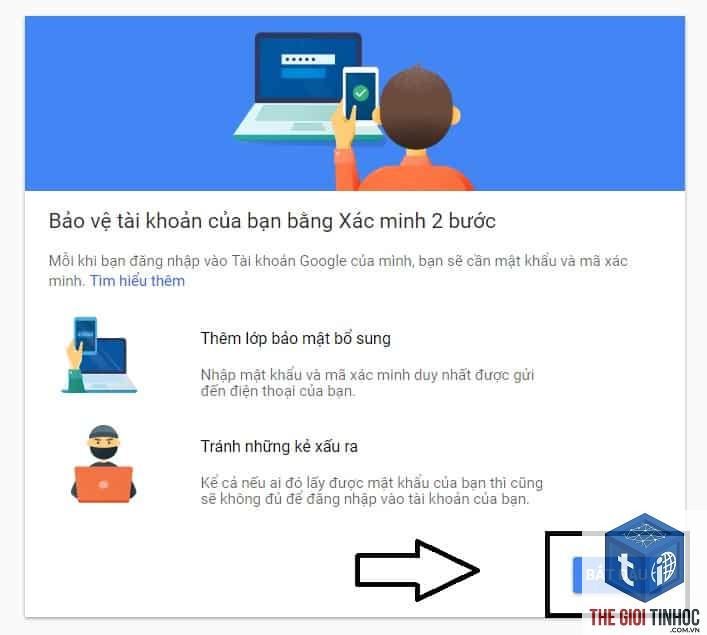
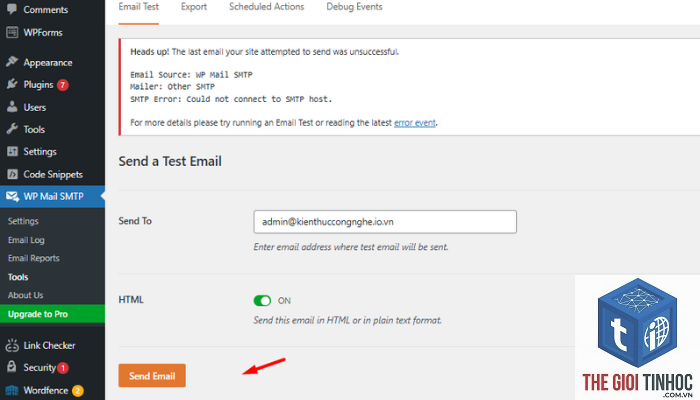
Sử dụng plugin WP Mail SMTP để kiểm tra thông tin SMTP. Vào Settings > WP Mail SMTP, nhập host, port (465 cho SSL, 587 cho TLS), encryption, yêu cầu xác thực. Gửi email test để kiểm tra. Nếu không gửi được, hãy thử dùng API key của dịch vụ như SendGrid hoặc Mailgun thay vì SMTP.
Lưu ý: Một số hosting yêu cầu dùng port cụ thể hoặc cần cấu hình firewall. Liên hệ support hosting để xác nhận danh sách port được phép.
Bước 3: Xóa Bộ Nhớ Đệm Và Reset Queue
Nếu queue vẫn tồn đọng,
Cron chạy nhưng có thể hook xử lý queue bị lỗi do memory limit thấp, hàm wp_mail() không hoạt động vì SMTP sai, hoặc plugin queue không đăng ký đúng hook. Kiểm tra log lỗi của WordPress (WP_DEBUG_LOG) để thấy thông báo lỗi cụ thể như “Maximum execution time exceeded” hoặc “SMTP connection refused”.
Có nên sử dụng WP-Cron hay server cron cho email queue?
Server cron (cron thật) ưu việt hơn vì không phụ thuộc vào lượt truy cập website. WP-Cron ảo dễ bị skip nếu website ít người dùng. Với website có lưu lượng thấp hoặc xử lý email hàng loạt, bắt buộc phải dùng server cron với tần suất 5-10 phút.
Plugin nào tốt nhất để quản lý email queue WordPress?
WP Mail SMTP Pro là lựa chọn hàng đầu với giao diện trực quan, queue ổn định và tích hợp nhiều nhà cung cấp. FluentSMTP miễn phí cũng rất tốt với queue nhẹ. Nếu bạn không muốn trả phí, Post SMTP là phương án dùng thử.
Làm sao để xóa toàn bộ queue email mà không cần plugin?
Vào phpMyAdmin, chọn database WordPress, tìm bảng wp_options. Tìm các option có tên chứa ‘queue’, ‘mail_queue’, ‘smtp_queue’. Bạn có thể xóa các hàng đó. Hoặc dùng SQL: DELETE FROM wp_options WHERE option_name LIKE ‘%queue%’. Lưu ý sao lưu trước.
Kết Luận
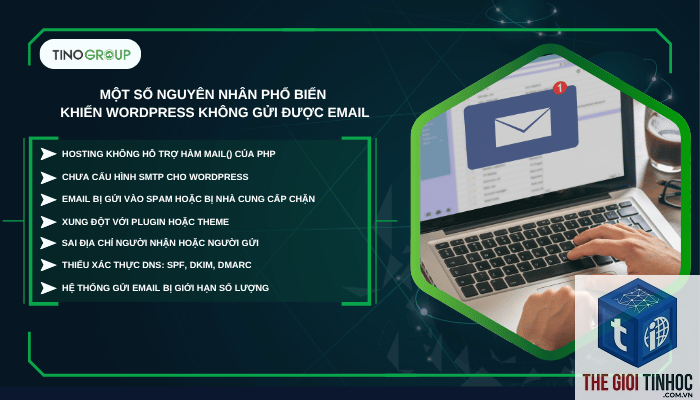
WordPress email queue không gửi là lỗi có thể khắc phục nếu bạn tiếp cận đúng hướng. Bắt đầu từ kiểm tra cron job, cấu hình SMTP, tăng tài nguyên server, và loại trừ xung đột plugin. Đừng quên thiết lập hệ thống giám sát để phát hiện sớm queue bị kẹt. Với các bước hướng dẫn chi tiết trong bài, bạn đã có đủ công cụ để giải quyết triệt để vấn đề này. Hãy áp dụng ngay hôm nay để website không bỏ lỡ bất kỳ email quan trọng nào từ khách hàng và người dùng.
- Khắc Phục Lỗi WordPress Email Template Broken: Nguyên Nhân và Giải Pháp Toàn Diện
- Low KD Keywords Ahrefs: Bí Quyết Tìm Từ Khóa Dễ Lên Top Cho Người Mới
- Lỗi 404 Not Found là gì? Giải mã sự cố và cách khắc phục triệt để
- Hướng dẫn toàn diện về Lead Form Elementor: Tối ưu tỷ lệ chuyển đổi cho website WordPress
- Khắc Phục Lỗi WordPress Upload Image Error: Hướng Dẫn Chi Tiết Từ A Đến Z
Bài viết cùng chủ đề:
-

WordPress Server Monitoring: Bí Quyết Giữ Website Luôn Nhanh, Ổn Định và An Toàn
-

WordPress Hosting Diagnostics: Quy Trình Chẩn Đoán và Tối Ưu Hosting WordPress Toàn Diện
-

Hướng dẫn toàn diện về WordPress MySQL Log: Cách truy cập, phân tích và tối ưu hiệu suất
-

Hướng Dẫn Chi Tiết Xem Và Phân Tích WordPress PHP-FPM Log Để Debug Lỗi Hiệu Quả
-

Hướng dẫn chi tiết cách đọc và phân tích WordPress Nginx Error Log dành cho người mới bắt đầu
-

Hướng dẫn chi tiết cách đọc và xử lý lỗi WordPress Apache Error Log hiệu quả
-

WordPress Server Error Log: Hướng Dẫn Chi Tiết Cách Đọc, Phân Tích Và Xử Lý Mọi Lỗi Server
-

Fixed Hosting: Hướng Dẫn WordPress Hosting Troubleshooting Chi Tiết Nhất
-

Hướng dẫn chi tiết WordPress Server Debug: Từ khái niệm đến triển khai thực tế
-
Hướng Dẫn Chi Tiết WordPress Hosting Debug: Xử Lý Mọi Lỗi Hosting Cho Site WordPress
-

WordPress Hosting Sau Nâng Cấp MySQL Bị Lỗi: Nguyên Nhân Và Cách Xử Lý Toàn Diện
-

WordPress Hosting Sau Đổi IP Bị Lỗi? Nguyên Nhân Và Cách Khắc Phục Toàn Diện
-

Khắc phục ngay lỗi WordPress server sau khi migrate website: Hướng dẫn chi tiết từ A-Z
-

WordPress Server Sau Restore Backup Bị Lỗi: Nguyên Nhân Và Cách Khắc Phục Toàn Diện
-

Khắc Phục Ngay Lỗi WordPress Hosting Sau Khi Bật SSL – Hướng Dẫn Chi Tiết Từ A-Z
-

WordPress host sau khi bật Cloudflare bị lỗi: Nguyên nhân và giải pháp triệt để















