
WordPress Email Attachment Bị Chặn? Nguyên Nhân và Giải Pháp Chi Tiết
Th6
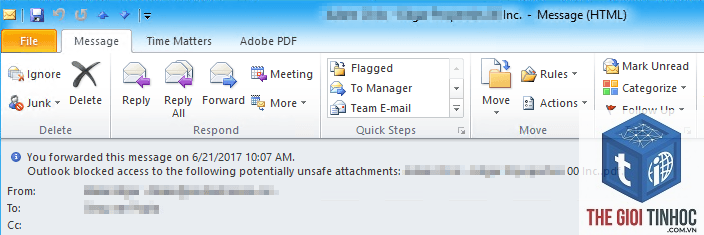
Lỗi “wordpress email attachment blocked” không hiếm gặp và có thể xuất phát từ nhiều nguyên nhân khác nhau. Trong bài viết này,
Tổng Quan về Lỗi WordPress Email Attachment Bị Chặn
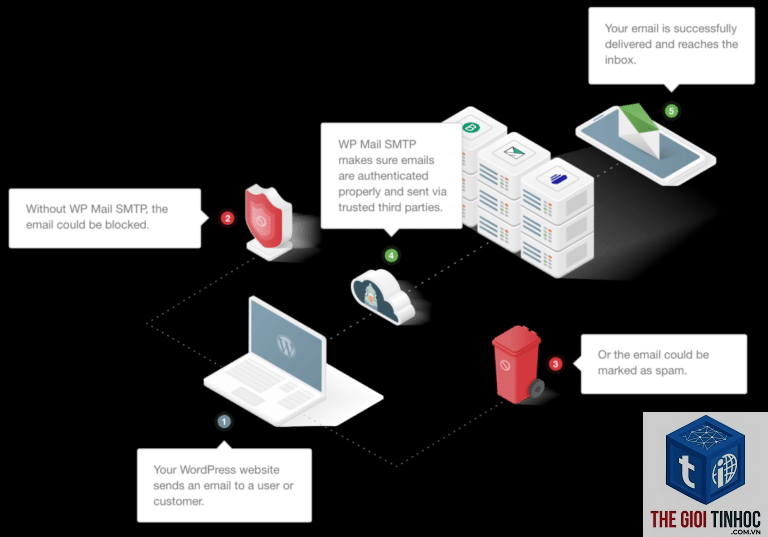
WordPress sử dụng hàm wp_mail() dựa trên PHP mail() hoặc thư viện SMTP để gửi email. Khi bạn đính kèm file, dữ liệu được mã hóa base64 và gửi cùng header MIME. Tuy nhiên, nhiều yếu tố có thể khiến file đính kèm không đến được hộp thư người nhận: cấu hình server chặn, plugin xung đột, giới hạn kích thước, hoặc định dạng file không được hỗ trợ.
Nguyên Nhân Phổ Biến Gây Lỗi Block Email Attachment trong WordPress
1. Giới Hạn Từ Hosting Server
Hầu hết các nhà cung cấp hosting chia sẻ (shared hosting) đặt giới hạn kích thước file cho PHP mail functions. Nếu file đính kèm vượt quá 10MB, 25MB hoặc 50MB (tùy gói), server từ chối gửi. Ngoài ra, cấu hình PHP như upload_max_filesize, post_max_size, memory_limit cũng ảnh hưởng.
2. Cấu Hình SMTP Thiếu Hoặc Sai
WordPress mặc định dùng PHP mail() – không xác thực SMTP, dễ bị spam hoặc chặn. Dịch vụ email như Gmail, Outlook, Yahoo có thể chặn email có attachment do không đáp ứng tiêu chuẩn xác thực SPF, DKIM, DMARC. Nếu bạn dùng SMTP plugin nhưng cấu hình sai cổng, bảo mật SSL/TLS, file đính kèm sẽ bị chặn.
3. Plugin Hoặc Theme Xung Đột
Một số plugin bảo mật (Wordfence, Sucuri) hoặc plugin tối ưu email có thể vô tình filter attachment. Theme kém chất lượng code có thể can thiệp vào wp_mail, làm hỏng header MIME. Kiểm tra bằng cách tắt tất cả plugin, chuyển về theme mặc định để xác định.
4. Định Dạng File Bị Chặn Bởi Bên Nhận
Email server của người nhận có thể chặn các định dạng nguy hiểm như.exe,.zip,.rar,.scr,.bat. Một số doanh nghiệp chặn cả.pdf,.docx để tránh virus. WordPress không kiểm soát được điều này, bạn cần nén file hoặc đổi định dạng.
5. Lỗi Memory Limit Trong WordPress
Khi xử lý file lớn, WordPress cần bộ nhớ để mã hóa base64. Nếu memory_limit của PHP quá thấp (thường 32MB-64MB trên shared hosting), quá trình gửi bị lỗi hoặc bị timeout.
6. Hàm wp_mail() Không Trả Về Kết Quả
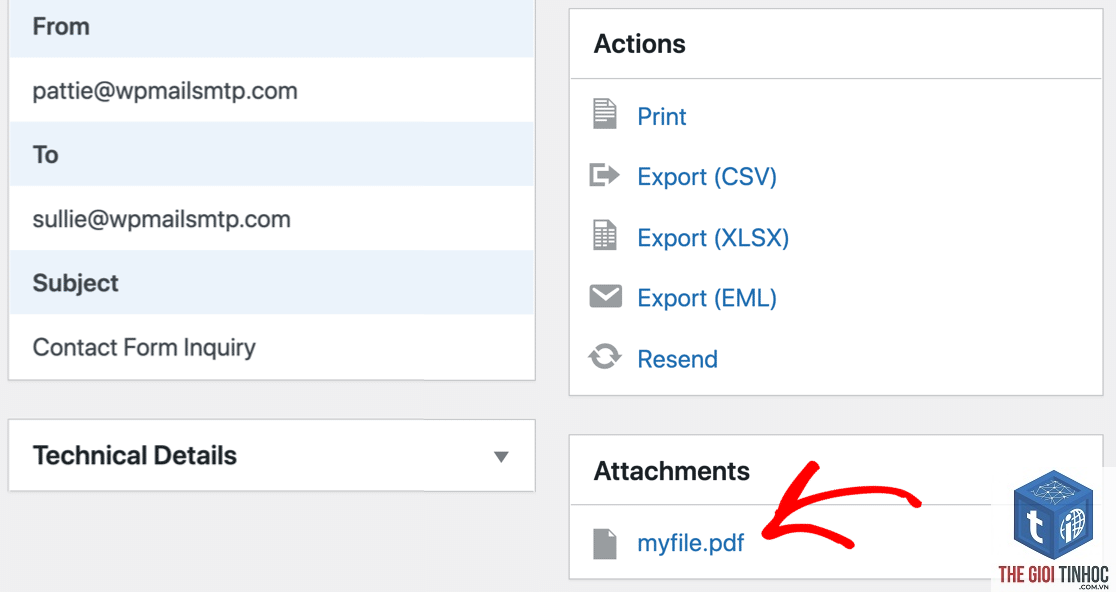
wp_mail() trả về true/false nhưng không đưa ra thông báo lỗi chi tiết. Nếu attachment bị chặn, bạn không biết nguyên nhân. Cần dùng WP Mail Logging plugin hoặc kiểm tra error_log PHP.
Hướng Dẫn Khắc Phục WordPress Email Attachment Blocked
1. Sử Dụng Plugin SMTP Chất Lượng
Chuyển từ PHP mail() sang SMTP có xác thực giúp email không bị chặn. Các plugin phổ biến:
- WP Mail SMTP – hỗ trợ Gmail, SendGrid, Mailgun, SMTP tùy chỉnh.
- Easy WP SMTP – giao diện đơn giản, kiểm tra log.
- Post SMTP Mailer/Email Log – nhiều tính năng, ghi log lỗi.
- define(‘WP_MEMORY_LIMIT’, ‘256M’);
- define(‘WP_MAX_UPLOAD_SIZE’, ’64M’);
- php_value upload_max_filesize 64M
- php_value post_max_size 64M
- php_value memory_limit 256M
- define(‘WP_DEBUG’, true);
- define(‘WP_DEBUG_LOG’, true);
- SPF: v=spf1 include:_spf.google.com ~all (nếu dùng Gmail)
- DKIM: khóa công khai từ Google Workspace hoặc nhà cung cấp SMTP.
- DMARC: policy cho phép báo cáo.
- WP Mail Attachment Plus – thêm attachment từ Media Library một cách dễ dàng.
- Email Attachments for WooCommerce – gửi hóa đơn PDF kèm email đơn hàng.
- Contact Form 7 – File Upload – kết hợp gửi file từ form liên hệ.
- Xác định nguyên nhân: tắt tất cả plugin, chuyển theme mặc định, thử gửi email với file nhỏ (1KB).
- Kiểm tra log lỗi: dùng WP Mail Logging hoặc debug.log.
- Nâng giới hạn PHP: upload_max_filesize, post_max_size, memory_limit.
- Cài plugin SMTP và cấu hình với tài khoản Gmail hoặc SendGrid.
- Xác thực domain email: thêm SPF/DKIM/DMARC.
- Thử gửi lại. Nếu vẫn lỗi, dùng dịch vụ API email.
- Không dùng đường dẫn tương đối (như /uploads/file.pdf) – luôn dùng đường dẫn tuyệt đối: ABSPATH. ‘wp-content/uploads/file.pdf’.
- Định dạng file không được chứa ký tự đặc biệt hay dấu tiếng Việt – server có thể không xử lý.
- File quá lớn nên nén ZIP hoặc dùng link download thay vì gửi trực tiếp.
- Nếu dùng form liên hệ, hãy giới hạn kích thước upload trong PHP và JavaScript phía client.
- Thường xuyên kiểm tra danh sách IP bị chặn của hosting (nếu gửi nhiều email).
Khi cấu hình SMTP, nhập đúng thông tin máy chủ (smtp.gmail.com, smtp.sendgrid.net), cổng (465 SSL, 587 TLS), xác thực username/password hoặc API key.
2. Tăng Giới Hạn File Upload và Memory PHP
Chỉnh sửa file wp-config.php:
Hoặc thêm vào.htaccess (nếu server Apache):
Kiểm tra trong php.ini (nếu có quyền truy cập): đảm bảo các giá trị trên không bị ghi đè.
3. Thêm Bộ Lọc (Filter) Để Tùy Chỉnh Attachment
Nếu bạn muốn kiểm soát attachment tự động, thêm vào functions.php của theme:
add_filter(‘wp_mail_attachments’, ‘custom_attachment_filter’);
function custom_attachment_filter($attachments) {
$allowed_mimes = array(‘application/pdf’,’image/jpeg’,’image/png’);
foreach($attachments as $key=>$file) {
$mime = mime_content_type($file);
if(!in_array($mime, $allowed_mimes)) unset($attachments[$key]);
}
return $attachments;
}
Mã này loại bỏ các file không nằm trong danh sách cho phép.
4. Sử Dụng Email Service Chuyên Nghiệp (API)
Thay vì SMTP, tích hợp API của SendGrid, Mailgun, Amazon SES. Các dịch vụ này có tỷ lệ gửi thành công cao, hỗ trợ attachment lớn (lên 25MB-50MB tùy gói). Cài plugin như “SendGrid for WordPress” hoặc “Mailgun for WordPress”.
5. Kiểm Tra Error Log và WP Mail Log
Bạn không thể sửa lỗi nếu không biết lỗi gì. Cài plugin “WP Mail Logging” để xem trạng thái gửi, nội dung lỗi. Hoặc bật WP_DEBUG trong wp-config.php:
Sau đó kiểm tra file /wp-content/debug.log.
6. Xóa Cache Plugin/Hosting
Một số plugin cache (W3 Total Cache, WP Rocket) có thể chặn wp_mail. Hãy xóa cache và thử lại.
So Sánh Các Giải Pháp Gửi Email Attachment trong WordPress
| Phương thức | Độ tin cậy | Giới hạn kích thước file | Yêu cầu cấu hình | Chi phí |
|---|---|---|---|---|
| PHP mail() mặc định | Thấp (dễ bị chặn) | Phụ thuộc server (thường 10MB) | Không | Miễn phí |
| SMTP (Gmail, Outlook) | Trung bình | 25MB (Gmail), 33MB (Outlook) | Cần tài khoản email | Miễn phí (dung lượng giới hạn) |
| SendGrid API | Cao | 25MB (miễn phí), lên 50MB (trả phí) | API key | Miễn phí 100 email/ngày |
| Mailgun API | Cao | 25MB | API key | Miễn phí 5000 email/tháng |
| Amazon SES | Rất cao | 40MB | Xác thực domain | Trả theo lượng email |
Lỗi Thường Gặp Khi Xử Lý WordPress Email Attachment
Lỗi: “Email sent but attachment missing”
Nguyên nhân: wp_mail() trả về true nhưng attachment không được gửi do file không tồn tại trên đường dẫn. Hãy đảm bảo đường dẫn file là tuyệt đối (VD: /home/domain/public_html/uploads/file.pdf) hoặc sử dụng URL với lưu ý một số host chặn remote file.
Lỗi: “SSL certificate error”
Khi SMTP yêu cầu SSL nhưng server không có chứng chỉ phù hợp. Chuyển sang TLS (cổng 587) hoặc cập nhật CA bundle.
Lỗi: “File size exceeds limit”
Người dùng tải file 50MB nhưng SMTP server chỉ chấp nhận 25MB. Cần giới hạn upload trong form hoặc nén file.
Lỗi: “Email rejected by spam filter”
Nội dung email hoặc attachment bị đánh dấu spam. Đảm bảo đã xác thực SPF/DKIM/DMARC cho domain gửi.
Cách Xác Thực Email Domain Để Tránh Bị Chặn Attachment
Ngay cả khi cấu hình SMTP đúng, server đích có thể từ chối email không xác thực. Thêm bản ghi TXT vào DNS:
Dùng tool như MXToolbox để kiểm tra.
Plugin Hỗ Trợ Gửi File Đính Kèm Trong WordPress
Ngoài SMTP plugin, có các plugin chuyên biệt:
Hướng Dẫn Từng Bước Khắc Phục Khi WordPress Email Attachment Bị Block
Lưu Ý Quan Trọng Khi Xử Lý Attachment Trong Email WordPress
Câu Hỏi Thường Gặp (FAQ)
Tại sao WordPress email attachment bị chặn ngay cả khi đã dùng SMTP?
Nguyên nhân có thể do file quá lớn so với giới hạn của SMTP server, hoặc định dạng file bị server đích chặn. Hãy kiểm tra kích thước, loại file và cấu hình SMTP (cổng, xác thực). Ngoài ra, kiểm tra log gửi mail từ plugin SMTP.
Làm thế nào để gửi file PDF qua WordPress email?
Dùng wp_mail() với tham số attachments là đường dẫn tuyệt đối đến file PDF. Đảm bảo server cho phép gửi file PDF (không bị block bởi plugin bảo mật). Tốt nhất nén PDF dưới 10MB và dùng SMTP.
Có plugin nào chặn attachment trong WordPress không?
Một số plugin bảo mật như iThemes Security, Wordfence có thể chặn attachment nếu cấu hình firewall quá mức. Hãy tạm tắt plugin đó để kiểm tra.
Làm sao để kiểm tra xem attachment có thực sự được gửi đi không?
Cài plugin WP Mail Logging, gửi test mail, kiểm tra log có hiển thị attachment không. Bạn cũng có thể tự gửi email đến tài khoản khác để xác nhận.
Giới hạn kích thước attachment cho WordPress email là bao nhiêu?
Phụ thuộc vào server và SMTP. Shared hosting thường giới hạn 10-25MB. Gmail SMTP: 25MB, SendGrid free: 25MB, Mailgun free: 25MB. Để an toàn, giữ file dưới 20MB.
Kết Luận
Lỗi “wordpress email attachment blocked” có thể do nhiều lớp nguyên nhân từ hosting, plugin, cấu hình PHP đến chính sách bảo mật của bên nhận. Cách khắc phục hiệu quả nhất là chuyển sang SMTP có xác thực (Gmail, SendGrid) kết hợp với kiểm tra log và nâng giới hạn tài nguyên server. Nếu bạn cần gửi attachment thường xuyên, đầu tư vào dịch vụ email API (SendGrid, Mailgun) sẽ mang lại độ tin cậy cao hơn. Hãy bắt đầu bằng việc kiểm tra log và tăng memory limit – đó là bước đơn giản nhưng thường giải quyết 60% vấn đề.
- Khắc phục lỗi WordPress Website Connection Refused: Nguyên nhân và giải pháp toàn diện
- Cách khắc phục lỗi PHP Strict Error trong Theme WordPress hiệu quả nhất
- Lỗi Elementor Preview Trắng Trang: Nguyên Nhân Và Cách Khắc Phục Chi Tiết
- Khắc phục lỗi WordPress Email Attachment Corrupted: Nguyên nhân và giải pháp toàn diện
- Keyword Funnel: Mô Hình Phễu Từ Khóa Toàn Diện Giúp Tối Ưu SEO Vượt Trội
Bài viết cùng chủ đề:
-

WordPress Server Monitoring: Bí Quyết Giữ Website Luôn Nhanh, Ổn Định và An Toàn
-

WordPress Hosting Diagnostics: Quy Trình Chẩn Đoán và Tối Ưu Hosting WordPress Toàn Diện
-

Hướng dẫn toàn diện về WordPress MySQL Log: Cách truy cập, phân tích và tối ưu hiệu suất
-

Hướng Dẫn Chi Tiết Xem Và Phân Tích WordPress PHP-FPM Log Để Debug Lỗi Hiệu Quả
-

Hướng dẫn chi tiết cách đọc và phân tích WordPress Nginx Error Log dành cho người mới bắt đầu
-

Hướng dẫn chi tiết cách đọc và xử lý lỗi WordPress Apache Error Log hiệu quả
-

WordPress Server Error Log: Hướng Dẫn Chi Tiết Cách Đọc, Phân Tích Và Xử Lý Mọi Lỗi Server
-

Fixed Hosting: Hướng Dẫn WordPress Hosting Troubleshooting Chi Tiết Nhất
-

Hướng dẫn chi tiết WordPress Server Debug: Từ khái niệm đến triển khai thực tế
-
Hướng Dẫn Chi Tiết WordPress Hosting Debug: Xử Lý Mọi Lỗi Hosting Cho Site WordPress
-

WordPress Hosting Sau Nâng Cấp MySQL Bị Lỗi: Nguyên Nhân Và Cách Xử Lý Toàn Diện
-

WordPress Hosting Sau Đổi IP Bị Lỗi? Nguyên Nhân Và Cách Khắc Phục Toàn Diện
-

Khắc phục ngay lỗi WordPress server sau khi migrate website: Hướng dẫn chi tiết từ A-Z
-

WordPress Server Sau Restore Backup Bị Lỗi: Nguyên Nhân Và Cách Khắc Phục Toàn Diện
-

Khắc Phục Ngay Lỗi WordPress Hosting Sau Khi Bật SSL – Hướng Dẫn Chi Tiết Từ A-Z
-

WordPress host sau khi bật Cloudflare bị lỗi: Nguyên nhân và giải pháp triệt để















