
Khắc phục lỗi WordPress Email Dark Mode bị hiển thị sai màu: Hướng dẫn toàn diện
Th6
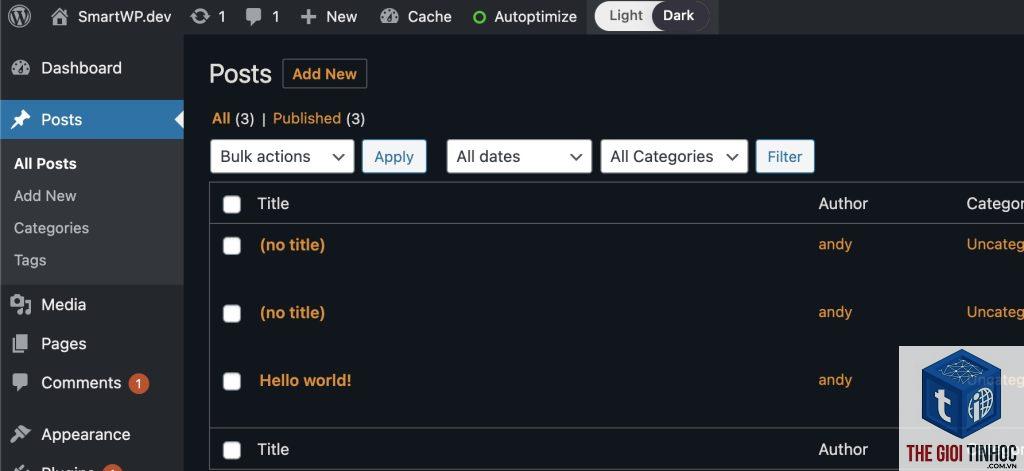
Khi bạn gửi email từ WordPress, đặc biệt là các email giao dịch như thông báo đơn hàng, xác nhận đăng ký hay email marketing, vấn đề wordpress email dark mode lỗi thường xuyên xuất hiện. Người dùng báo cáo rằng nền email chuyển sang màu đen hoặc xám, chữ biến mất, link không nhìn thấy. Lỗi này gây ảnh hưởng trực tiếp đến trải nghiệm đọc và tỷ lệ chuyển đổi. Trong bài viết chuyên sâu này, chúng ta sẽ đi từ nguyên nhân gốc rễ đến giải pháp kỹ thuật chi tiết, giúp bạn kiểm soát hoàn toàn cách email hiển thị trong dark mode trên mọi thiết bị.
Bản chất của lỗi WordPress Email Dark Mode là gì?
Dark mode là chế độ giao diện tối được hầu hết hệ điều hành và ứng dụng email hỗ trợ. Khi người dùng bật dark mode, email client (Gmail, Outlook, Apple Mail) tự động chuyển nền trắng thành nền tối và đảo ngược màu chữ. Vấn đề xảy ra khi email từ WordPress không được tối ưu cho chế độ này. Các email client sử dụng thuật toán riêng để ép buộc màu sắc, dẫn đến hiện tượng: nền đen nhưng chữ cũng đen, hoặc background ảnh trong suốt biến mất, hoặc các button bị mất màu sắc.
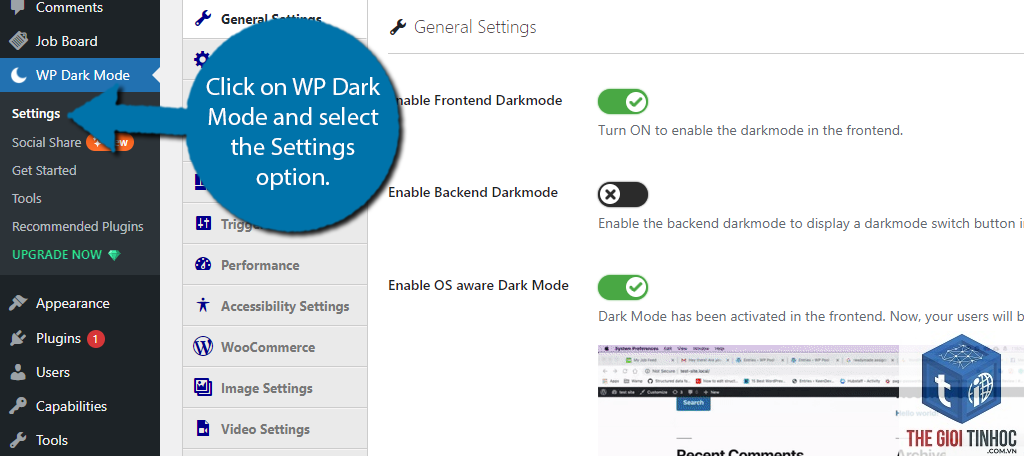
Lỗi này đặc biệt phổ biến với các email được tạo bằng plugin WordPress như WooCommerce, Contact Form 7, hay các plugin membership. Nguyên nhân sâu xa nằm ở việc thiếu các khai báo CSS đặc biệt dành cho dark mode, cũng như cách email client xử lý màu sắc inline không đồng nhất.
Nguyên nhân cốt lõi khiến email WordPress bị lỗi dark mode
Khi một email không có chỉ dẫn CSS rõ ràng cho dark mode, email client sẽ tự động thực hiện reverse engineering màu sắc. Cụ thể:
- Thiếu thuộc tính color-scheme và prefers-color-scheme: Các email hiện đại cần khai báo trong thẻ head để báo hiệu rằng email đã hỗ trợ dark mode. Nếu không, client sẽ ép chế độ tối lên toàn bộ nội dung.
- Inline CSS không tương thích: WordPress thường chèn màu nền, màu chữ dưới dạng inline style. Khi dark mode kích hoạt, các giá trị màu này bị ghi đè hoặc đảo ngược sai logic.
- Sử dụng màu HEX không an toàn: Các màu tối như #333 hay #444 khi bị đảo ngược sẽ trở nên rất sáng, gây chói mắt hoặc biến mất trên nền tối.
- Hình ảnh có nền trong suốt: Nếu logo hoặc icon có nền trong suốt, khi chuyển sang nền tối, các chi tiết màu tối sẽ hòa lẫn vào nền.
- Thiếu media query hỗ trợ dark mode: Email client như Apple Mail và Outlook cho phép sử dụng @media (prefers-color-scheme: dark) để tùy chỉnh giao diện riêng, nhưng nhiều template WordPress không có.
- Thêm
style="background-color: #ffffff;"vào thẻ và các thẻ table chính. Khi dark mode bật, các email client này sẽ tôn trọng giá trị này nếu bạn khai báo cảbgcolorattribute. - Dùng màu sắc có độ tương phản cao ngay cả khi bị đảo ngược. Ví dụ: thay vì dùng #333 cho chữ, hãy dùng #000000; thay vì #f5f5f5 cho nền phụ, hãy dùng #e0e0e0.
- Thêm
style="color: #000000!important;"vào các thẻ chứa nội dung chính. Mặc dù!important thường không được khuyến khích trong web, nhưng trong email, nó giúp chống lại sự ghi đè của dark mode engine. - Chỉ fix bằng CSS head mà bỏ qua inline style: Nhiều người chỉ thêm media query nhưng không cập nhật inline style cho các phần tử. Kết quả là email vẫn hiển thị lỗi trên client không hỗ trợ media query.
- Sử dụng màu gradient hoặc box-shadow: Dark mode engine thường xử lý gradient rất tệ, biến chúng thành các dải màu tối không mong muốn. Tốt nhất chỉ dùng màu solid.
- Không test trên client thực tế: Chỉ nhìn trên trình soạn thảo code không đủ. Hãy gửi email thật và xem trên điện thoại, máy tính.
- Dùng thuộc tính background-image phức tạp: Nhiều template dùng background-image css, nhưng khi dark mode bật, background này bị xóa hoặc đảo ngược. Hãy dùng background màu solid.
- Quên cập nhật màu link và button: Link thường có màu xanh, khi vào dark mode có thể chuyển thành tím hoặc vàng. Bạn cần chỉ định rõ màu link ở cả hai chế độ.
Phân loại các dạng lỗi dark mode thường gặp trong email WordPress
Dựa trên kinh nghiệm xử lý hàng trăm trường hợp, tôi phân loại lỗi wordpress email dark mode lỗi thành 4 nhóm chính. Mỗi nhóm có biểu hiện và cách fix khác nhau.
| Loại lỗi | Biểu hiện | Email client thường gặp |
|---|---|---|
| Nền và chữ bị đảo ngược sai | Nền trở nên đen hoặc xám đậm, chữ màu trắng bị chuyển thành đen, không đọc được. | Gmail (iOS/Android), Outlook.com |
| Button và link bị mất màu | Nút CTA chuyển sang màu xám hoặc đen, link màu xanh dương bị chuyển thành tím hoặc biến mất. | Apple Mail, Yahoo Mail |
| Hình ảnh bị lộ nền trong suốt | Logo, icon có nền transparent hiển thị lỗi, các chi tiết màu tối bị che khuất. | Outlook desktop, Gmail Web |
| Bảng và khung viền bị phá vỡ | Các table trong email bị mất border, background cell chuyển màu lung tung. | Thunderbird, Samsung Email |
Hướng dẫn chi tiết khắc phục lỗi dark mode email WordPress
Để giải quyết triệt để wordpress email dark mode lỗi, bạn cần can thiệp vào mã nguồn email template.
Bước 1: Kiểm tra email client đang gặp lỗi
Không phải email client nào cũng xử lý dark mode giống nhau. Gmail Web gần đây đã thay đổi thuật toán, trong khi Apple Mail có hỗ trợ media query. Hãy xác định client nào báo lỗi nhiều nhất bằng cách gửi email thử qua các dịch vụ như Litmus hoặc Email on Acid. Dựa vào đó, bạn sẽ ưu tiên fix cho client đó trước.
Bước 2: Thêm khai báo color-scheme vào thẻ head
Mở file template email của bạn (thường là.php trong thư mục theme hoặc plugin). Trong phần
, thêm các dòng sau:Đoạn code này báo cho email client biết rằng email của bạn hỗ trợ cả chế độ sáng và tối, giúp ngăn chặn việc tự động đảo ngược màu sắc không mong muốn. Đây là bước cơ bản nhất nhưng nhiều template WordPress bỏ qua.
Bước 3: Sử dụng media query prefers-color-scheme
Trong cùng thẻ head, thêm CSS có điều kiện. Phần này chỉ hoạt động trên Apple Mail, Outlook for Mac và một số client hỗ trợ. Ví dụ:
Bạn cần chỉ định lại màu nền, màu chữ, màu link cho toàn bộ email khi dark mode được kích hoạt. Lưu ý, với Gmail và Outlook.com, media query này không được hỗ trợ, nên bạn cần sử dụng phương pháp khác ở bước 4.
Bước 4: Tối ưu inline style cho các email client không hỗ trợ media query
Với Gmail Web và Outlook.com, bạn không thể dùng @media. Giải pháp là thêm thuộc tính style trực tiếp vào từng thẻ, kết hợp với kỹ thuật “forced colors” và class phù hợp. Cụ thể:
Bước 5: Xử lý hình ảnh và logo
Đối với các hình ảnh có nền trong suốt như PNG hoặc SVG, bạn cần thêm background-color vào thẻ img hoặc container chứa ảnh. Cách làm:
Thêm attribute style="background-color: #ffffff; padding: 10px;" vào thẻ img. Nếu logo của bạn có chi tiết màu tối, hãy cân nhắc tạo một phiên bản logo màu trắng hoặc sáng để sử dụng trong dark mode, sau đó dùng media query để swap ảnh. Tuy nhiên, cách này khả thi hơn với Apple Mail và Outlook for Mac.
Bước 6: Kiểm tra và tinh chỉnh trên từng client
Sau khi áp dụng các bước trên, hãy gửi email thử và kiểm tra trên các client phổ biến: Gmail (Web, iOS, Android), Outlook (desktop, web, iOS), Apple Mail, Yahoo Mail. Sử dụng công cụ Litmus hoặc Email on Acid để xem ảnh chụp màn hình. Nếu còn lỗi, tinh chỉnh lại các giá trị màu hoặc thêm inline style cho từng phần tử cụ thể.
Những sai lầm phổ biến khi xử lý lỗi email dark mode trong WordPress
Qua nhiều lần fix lỗi cho khách hàng, tôi nhận thấy có 5 sai lầm thường gặp khiến vấn đề không được giải quyết triệt để:
So sánh các phương pháp fix dark mode trên các email client
| Phương pháp | Gmail Web | Gmail iOS | Outlook Desktop | Apple Mail | Yahoo Mail |
|---|---|---|---|---|---|
| Media query prefers-color-scheme | Không hỗ trợ | Không hỗ trợ | Không hỗ trợ | Có hỗ trợ | Không hỗ trợ |
| Inline style + bgcolor | Hiệu quả cao | Hiệu quả | Hiệu quả | Hiệu quả | Hiệu quả cao |
| Kỹ thuật forced color | Một phần | Hiệu quả | Hiệu quả | Hiệu quả | Một phần |
| Data-og-* meta | Không hỗ trợ | Không hỗ trợ | Không hỗ trợ | Có hỗ trợ | Không hỗ trợ |
Hướng dẫn tối ưu email template WordPress cho dark mode bằng code cụ thể
Các
Nguyên nhân là email client đã tự động đảo ngược màu sắc do thiếu khai báo color-scheme. Bạn cần thêm meta tag màu sắc vào head và set inline background-color: #ffffff cho body.
Có plugin nào fix lỗi dark mode tự động cho email WordPress không?
Có plugin “Dark Mode for WP Emails” nhưng chúng thường không cover hết tất cả email client. Tốt nhất bạn nên custom template gốc hoặc dùng plugin email builder có hỗ trợ dark mode như “Email Customizer for WooCommerce”.
Làm thế nào để kiểm tra email dark mode trên Gmail và Outlook?
Kết hợp cả 3 phương pháp: thêm meta color-scheme, sử dụng media query prefers-color-scheme cho client hỗ trợ, và tối ưu inline style với bgcolor attribute. Không có phương pháp đơn lẻ nào hoạt động 100% trên mọi client.
Kết luận
Lỗi wordpress email dark mode lỗi không phải là vấn đề quá phức tạp nếu bạn hiểu cơ chế hoạt động của từng email client. Bằng cách kết hợp giữa khai báo meta trong head, media query, và inline style có kế thừa, bạn hoàn toàn có thể kiểm soát cách email hiển thị dù người dùng đang ở chế độ sáng hay tối. Hãy bắt đầu bằng việc kiểm tra template email hiện tại của bạn, thêm các dòng code cơ bản, và test trên ít nhất 5 client phổ biến. Việc tối ưu dark mode không chỉ giúp email dễ đọc hơn mà còn tăng tỷ lệ click và giảm tỷ lệ hủy đăng ký. Đừng quên cập nhật thường xuyên vì các email client có thể thay đổi thuật toán xử lý dark mode theo thời gian.
- HowTo Schema Là Gì? Hướng Dẫn Chi Tiết Cách Triển Khai Schema Đánh Dấu Dạng Hướng Dẫn Để Tối Ưu SEO
- Vai trò khách hàng WooCommerce: Trái tim của cỗ máy thương mại điện tử
- WordPress Media Import Lỗi: Nguyên Nhân và Cách Khắc Phục Toàn Diện
- SEO Audit Là Gì? Hướng Dẫn Chi Tiết Để Tối Ưu Website Hiệu Quả
- Hướng dẫn chi tiết cách khắc phục Elementor xung đột ACF hiệu quả 2024
Bài viết cùng chủ đề:
-

WordPress Server Monitoring: Bí Quyết Giữ Website Luôn Nhanh, Ổn Định và An Toàn
-

WordPress Hosting Diagnostics: Quy Trình Chẩn Đoán và Tối Ưu Hosting WordPress Toàn Diện
-

Hướng dẫn toàn diện về WordPress MySQL Log: Cách truy cập, phân tích và tối ưu hiệu suất
-

Hướng Dẫn Chi Tiết Xem Và Phân Tích WordPress PHP-FPM Log Để Debug Lỗi Hiệu Quả
-

Hướng dẫn chi tiết cách đọc và phân tích WordPress Nginx Error Log dành cho người mới bắt đầu
-

Hướng dẫn chi tiết cách đọc và xử lý lỗi WordPress Apache Error Log hiệu quả
-

WordPress Server Error Log: Hướng Dẫn Chi Tiết Cách Đọc, Phân Tích Và Xử Lý Mọi Lỗi Server
-

Fixed Hosting: Hướng Dẫn WordPress Hosting Troubleshooting Chi Tiết Nhất
-

Hướng dẫn chi tiết WordPress Server Debug: Từ khái niệm đến triển khai thực tế
-
Hướng Dẫn Chi Tiết WordPress Hosting Debug: Xử Lý Mọi Lỗi Hosting Cho Site WordPress
-

WordPress Hosting Sau Nâng Cấp MySQL Bị Lỗi: Nguyên Nhân Và Cách Xử Lý Toàn Diện
-

WordPress Hosting Sau Đổi IP Bị Lỗi? Nguyên Nhân Và Cách Khắc Phục Toàn Diện
-

Khắc phục ngay lỗi WordPress server sau khi migrate website: Hướng dẫn chi tiết từ A-Z
-

WordPress Server Sau Restore Backup Bị Lỗi: Nguyên Nhân Và Cách Khắc Phục Toàn Diện
-

Khắc Phục Ngay Lỗi WordPress Hosting Sau Khi Bật SSL – Hướng Dẫn Chi Tiết Từ A-Z
-

WordPress host sau khi bật Cloudflare bị lỗi: Nguyên nhân và giải pháp triệt để















