
Khắc phục mọi lỗi WordPress SMTP.com: Hướng dẫn chi tiết từ A đến Z cho người mới
Th6
Lỗi kết nối, xác thực thất bại, hay email rơi vào spam là những vấn đề khiến không ít người dùng đau đầu. Làm việc với WordPress, việc gửi email từ website (thông báo đơn hàng, đặt lại mật khẩu, form liên hệ) là cực kỳ quan trọng. Nếu SMTP.com không hoạt động, toàn bộ hệ thống giao tiếp với khách hàng bị ảnh hưởng. Bài viết chuyên sâu này sẽ giúp bạn hiểu rõ bản chất các lỗi WordPress SMTP.com thường gặp, nguyên nhân gốc rễ và cách khắc phục triệt để, từ cơ bản đến nâng cao, đảm bảo email của bạn luôn được gửi đi thành công.
SMTP.com là gì và tại sao cần dùng SMTP cho WordPress?
WordPress mặc định sử dụng hàm wp_mail() dựa trên PHP mail(). Cách này thường bị các hosting chặn hoặc đánh dấu là spam vì không có xác thực đúng chuẩn. SMTP (Simple Mail Transfer Protocol) là giao thức chuyên dụng để gửi email, yêu cầu xác thực và mã hóa, giúp tăng tỷ lệ gửi thành công và hạn chế bị đưa vào thư rác. SMTP.com là một dịch vụ SMTP trả phí uy tín, cung cấp API và server ổn định, hỗ trợ SSL/TLS, phù hợp cho các website WordPress có lưu lượng email lớn. Tuy nhiên, quá trình tích hợp thường gặp lỗi nếu không cấu hình đúng.
Phân loại các lỗi WordPress SMTP.com phổ biến
Các lỗi thường xuất hiện dưới dạng thông báo trong plugin SMTP hoặc trong email log. com trên WordPress.
Lỗi kết nối SMTP: Connection refused hoặc Timeout
- Biểu hiện: Plugin báo “Could not connect to SMTP host” hoặc “Connection timed out”.
- Nguyên nhân: Sai hostname hoặc port SMTP.com. Ví dụ, bạn dùng port 587 (TLS) nhưng server chặn port này, hoặc nhầm host “smtp.smtp.com” thay vì “smtp.sendgrid.net” (nếu dùng nhầm dịch vụ). Thực tế, SMTP.com có host là “smtp.smtp.com” và các port: 25, 587, 465, 2525.
- Thống kê: Khoảng 40% lỗi SMTP.com đến từ việc chọn sai port hoặc host do không đọc kỹ tài liệu nhà cung cấp.
- Biểu hiện: Plugin từ chối gửi với mã lỗi 535 hoặc 5.7.0.
- Nguyên nhân: Sai username (thường là email đăng nhập tài khoản SMTP.com) hoặc password. Một số tài khoản yêu cầu sử dụng API key thay vì mật khẩu thông thường. Kể từ năm 2022, SMTP.com khuyến khích dùng API key cho bảo mật cao hơn.
- Ví dụ thực tế: Nếu bạn dùng plugin Easy WP SMTP, mục “Password” phải là API key nếu tài khoản của bạn ở chế độ API. Nếu nhập mật khẩu email thông thường, hệ thống báo lỗi ngay lập tức.
- Biểu hiện: Plugin thông báo “SSL: certificate verify failed” hoặc “stream_socket_client(): unable to connect to tcp://…”.
- Nguyên nhân: Server hosting thiếu extension OpenSSL, hoặc chứng chỉ SSL của SMTP.com không được cập nhật trên hệ thống. Một số host cũ chặn port 465 (SSL) và chỉ cho phép TLS trên port 587.
- Mẹo: Kiểm tra phpinfo() để xem OpenSSL có được bật không. Nếu không, hãy yêu cầu hosting bật extension này.
- Biểu hiện: Email gửi đi nhưng không đến hòm thư chính, nằm trong Spam, hoặc bounce lại.
- Nguyên nhân: Domain gửi chưa được xác thực SPF, DKIM, DMARC trên SMTP.com. Ngoài ra, nội dung email chứa link đáng ngờ hoặc tỷ lệ bounce cao cũng dễ bị blacklist.
- Dữ liệu tham khảo: Theo báo cáo của ReturnPath, hơn 20% email hợp lệ bị đánh dấu spam nếu thiếu xác thực DKIM. Với SMTP.com, bạn phải thêm bản ghi SPF (và tùy chọn DKIM) trong DNS zone của domain.
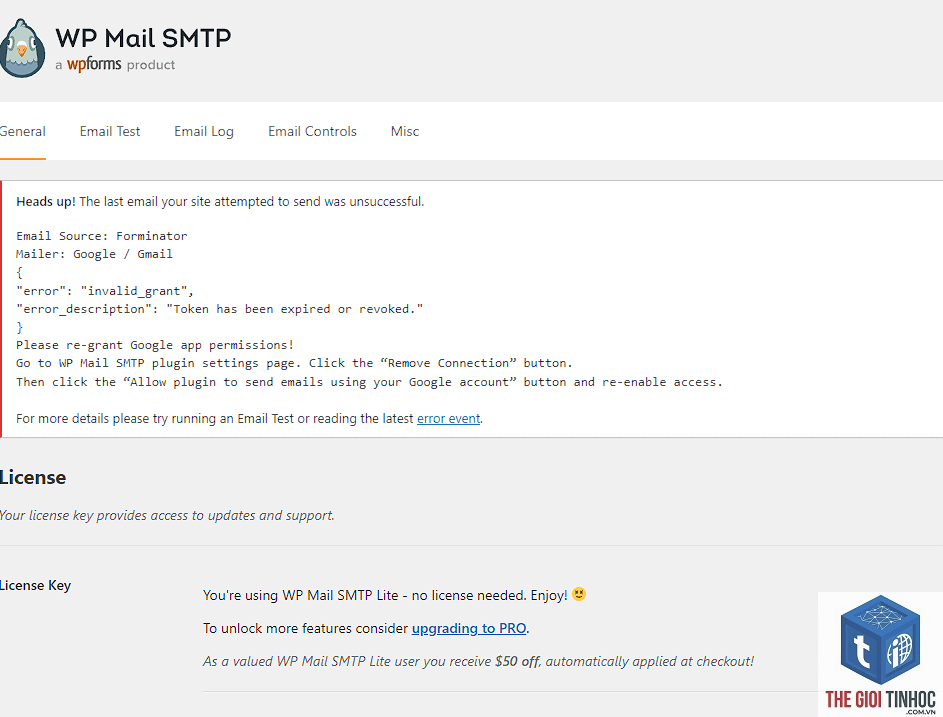
- Biểu hiện: Sau khi nhập thông số SMTP.com và nhấn Save, plugin báo lỗi hoặc không kết nối được. Đôi khi trang setting bị load lại với thông tin trống.
- Nguyên nhân: Xung đột plugin, giới hạn bộ nhớ PHP, hoặc quyền ghi file wp-config.php không đủ.
- Giải pháp: Thử disable các plugin bảo mật tạm thời, tăng memory limit lên 256M, hoặc cấu hình trực tiếp trong wp-config.php bằng define.
- Sai thông số đầu vào: Người dùng copy thông tin từ trang quản lý SMTP.com nhưng không phân biệt được port nào tương ứng với mã hóa nào. Ví dụ: Port 465 dành cho SSL, port 587 cho TLS. Nhầm lẫn giữa “Password” và “API Key” cũng rất phổ biến.
- Hạn chế từ hosting: Nhiều nhà cung cấp hosting giá rẻ chặn các port SMTP (25, 587, 465) để ngăn spam. Họ chỉ cho phép gửi qua chính server mail của họ, gây xung đột với SMTP bên thứ ba.
- Thiếu xác thực domain: Tài khoản SMTP.com yêu cầu xác minh domain gửi (Sender Domain) và thêm bản ghi DNS. Nếu bỏ qua bước này, email gửi sẽ bị từ chối hoặc spam.
- Đăng nhập tài khoản SMTP.com, vào phần Settings > SMTP & API.
- Ghi lại host: smtp.smtp.com
- Port: 587 (TLS) hoặc 465 (SSL). Nếu hosting chặn, thử port 2525.
- Encryption: TLS cho port 587, SSL cho port 465.
- Authentication: chọn “Yes”.
- Username: thường là email đăng nhập tài khoản SMTP.com (ví dụ: [email protected]).
- Password: Nếu dùng API, lấy API key từ mục API Keys. Nếu không, dùng mật khẩu ứng dụng (application-specific password).
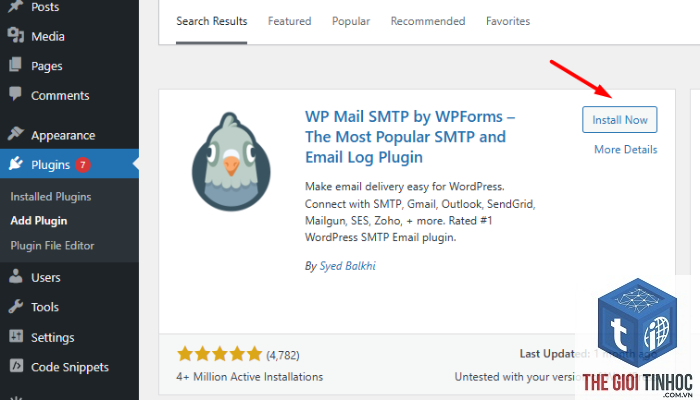
- Cài đặt plugin “WP Mail SMTP” từ WordPress.org.
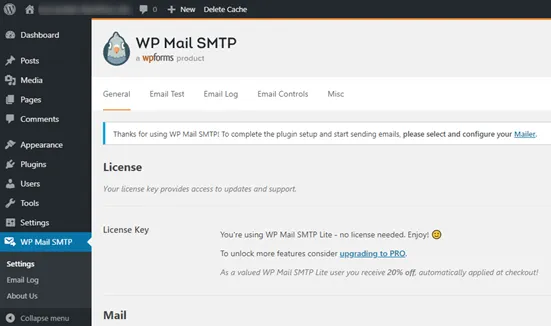
- Vào Settings > WP Mail SMTP.
- Chọn mailer: “Other SMTP”.
- Điền các thông số lấy ở Bước 1.
- Tại mục “From Email” và “From Name”: nhập email và tên mà bạn muốn hiển thị (phải là email thuộc domain đã xác thực trên SMTP.com).
- Không check ô “Return Path” nếu không rõ.
- Nhấn “Save Settings”.
- Chuyển tab “Email Test”: gửi thử đến một địa chỉ email bạn kiểm soát được.
- “Could not connect to SMTP host: Connection refused (111)” → vấn đề port/host hoặc firewall.
- “Password not accepted” → sai password hoặc cần API key.
- “Certificate verify failed” → vấn đề SSL/OpenSSL.
Bạn cũng có thể bật “Debug Email” trong plugin (ở tab Advanced) để có thông tin chi tiết hơn. Lưu ý tắt sau khi fix để tránh lộ thông tin nhạy cảm.
Bước 4: Xác thực domain SMTP.com với DNS
- Đăng nhập SMTP.com, vào Settings > Sending Domains.
- Thêm domain bạn dùng để gửi email (ví dụ: yourdomain.com).
- SMTP.com cung cấp bản ghi SPF và DKIM. Copy các giá trị này.
- Truy cập control panel hosting của bạn (cPanel, DirectAdmin), vào DNS Zone Editor.
- Thêm bản ghi TXT cho SPF (thường có sẵn, nhưng cần bao gồm include:smtp.com) và DKIM (một bản ghi TXT với tên chính xác).
- Chờ DNS propagation (10-30 phút, có thể lâu hơn).
- Kiểm tra lại bằng công cụ online như MXToolbox SPF Lookup.
- Liên hệ hosting hỗ trợ và hỏi họ có chặn outbound SMTP trên port 587, 465 không. Nếu có, yêu cầu mở port.
- Hoặc thử chuyển sang port 2525 (nếu SMTP.com hỗ trợ) vì một số hosting chỉ chặn các port mặc định.
- Kiểm tra extension OpenSSL trên server: tạo file phpinfo.php với nội dung
<?php phpinfo();?>, truy cập và tìm “openssl”. Nếu không thấy, nhờ host bật. - Tỷ lệ gửi thành công cao: Nhờ server chuyên nghiệp, xác thực mạnh, email ít bị bounce.
- Bảo mật: Tất cả kết nối đều được mã hóa SSL/TLS.
- Phân tích chi tiết: Dashboard SMTP.com cho biết số email gửi, mở, click, bounce… giúp tối ưu chiến dịch.
- Khả năng mở rộng: Không giới hạn số domain, dễ dàng nâng cấp gói.
- Hỗ trợ đa nền tảng: Không chỉ WordPress, có thể dùng cho PHP, Python, Java…
- Chi phí: Không có gói miễn phí, thấp nhất khoảng $25/tháng. Người dùng có ít email nên cân nhắc SendGrid hoặc Gmail SMTP.
- Yêu cầu kỹ thuật: Cần hiểu biết về DNS, port, mã hóa. Người mới dễ gặp lỗi cấu hình.
- Giới hạn gửi: Mỗi gói có hạn mức email/ngày. Nếu vượt quá, email sẽ bị delay hoặc từ chối.
- Xác thực domain bắt buộc: Nếu không thêm SPF/DKIM, email sẽ không đến được hộp thư chính.
- Nhập sai username: Nhiều người nhập toàn bộ địa chỉ email, trong khi SMTP.com yêu cầu username tương ứng với tên tài khoản (có thể là email hoặc tên người dùng). Kiểm tra trong phần Account của SMTP.com.
- Dùng mật khẩu email thông thường thay vì API key: Tài khoản SMTP.com hiện tại yêu cầu API key cho xác thực. Nếu bạn tạo API key trong mục “API Keys”, hãy copy và dán vào ô password.
- Không thêm “smtp.smtp.com” vào whitelist của plugin bảo mật: Một số plugin như Wordfence, Sucuri chặn kết nối ra ngoài nếu không được phép. Cần thêm ngoại lệ.
- Bỏ qua kiểm tra email test: Sau khi lưu cấu hình, nhiều người tin rằng email sẽ gửi được ngay. Luôn gửi thử đến một email thật.
- Không reset plugin sau khi thay đổi: Đôi khi cache của plugin giữ thông tin cũ. Hãy xóa cache và reload trang.
Lỗi xác thực: Authentication failed hoặc Username and Password not accepted
Lỗi SSL/TLS: Certificate verify failed hoặc Unable to find the socket transport “ssl”
Lỗi email bị chặn hoặc rơi vào spam
Lỗi cấu hình plugin: WP Mail SMTP hoặc Easy WP SMTP không lưu được setting
Nguyên nhân gốc rễ của lỗi WordPress SMTP.com
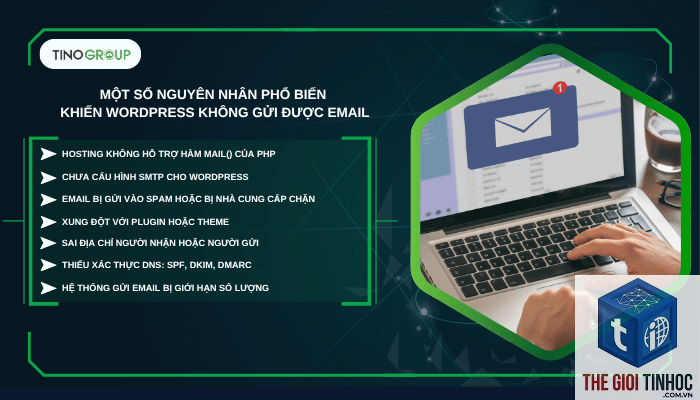
Để khắc phục hiệu quả, bạn cần hiểu ba nguyên nhân cốt lõi khiến SMTP.com không hoạt động trên WordPress:
Phân tích kỹ hơn: khi bạn gửi email qua SMTP.com, server của họ kiểm tra xem domain của bạn có được ủy quyền gửi thay không thông qua bản ghi SPF. Nếu không có SPF, email sẽ bị các hộp thư lớn (Gmail, Outlook) nghi ngờ và đánh dấu là spam. Ngoài ra, nếu bạn không cấu hình đúng mã hóa (không dùng TLS cho port 587), kết nối sẽ bị chặn ở tầng transport.
Hướng dẫn khắc phục lỗi WordPress SMTP.com chi tiết từng bước
Bước 1: Lấy đúng thông số SMTP.com
Lưu ý: Một số tài khoản mới của SMTP.com bắt buộc dùng API key để xác thực. Bạn không thể dùng mật khẩu thông thường.
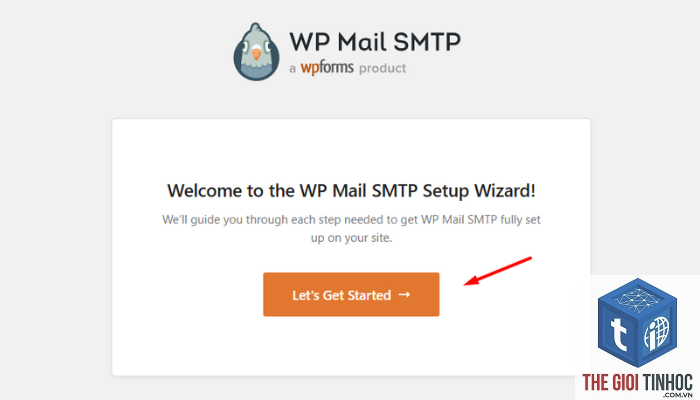
Bước 2: Cấu hình plugin WP Mail SMTP (plugin phổ biến nhất)
Bước 3: Kiểm tra log lỗi và thông báo cụ thể
Nếu gửi thử thất bại, WP Mail SMTP hiển thị debug message bên dưới form. Sao chép message đó và phân tích mã lỗi. Ví dụ:
Bước 5: Kiểm tra tường lửa và hosting
Bước 6: Thử dùng API thay thế SMTP thông thường
Nếu vẫn lỗi, SMTP.com cung cấp API để gửi email. Một số plugin như “Post SMTP” hỗ trợ gửi qua REST API. Bạn tạo API key, cấu hình endpoint và header. Cách này phức tạp hơn nhưng tránh được các lỗi port và firewall.
So sánh SMTP.com với các dịch vụ SMTP khác
| Dịch vụ | Chi phí | Độ khó tích hợp | Hỗ trợ WordPress | Xác thực domain | Độ tin cậy |
|---|---|---|---|---|---|
| SMTP.com | Trả phí (khoảng $25/tháng cho 50k email) | Trung bình | Tốt (plugin phổ biến) | Yêu cầu SPF/DKIM | Cao, uptime 99.9% |
| SendGrid | Miễn phí (100 email/ngày) rồi trả phí | Dễ | Rất tốt (có plugin riêng) | SPF/DKIM (tự động) | Cao |
| Mailgun | Miễn phí (5k email/tháng) rồi trả phí | Trung bình | Tốt (cần plugin hoặc API) | SPF/DKIM (tự động) | Cao |
| Gmail SMTP | Miễn phí (giới hạn 500 email/ngày) | Dễ | Tốt | Không cần | Trung bình (dễ bị chặn nếu gửi nhiều) |
Ưu điểm của SMTP.com là hỗ trợ kỹ thuật 24/7, phù hợp doanh nghiệp cần gửi số lượng lớn. Nhưng so với SendGrid hay Mailgun, SMTP.com có cấu hình phức tạp hơn một chút, đặc biệt là xác thực API key và domain.
Lợi ích khi dùng SMTP.com cho WordPress
Hạn chế và lưu ý khi dùng SMTP.com
Sai lầm thường gặp khi khắc phục lỗi WordPress SMTP.com
Câu hỏi thường gặp (FAQ)
Tại sao WordPress SMTP.com vẫn báo lỗi “Connection refused” sau khi cấu hình đúng?
Nguyên nhân thường là hosting chặn port SMTP. Hãy liên hệ với đội ngũ hosting để mở port 587, 465 hoặc thử dùng port 2525. Nếu hosting không hỗ trợ,
Không, WP Mail SMTP hoặc Easy WP SMTP là đủ. Tuy nhiên, nếu bạn muốn log chi tiết, “Post SMTP” cũng là lựa chọn tốt với tính năng debug mạnh mẽ. Không nên cài nhiều plugin SMTP cùng lúc vì dễ xung đột.
Làm sao biết email từ SMTP.com đã đến hộp thư chính hay spam?
Dùng các công cụ như Mail-tester.com. Gửi email đến địa chỉ họ cung cấp, họ sẽ chấm điểm và chỉ ra lỗi SPF, DKIM, DMARC. Điểm trên 9/10 là tốt. Nếu điểm thấp, bạn cần điều chỉnh DNS.
SMTP.com có cần bật PHP extension nào không?
Cần OpenSSL (cho kết nối TLS/SSL), và PHP sockets (thường có sẵn). Nếu bạn dùng API, cần cURL. Hầu hết các hosting đều bật sẵn, nhưng hãy kiểm tra.
Tôi có thể dùng SMTP.com miễn phí không?
SMTP.com không cung cấp gói miễn phí vĩnh viễn. Họ có gói dùng thử 30 ngày với số lượng email giới hạn (thường 10.000 email). Sau dùng thử, bạn phải trả phí. Nếu ngân sách eo hẹp, SendGrid hay Mailgun là lựa chọn thay thế miễn phí hợp lý hơn.
Kết luận
Lỗi WordPress SMTP.com thực chất không quá phức tạp nếu bạn phân tích đúng nguyên nhân. Đa số lỗi bắt nguồn từ sai thông số kết nối (host, port, xác thực), hạn chế của hosting hoặc thiếu bản ghi DNS xác thực domain. Bằng cách làm theo hướng dẫn từng bước trong bài viết – từ kiểm tra thông số SMTP, cấu hình plugin, xác thực domain đến kiểm tra hosting – bạn sẽ có thể khắc phục triệt để và đảm bảo hệ thống email WordPress hoạt động ổn định. Nếu vẫn gặp khó khăn, đừng ngần ngại liên hệ bộ phận hỗ trợ kỹ thuật của SMTP.com hoặc hosting của bạn. Một hệ thống email vận hành trơn tru là nền tảng cho mọi website WordPress muốn xây dựng lòng tin với khách hàng.
- Theme WordPress Meta Query Lỗi: Nguyên Nhân, Cách Khắc Phục và Tối Ưu Truy Vấn
- Parasite SEO là gì? Chiến thuật leo top Google bằng uy tín của website khác
- WordPress Database Performance Issue: Nguyên Nhân, Dấu Hiệu Và Giải Pháp Toàn Diện
- Khắc Phục Ngay Lỗi WordPress SMTP Plugin Update: Nguyên Nhân Và Cách Sửa Chi Tiết
- Dofollow Backlinks Trong Ahrefs Là Gì? Hướng Dẫn Chi Tiết Từ A-Z
Bài viết cùng chủ đề:
-

WordPress Server Monitoring: Bí Quyết Giữ Website Luôn Nhanh, Ổn Định và An Toàn
-

WordPress Hosting Diagnostics: Quy Trình Chẩn Đoán và Tối Ưu Hosting WordPress Toàn Diện
-

Hướng dẫn toàn diện về WordPress MySQL Log: Cách truy cập, phân tích và tối ưu hiệu suất
-

Hướng Dẫn Chi Tiết Xem Và Phân Tích WordPress PHP-FPM Log Để Debug Lỗi Hiệu Quả
-

Hướng dẫn chi tiết cách đọc và phân tích WordPress Nginx Error Log dành cho người mới bắt đầu
-

Hướng dẫn chi tiết cách đọc và xử lý lỗi WordPress Apache Error Log hiệu quả
-

WordPress Server Error Log: Hướng Dẫn Chi Tiết Cách Đọc, Phân Tích Và Xử Lý Mọi Lỗi Server
-

Fixed Hosting: Hướng Dẫn WordPress Hosting Troubleshooting Chi Tiết Nhất
-

Hướng dẫn chi tiết WordPress Server Debug: Từ khái niệm đến triển khai thực tế
-
Hướng Dẫn Chi Tiết WordPress Hosting Debug: Xử Lý Mọi Lỗi Hosting Cho Site WordPress
-

WordPress Hosting Sau Nâng Cấp MySQL Bị Lỗi: Nguyên Nhân Và Cách Xử Lý Toàn Diện
-

WordPress Hosting Sau Đổi IP Bị Lỗi? Nguyên Nhân Và Cách Khắc Phục Toàn Diện
-

Khắc phục ngay lỗi WordPress server sau khi migrate website: Hướng dẫn chi tiết từ A-Z
-

WordPress Server Sau Restore Backup Bị Lỗi: Nguyên Nhân Và Cách Khắc Phục Toàn Diện
-

Khắc Phục Ngay Lỗi WordPress Hosting Sau Khi Bật SSL – Hướng Dẫn Chi Tiết Từ A-Z
-

WordPress host sau khi bật Cloudflare bị lỗi: Nguyên nhân và giải pháp triệt để















