
Khắc phục lỗi WordPress SendGrid Quota Exceeded: Nguyên nhân và Giải pháp toàn diện

Th6
Lỗi “wordpress sendgrid quota exceeded” là một trong những vấn đề phổ biến nhất mà người quản trị website gặp phải khi sử dụng SendGrid làm dịch vụ gửi email. Khi thông báo này xuất hiện, hệ thống email trên WordPress ngừng hoạt động, ảnh hưởng trực tiếp đến khả năng gửi thông báo đơn hàng, email xác nhận đăng ký, form liên hệ và các email giao dịch quan trọng khác. Bài viết này sẽ đi sâu phân tích nguyên nhân gốc rễ, hướng dẫn chi tiết cách xử lý và đưa ra các chiến lược dài hạn để ngăn chặn lỗi quay trở lại.
Lỗi WordPress SendGrid Quota Exceeded là gì?
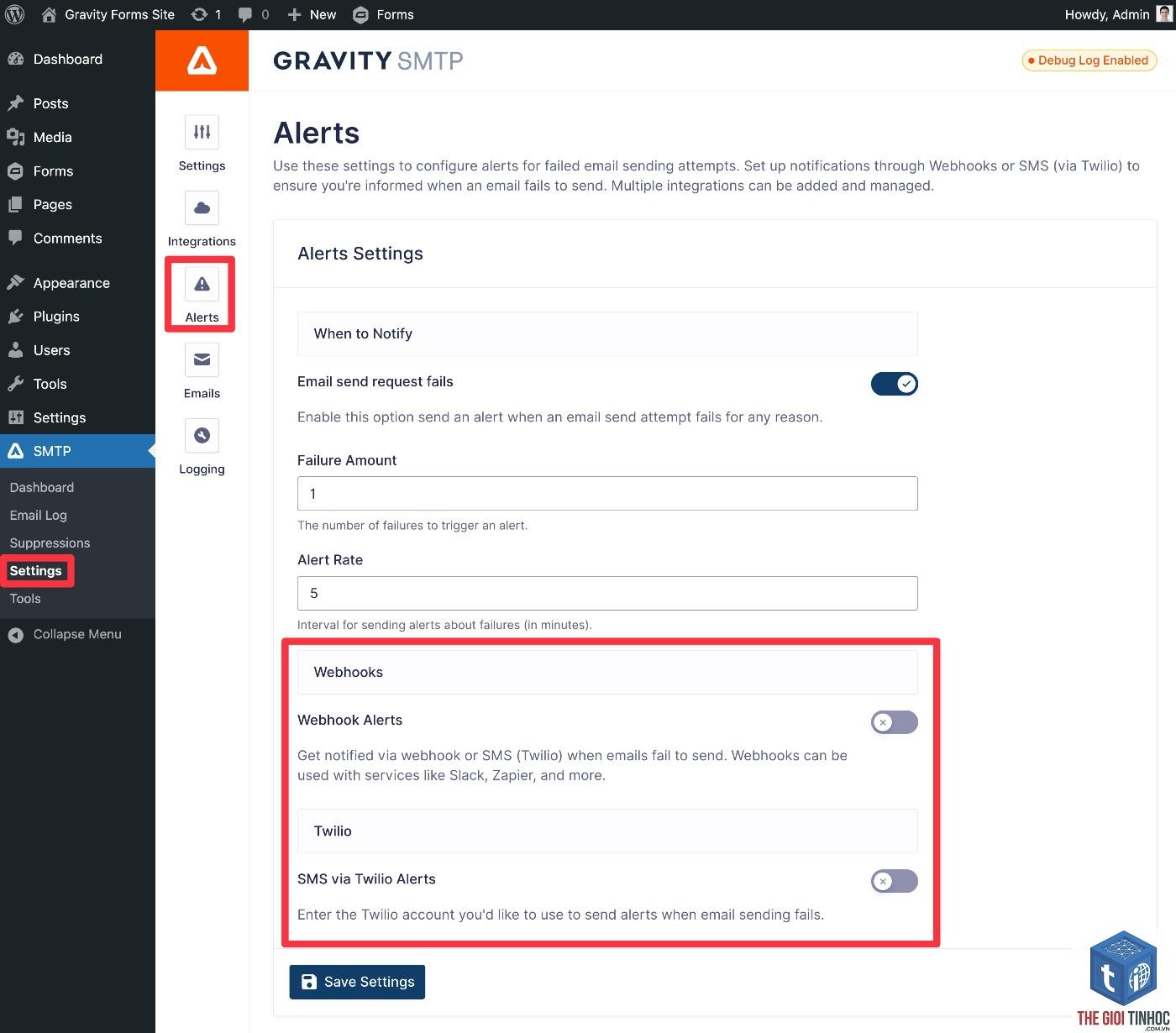
SendGrid là nền tảng gửi email hàng loạt phổ biến được tích hợp vào WordPress thông qua các plugin như WP Mail SMTP, Easy WP SMTP, hoặc API key trực tiếp. Mỗi tài khoản SendGrid có một hạn mức gửi (quota) nhất định, thường được tính theo số lượng email mỗi ngày hoặc mỗi tháng tùy theo gói dịch vụ. Khi website của bạn vượt quá giới hạn này, SendGrid sẽ từ chối gửi thêm email và trả về lỗi “quota exceeded”.
Nguyên nhân chính dẫn đến lỗi quota exceeded
- Sử dụng gói Free hoặc Starter: Gói miễn phí của SendGrid chỉ cho phép gửi 100 email/ngày. Các gói Essentials có giới hạn từ 50.000 – 100.000 email/tháng. Nếu website có lượng email lớn (thông báo đơn hàng, newsletter, email marketing) rất dễ vượt quá.
- Email gửi đi bị trùng lặp: Một số plugin hoặc code tùy chỉnh có thể trigger nhiều lần gửi cùng một email, làm tiêu tốn quota nhanh chóng.
- Thiết lập WP Cron sai cách: WordPress Cron gửi email hàng loạt (ví dụ thông báo bài viết mới) có thể chạy quá thường xuyên nếu không được tối ưu.
- Spam complaint hoặc bounce rate cao: SendGrid có thể áp dụng giới hạn mềm (soft limit) nếu tỷ lệ email bị trả lại hoặc báo cáo spam vượt ngưỡng, ngay cả khi chưa chạm quota cứng.
- Nhiều website dùng chung một API key: Nếu bạn dùng cùng một SendGrid API key cho nhiều site WordPress, tổng email từ tất cả site sẽ cộng dồn và gây vượt quota.
- Không gửi được email xác nhận đơn hàng WooCommerce, gây mất uy tín với khách hàng.
- Email đăng ký tài khoản mới không đến tay người dùng, làm giảm tỷ lệ chuyển đổi.
- Form liên hệ, hỗ trợ kỹ thuật không hoạt động, khiến doanh nghiệp mất cơ hội kinh doanh.
- Email reset mật khẩu, thông báo hệ thống bị gián đoạn, ảnh hưởng trải nghiệm người dùng.
- Dữ liệu email bị mất nếu không có cơ chế queue backup.
- Đăng nhập vào tài khoản SendGrid.
- Vào mục “Settings” > “Plan & Billing” để xem giới hạn gói hiện tại.
- Xem “Activity” > “Statistics” để kiểm tra số email đã gửi trong ngày/tháng.
- Nếu số email đã gửi đạt hoặc vượt quá giới hạn, lỗi quota exceeded sẽ xuất hiện.
- Giảm email không cần thiết: Tắt các thông báo admin, email xác nhận đăng ký có thể gộp, hoặc sử dụng transactional email template.
- Sử dụng queue email: Cài plugin WP Mail Queue hoặc dùng hàng đợi cron để giãn cách gửi, tránh gửi ồ ạt trong một thời điểm.
- Loại bỏ trùng lặp email: Dùng hook filters trong WordPress để kiểm tra duplicate email trước khi gửi.
- Tối ưu WooCommerce: Tích hợp email hàng loạt qua Background Processing, không gửi ngay lập tức từng email một.
Hậu quả của lỗi quota exceeded đối với website WordPress
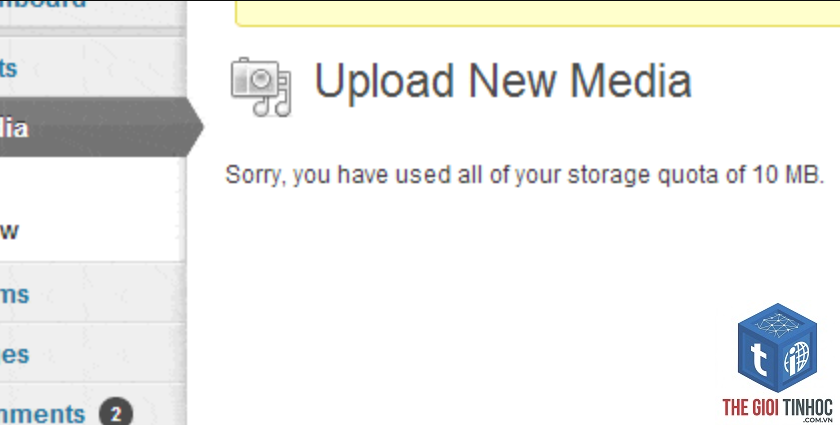
Khi lỗi “wordpress sendgrid quota exceeded” xảy ra, toàn bộ chức năng gửi email của site ngừng hoạt động. Điều này dẫn đến:
Cách kiểm tra và xác nhận lỗi SendGrid Quota Exceeded trong WordPress
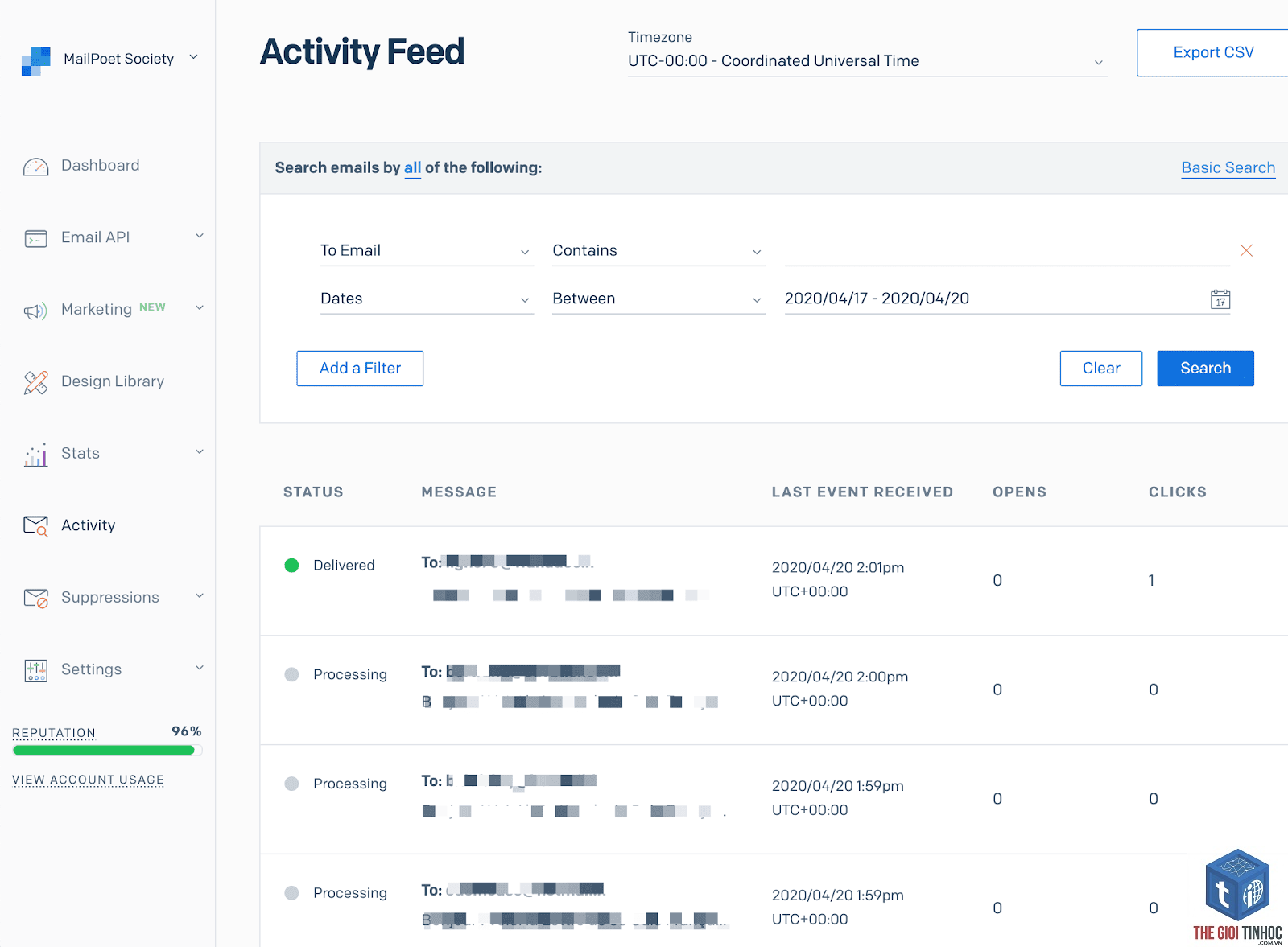
1. Kiểm tra qua Dashboard SendGrid
2. Kiểm tra log email trong WordPress
Cài plugin WP Mail SMTP Pro hoặc Email Log để xem trạng thái gửi. Lỗi thường hiển thị mã “422 Unprocessable Entity” kèm thông báo “Quota exceeded” trong log.
3. Kiểm tra HTTP response từ API SendGrid
Dùng công cụ như Postman hoặc curl để gửi test email. Nếu nhận phản hồi “error: { message: ‘Quota exceeded’, code: 429 }” thì chắc chắn quota đã hết.
Hướng dẫn khắc phục lỗi WordPress SendGrid Quota Exceeded chi tiết
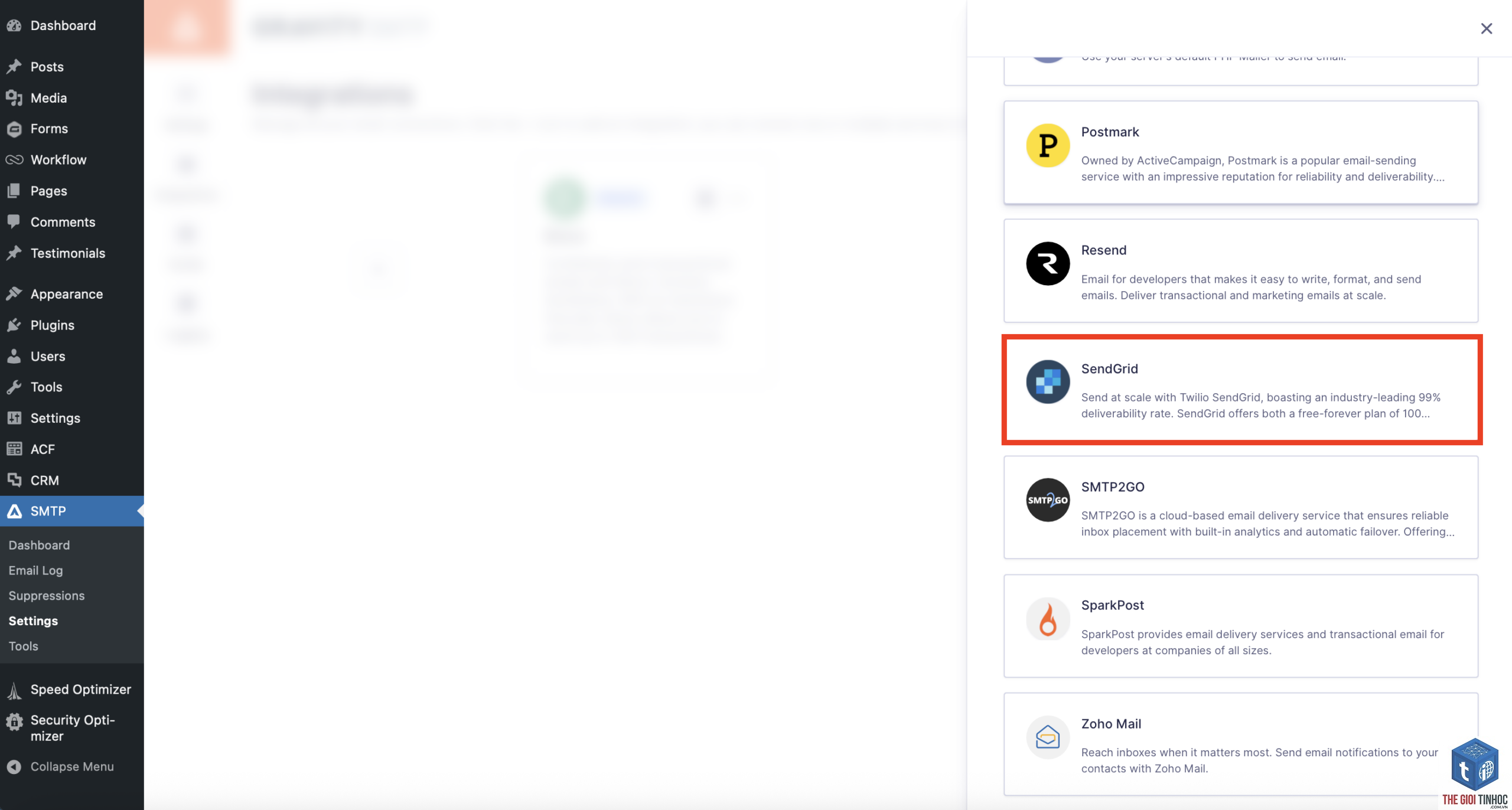
Giải pháp 1: Tăng quota bằng cách nâng cấp gói SendGrid
Đây là cách trực tiếp nhất. SendGrid cung cấp các gói trả phí với hạn mức cao hơn:
| Gói | Giới hạn email/tháng | Giá | Phù hợp |
|---|---|---|---|
| Free | 100 email/ngày (khoảng 3.000/tháng) | 0$ | Site cá nhân, lưu lượng thấp |
| Essentials 20K | 20.000 | 19.95$/tháng | Site thương mại điện tử nhỏ |
| Essentials 50K | 50.000 | 34.95$/tháng | Site có lượng email trung bình |
| Essentials 100K | 100.000 | 89.95$/tháng | Site lớn, nhiều giao dịch |
Việc nâng cấp gói sẽ reset quota ngay lập tức, cho phép gửi email trở lại.
Giải pháp 2: Tối ưu hóa số lượng email gửi từ WordPress
Giải pháp 3: Chuyển đổi sang dịch vụ email khác hoặc dùng nhiều provider
Nếu không muốn nâng cấp SendGrid,
Kiểm tra Email Log trong WordPress, nếu thấy mã lỗi “429 Too Many Requests” hoặc thông báo “Quota exceeded” từ SendGrid API, đó là dấu hiệu chắc chắn. Bạn cũng có thể vào SendGrid Dashboard > Activity > Email Activity, lọc các email có trạng thái “Deferred” hoặc “Bounced” với lý do quota.
Lỗi quota exceeded có tự động hết sau 24 giờ không?
Có, nếu bạn dùng gói Free hoặc gói có giới hạn theo ngày, sau 24 giờ quota sẽ được reset. Tuy nhiên, nếu đã vượt quá giới hạn tháng (monthly cap), bạn phải chờ sang tháng mới hoặc nâng cấp gói. Trong thời gian chờ, email vẫn không gửi được.
Có plugin nào giúp tự động chuyển SMTP khi quota hết không?
WP Mail SMTP Pro có tính năng Backup Connection cho phép tự động failover sang SMTP khác khi kết nối chính thất bại. FluentSMTP và Post SMTP cũng hỗ trợ multi-sender. Bạn nên sử dụng plugin có cơ chế queue và retry.
Tôi có thể tăng quota tạm thời bằng cách nào?
SendGrid không cho phép tăng quota tạm thời. Cách duy nhất là nâng cấp gói lên mức cao hơn. Nếu bạn không muốn trả phí ngay, hãy chuyển hướng email sang dịch vụ khác như Amazon SES (trả tiền theo lượng dùng) hoặc dùng plugin failover.
Lỗi quota exceeded có ảnh hưởng đến tên miền không?
Không trực tiếp, nhưng nếu tỷ lệ bounce cao do gửi email khi quota đã hết, SendGrid có thể đánh dấu tài khoản của bạn có vấn đề về reputation, ảnh hưởng đến khả năng gửi sau khi reset quota. Vì vậy hãy luôn có cơ chế xác thực email (DKIM, SPF) và xóa danh sách không hợp lệ.
Kết luận

Lỗi “wordpress sendgrid quota exceeded” không phải là vấn đề khó giải quyết nếu bạn hiểu rõ cơ chế hoạt động của SendGrid và các tùy chọn khắc phục. Tùy vào quy mô website và ngân sách, bạn có thể chọn nâng cấp gói, tối ưu lượng email, chuyển sang dịch vụ khác hoặc thiết lập failover thông minh. Điều quan trọng là luôn theo dõi mức sử dụng, cài đặt email logging và làm sạch danh sách người nhận thường xuyên để duy trì reputation tốt. Với các giải pháp được trình bày chi tiết trong bài viết, bạn hoàn toàn có thể đưa hệ thống email WordPress hoạt động ổn định trở lại mà không gặp phải gián đoạn trong tương lai.
- Redirect Loop Là Gì? Nguyên Nhân, Cách Khắc Phục Và Phòng Tránh Toàn Diện
- Cách Khắc Phục WordPress Server Cron Timeout Dứt Điểm – Hướng Dẫn Chi Tiết Từ A Đến Z
- Traffic Share Là Gì? Hướng Dẫn Toàn Diện Cách Phân Tích Thị Phần Traffic Để Tối Ưu Chiến Lược SEO
- Main Thread Là Gì? Toàn Bộ Kiến Thức Từ A-Z Cho Lập Trình Viên
- Keyword Gap Là Gì? Hướng Dẫn Phân Tích Khoảng Trống Từ Khóa Giúp Bạn Vượt Mặt Đối Thủ
Bài viết cùng chủ đề:
-

WordPress Server Monitoring: Bí Quyết Giữ Website Luôn Nhanh, Ổn Định và An Toàn
-

WordPress Hosting Diagnostics: Quy Trình Chẩn Đoán và Tối Ưu Hosting WordPress Toàn Diện
-

Hướng dẫn toàn diện về WordPress MySQL Log: Cách truy cập, phân tích và tối ưu hiệu suất
-

Hướng Dẫn Chi Tiết Xem Và Phân Tích WordPress PHP-FPM Log Để Debug Lỗi Hiệu Quả
-

Hướng dẫn chi tiết cách đọc và phân tích WordPress Nginx Error Log dành cho người mới bắt đầu
-

Hướng dẫn chi tiết cách đọc và xử lý lỗi WordPress Apache Error Log hiệu quả
-

WordPress Server Error Log: Hướng Dẫn Chi Tiết Cách Đọc, Phân Tích Và Xử Lý Mọi Lỗi Server
-

Fixed Hosting: Hướng Dẫn WordPress Hosting Troubleshooting Chi Tiết Nhất
-

Hướng dẫn chi tiết WordPress Server Debug: Từ khái niệm đến triển khai thực tế
-
Hướng Dẫn Chi Tiết WordPress Hosting Debug: Xử Lý Mọi Lỗi Hosting Cho Site WordPress
-

WordPress Hosting Sau Nâng Cấp MySQL Bị Lỗi: Nguyên Nhân Và Cách Xử Lý Toàn Diện
-

WordPress Hosting Sau Đổi IP Bị Lỗi? Nguyên Nhân Và Cách Khắc Phục Toàn Diện
-

Khắc phục ngay lỗi WordPress server sau khi migrate website: Hướng dẫn chi tiết từ A-Z
-

WordPress Server Sau Restore Backup Bị Lỗi: Nguyên Nhân Và Cách Khắc Phục Toàn Diện
-

Khắc Phục Ngay Lỗi WordPress Hosting Sau Khi Bật SSL – Hướng Dẫn Chi Tiết Từ A-Z
-

WordPress host sau khi bật Cloudflare bị lỗi: Nguyên nhân và giải pháp triệt để















