
Giải Pháp Xử Lý WordPress SendGrid Bounce Issue Dứt Điểm
Th6
Khi sử dụng SendGrid làm dịch vụ gửi email cho website WordPress, lỗi bounce (email bị trả lại) là một trong những vấn đề gây đau đầu nhất. WordPress SendGrid bounce issue không chỉ làm gián đoạn việc gửi thông báo, xác nhận đơn hàng, hay email marketing mà còn ảnh hưởng nghiêm trọng đến uy tín tên miền và tỷ lệ chuyển đổi. Bài viết này sẽ giúp bạn hiểu rõ bản chất của bounce email, nguyên nhân cụ thể khi kết hợp WordPress và SendGrid, đồng thời cung cấp hướng dẫn chi tiết từ A-Z để khắc phục triệt để vấn đề này.
WordPress SendGrid Bounce Issue Là Gì?
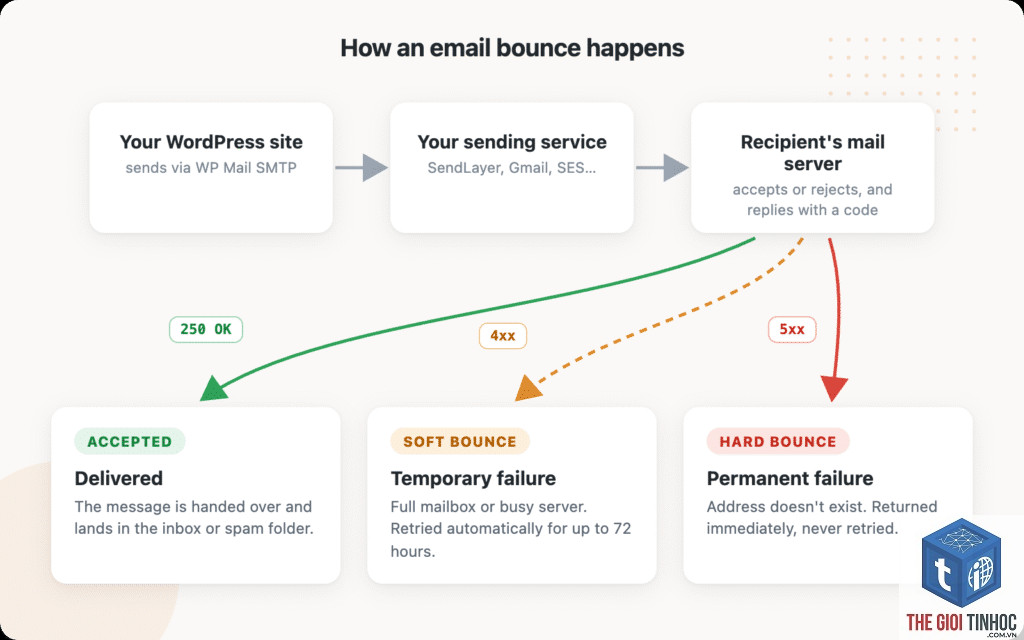
Trước khi đi sâu vào giải pháp, cần hiểu rõ khái niệm “bounce” trong hệ thống email. Bounce là hành động máy chủ nhận email (như Gmail, Yahoo, hoặc máy chủ doanh nghiệp) từ chối nhận thư và gửi thông báo lỗi trở lại cho máy chủ gửi (SendGrid). Khi một email được gửi từ WordPress qua SendGrid bị trả lại, SendGrid sẽ ghi nhận sự kiện này trong dashboard và có thể tạm thời hoặc vĩnh viễn ngừng gửi thư đến địa chỉ đó. Đối với người quản trị WordPress, điều này đồng nghĩa với việc email không đến được người dùng, dẫn đến mất khách hàng tiềm năng và giảm hiệu quả chiến dịch.
WordPress SendGrid bounce issue thường biểu hiện qua các triệu chứng: email contact form không gửi được, thông báo đặt lại mật khẩu không đến, hoặc email thông báo đơn hàng bị thất lạc. Nguyên nhân có thể đến từ cấu hình DNS sai, danh sách email không hợp lệ, hoặc thậm chí là do SendGrid chủ động chặn vì phát hiện hành vi gửi thư bất thường.
Phân Loại Bounce Trong SendGrid

SendGrid phân chia bounce thành hai loại chính, mỗi loại có cách xử lý khác nhau:
- Hard Bounce: Địa chỉ email không tồn tại (invalid) hoặc tên miền không hợp lệ. SendGrid sẽ ngay lập tức đưa địa chỉ này vào danh sách suppressed và không bao giờ gửi lại.
- Soft Bounce: Hộp thư đầy, máy chủ tạm thời không khả dụng, hoặc tin nhắn quá lớn. SendGrid sẽ thử lại trong một khoảng thời gian nhất định trước khi coi là bounce vĩnh viễn.
- SendGrid Dashboard: Vào mục Marketing → Suppressions → Bounces để xem danh sách email bị bounce kèm mã lỗi.
- Event Webhook: Thiết lập webhook trong Settings để nhận thông báo realtime về bounce, block, và spam reports.
- Plugin Activity Log: Một số plugin email như WP Mail SMTP có tab Log ghi lại trạng thái gửi, bao gồm mã phản hồi từ SendGrid.
- Raw Logs từ WordPress: Kích hoạt WP_DEBUG và kiểm tra file wp-content/debug.log. Mã lỗi thường có dạng “550 5.1.1 The email account that you tried to reach does not exist”.
- SPF: Thêm
v=spf1 include:sendgrid.net ~allvào bản ghi TXT cho tên miền của bạn. - DKIM: Trong SendGrid, vào Settings → Sender Authentication → Domain Authentication, chọn tên miền và làm theo hướng dẫn để lấy giá trị DKIM.
- DMARC: Tạo bản ghi TXT với giá trị
v=DMARC1; p=none; rua=mailto:[email protected]để bắt đầu giám sát. - Chọn Mailer: SendGrid.
- Nhập API Key (tạo từ SendGrid Dashboard → Settings → API Keys, với quyền “Mail Send”).
- Chọn “SendGrid API” thay vì SMTP (nếu có tùy chọn) để tối ưu tốc độ.
- Bật “Force From Email” và nhập email chính xác thuộc tên miền đã xác thực.
Ngoài ra còn có Block (bị chặn do quy tắc IP hoặc nội dung) và Spam Report (người dùng đánh dấu spam). Tất cả đều ảnh hưởng đến reputation của tài khoản SendGrid của bạn.
| Loại | Định nghĩa | Hành động của SendGrid |
|---|---|---|
| Hard Bounce | Địa chỉ không tồn tại | Suppress vĩnh viễn |
| Soft Bounce | Tạm thời không nhận được | Thử lại tối đa 72 giờ |
| Block | Bị chặn bởi nhà cung cấp | Ngừng gửi đến IP đó |
| Spam Report | Người dùng báo spam | Suppress vĩnh viễn |
Nguyên Nhân Phổ Biến Gây WordPress SendGrid Bounce Issue
Cấu hình DNS Thiếu Hoặc Sai
SendGrid yêu cầu bạn cập nhật các bản ghi DNS như SPF, DKIM, và DMARC để xác thực tên miền. Nếu thiếu hoặc sai, email gửi từ WordPress dễ bị các máy chủ nhận từ chối dẫn đến bounce. Đây là nguyên nhân số một.
Danh Sách Email Không Được Làm Sạch
Nhiều người dùng WordPress thu thập email từ form đăng ký nhưng không kiểm tra tính hợp lệ. Gửi đến địa chỉ không tồn tại hoặc sai chính tả sẽ tạo ra hard bounce, làm tăng tỷ lệ bounce tổng thể.
Plugin Gửi Mail Cấu Hình Sai
Các plugin như WP Mail SMTP, Easy WP SMTP, hoặc SendGrid for WordPress cho phép kết nối với SendGrid. Nếu nhập sai API key, port, hoặc giao thức, email có thể gửi thành công đến SendGrid nhưng bị bounce ở phía máy chủ nhận do thiếu xác thực.
Rate Limit Vượt Quá Ngưỡng Cho Phép
SendGrid áp dụng giới hạn gửi (rate limit) dựa trên gói dịch vụ. Nếu website WordPress gửi email hàng loạt (ví dụ: thông báo cho tất cả người dùng) vượt quá giới hạn, các email dư thừa sẽ bị bounce ngay lập tức.
Nội Dung Email Bị Coi Là Spam
Các email chứa quá nhiều liên kết, từ ngữ spam (như “free”, “click here”), hoặc không có unsubscribe link dễ bị bounce hoặc block.
Cách Kiểm Tra Xác Định WordPress SendGrid Bounce Issue
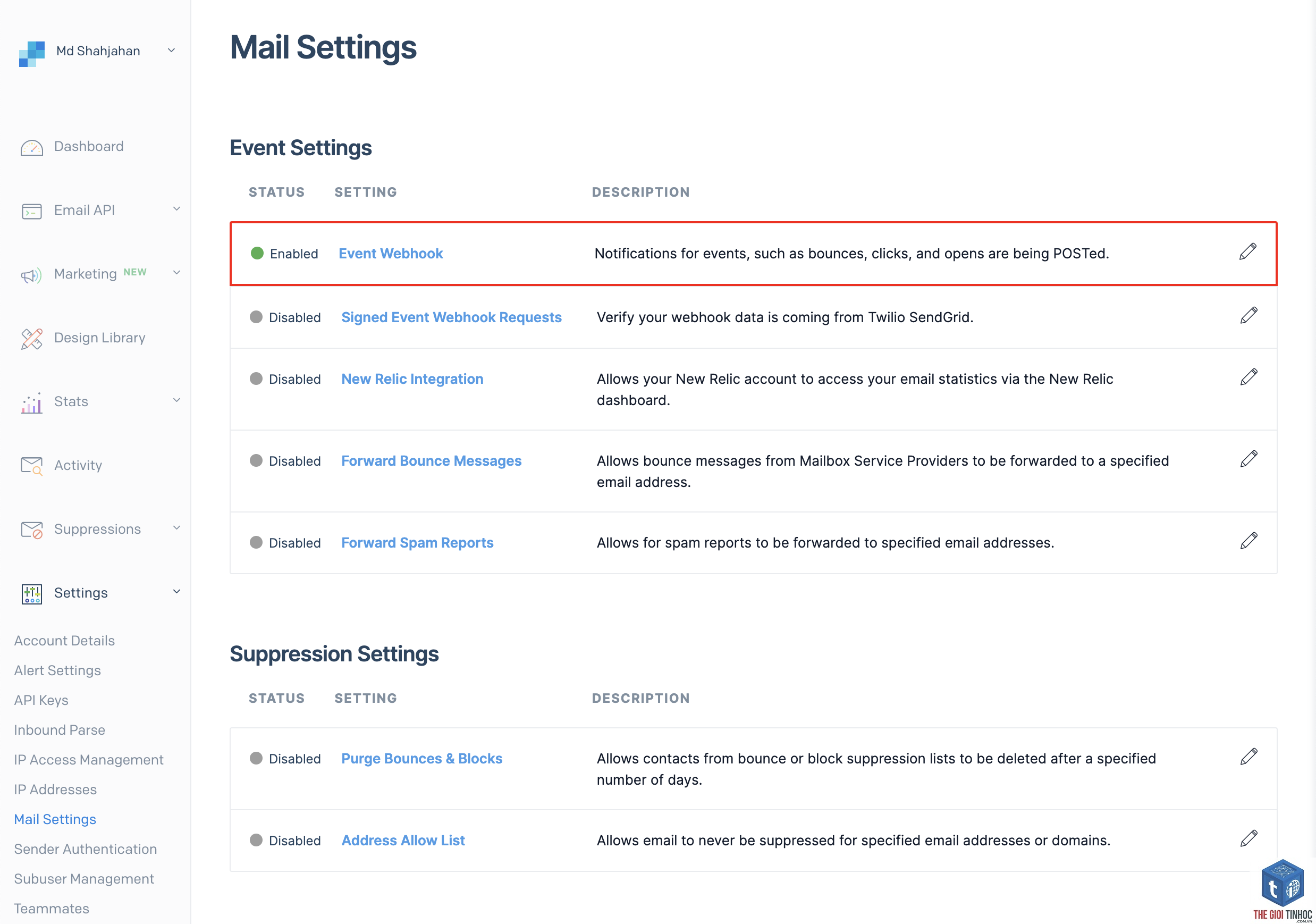
Để giải quyết vấn đề, bạn cần biết chính xác email nào bị bounce và lý do. SendGrid cung cấp nhiều công cụ:
Khi đã xác định được email bounce, hãy sao chép mã lỗi và tham khảo tài liệu SendGrid hoặc liên hệ hỗ trợ.
Hướng Dẫn Khắc Phục WordPress SendGrid Bounce Issue Chi Tiết
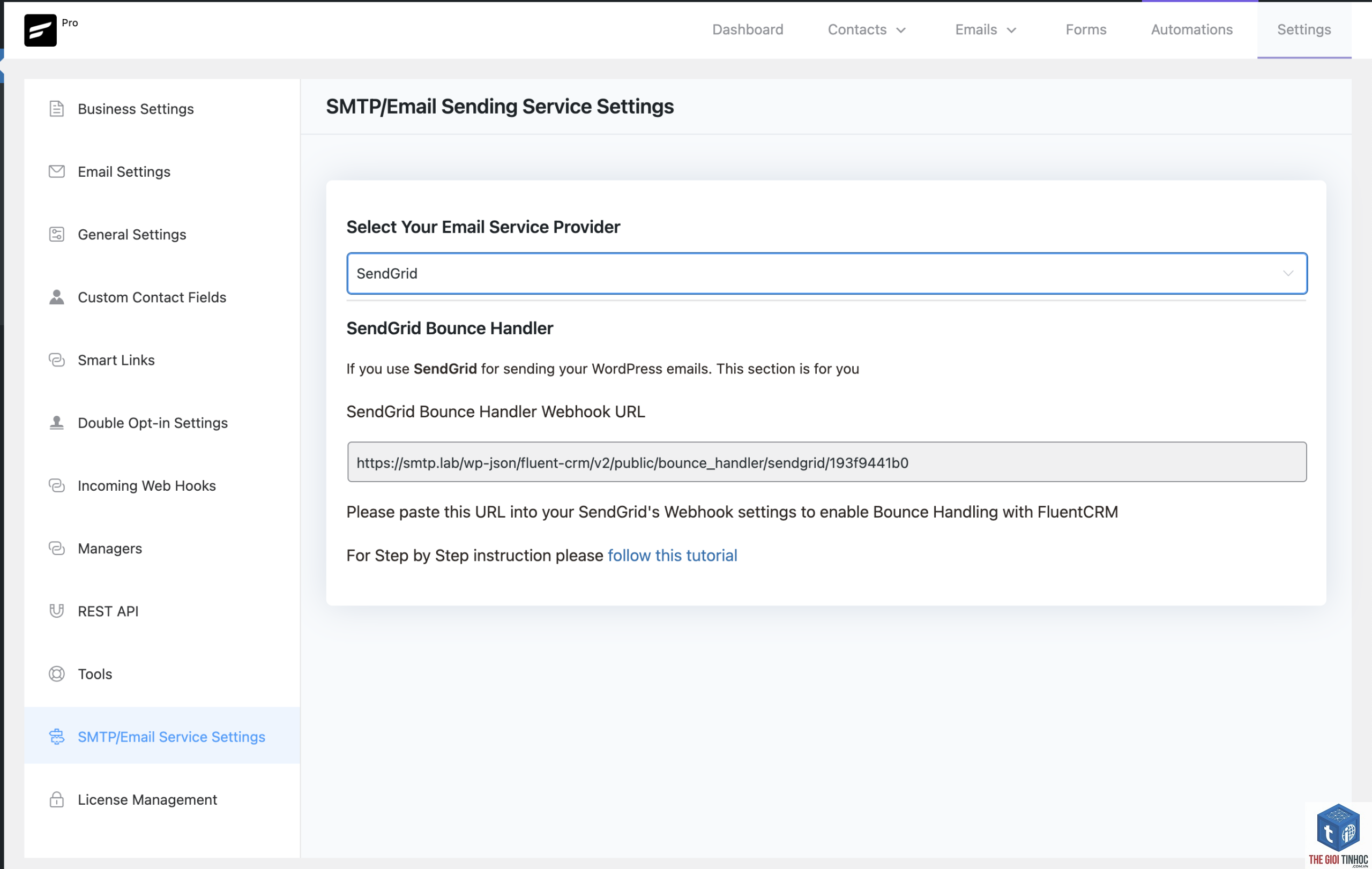
1. Cập Nhật DNS Records Đúng Chuẩn
Đăng nhập vào nhà cung cấp tên miền (Namecheap, Cloudflare, Google Domains…) và thêm các bản ghi sau:
Chờ DNS propagation (24-48 giờ) rồi kiểm tra lại bằng MXToolbox.
2. Xác Thực Tên Miền Gửi Trong SendGrid
Trong SendGrid, vào Settings → Sender Authentication → Authenticate Your Domain. Bạn cần cung cấp tên miền website (ví dụ: yourdomain.com). SendGrid sẽ cung cấp các bản ghi CNAME hoặc TXT cần thêm vào DNS. Hoàn thành bước này giúp tăng đáng kể deliverability và giảm bounce.
3. Cấu Hình Plugin WordPress Mail Đúng Cách
Dùng plugin WP Mail SMTP (bản Pro có hỗ trợ SendGrid API). Cài đặt cơ bản:
Sau khi lưu, gửi email test để kiểm tra. Nếu thành công, bounce issue do cấu hình plugin sẽ được giải quyết.
4. Làm Sạch Danh Sách Người Nhận
Trước khi gửi email hàng loạt từ WordPress (ví dụ: newsletter), hãy dùng dịch vụ email validation như ZeroBounce, NeverBounce, hoặc chức năng validation có sẵn trong SendGrid (SendGrid cung cấp Email Validation API, nhưng cần gói nâng cao). Đối với form contact, thêm captcha và validation phía client để giảm email giả mạo.
5. Quản Lý Tốc Độ Gửi – Throttling
Trong SendGrid,
Nguyên nhân chính bao gồm: thiếu xác thực DNS (SPF/DKIM), địa chỉ người nhận không hợp lệ, vượt quá rate limit, nội dung bị đánh dấu spam, hoặc plugin cấu hình sai API key. Kiểm tra từng yếu tố để xác định nguyên nhân cụ thể.
Làm thế nào để giảm tỷ lệ bounce khi dùng SendGrid với WordPress?
Xác thực tên miền gửi, sử dụng plugin WP Mail SMTP với SendGrid API, thường xuyên làm sạch danh sách email, thiết lập throttling và giám sát dashboard SendGrid để phát hiện sớm bounce. Ngoài ra, nên dùng email validation service trước khi gửi chiến dịch.
SendGrid có tự động xử lý bounce không?
Có, SendGrid tự động suppressed email bị hard bounce và không gửi lại. Tuy nhiên, bạn cần chủ động xóa các suppressed email khỏi cơ sở dữ liệu WordPress để tránh lãng phí tài nguyên và tiếp tục cố gắng gửi.
Có cần dùng plugin WordPress riêng cho SendGrid hay không?
Không bắt buộc, nhưng dùng plugin như WP Mail SMTP giúp cấu hình dễ dàng, hỗ trợ logs và kiểm soát tốt hơn. Bạn cũng có thể tự code kết nối qua PHPMailer, nhưng dễ sai sót nếu thiếu kinh nghiệm.
Làm sao biết email nào bị bounce trong WordPress?
Kiểm tra SendGrid Dashboard → Suppressions → Bounces, hoặc kích hoạt log plugin email. Một số plugin có tab “Failed Emails” hiển thị chi tiết lỗi. Bạn cũng có thể dùng Event Webhook của SendGrid để ghi vào database WordPress.
Kết Luận
WordPress SendGrid bounce issue không phải là vấn đề không thể giải quyết. Bằng cách hiểu rõ các loại bounce, kiểm tra cấu hình DNS, xác thực tên miền, cài đặt plugin đúng chuẩn, và thường xuyên giám sát dashboard SendGrid, bạn hoàn toàn có thể giảm thiểu bounce rate xuống dưới 2%. Điều quan trọng là không được chủ quan và cần xử lý từng nguyên nhân một cách có hệ thống. Hãy bắt đầu bằng việc xác thực tên miền và kiểm tra logs ngay hôm nay – chỉ trong vài giờ, bạn sẽ thấy tỷ lệ email đến hộp thư chính tăng lên đáng kể, giúp chiến dịch marketing và thông báo trên WordPress hoạt động trơn tru.
- WordPress Media Sau Cài Plugin Bị Lỗi: Nguyên Nhân Và Cách Khắc Phục Toàn Diện
- WordPress Email Authentication Lỗi: Nguyên Nhân, Cách Khắc Phục Triệt Để và Tối Ưu Gửi Mail
- Elementor PHP Notice: Nguyên Nhân, Cách Khắc Phục Tận Gốc Lỗi Thông Báo PHP Khi Dùng Elementor
- WooCommerce Mã Giảm Giá Lỗi: Nguyên Nhân, Cách Khắc Phục và Phòng Tránh Toàn Diện
- Tìm Từ Khóa Ngách: Hướng Dẫn Chuyên Sâu Giúp Bạn Thống Trị Thị Trường Nhỏ Từ A Đến Z
Bài viết cùng chủ đề:
-

WordPress Server Monitoring: Bí Quyết Giữ Website Luôn Nhanh, Ổn Định và An Toàn
-

WordPress Hosting Diagnostics: Quy Trình Chẩn Đoán và Tối Ưu Hosting WordPress Toàn Diện
-

Hướng dẫn toàn diện về WordPress MySQL Log: Cách truy cập, phân tích và tối ưu hiệu suất
-

Hướng Dẫn Chi Tiết Xem Và Phân Tích WordPress PHP-FPM Log Để Debug Lỗi Hiệu Quả
-

Hướng dẫn chi tiết cách đọc và phân tích WordPress Nginx Error Log dành cho người mới bắt đầu
-

Hướng dẫn chi tiết cách đọc và xử lý lỗi WordPress Apache Error Log hiệu quả
-

WordPress Server Error Log: Hướng Dẫn Chi Tiết Cách Đọc, Phân Tích Và Xử Lý Mọi Lỗi Server
-

Fixed Hosting: Hướng Dẫn WordPress Hosting Troubleshooting Chi Tiết Nhất
-

Hướng dẫn chi tiết WordPress Server Debug: Từ khái niệm đến triển khai thực tế
-
Hướng Dẫn Chi Tiết WordPress Hosting Debug: Xử Lý Mọi Lỗi Hosting Cho Site WordPress
-

WordPress Hosting Sau Nâng Cấp MySQL Bị Lỗi: Nguyên Nhân Và Cách Xử Lý Toàn Diện
-

WordPress Hosting Sau Đổi IP Bị Lỗi? Nguyên Nhân Và Cách Khắc Phục Toàn Diện
-

Khắc phục ngay lỗi WordPress server sau khi migrate website: Hướng dẫn chi tiết từ A-Z
-

WordPress Server Sau Restore Backup Bị Lỗi: Nguyên Nhân Và Cách Khắc Phục Toàn Diện
-

Khắc Phục Ngay Lỗi WordPress Hosting Sau Khi Bật SSL – Hướng Dẫn Chi Tiết Từ A-Z
-

WordPress host sau khi bật Cloudflare bị lỗi: Nguyên nhân và giải pháp triệt để















