
Cách khắc phục lỗi SendGrid API trên WordPress từ A đến Z
Th6
Khi tích hợp SendGrid API vào WordPress để gửi email, người dùng thường gặp hàng loạt lỗi khiến email không thể gửi hoặc bị đánh dấu spam. Lỗi WordPress SendGrid API không chỉ ảnh hưởng đến thông báo đăng ký, quên mật khẩu mà còn làm gián đoạn quy trình kinh doanh của các website thương mại điện tử. Hiểu rõ nguyên nhân và cách xử lý từng loại lỗi sẽ giúp bạn duy trì hệ thống email ổn định.
SendGrid API là gì và tại sao WordPress cần nó?
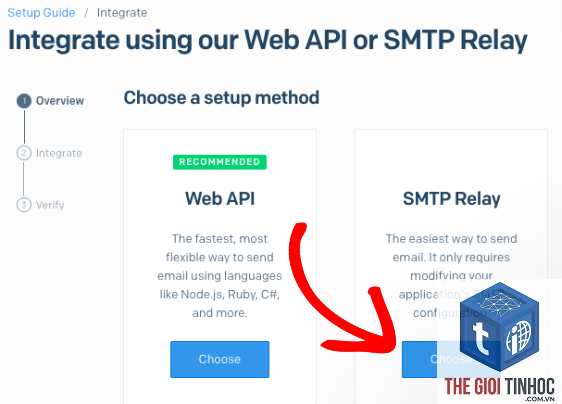
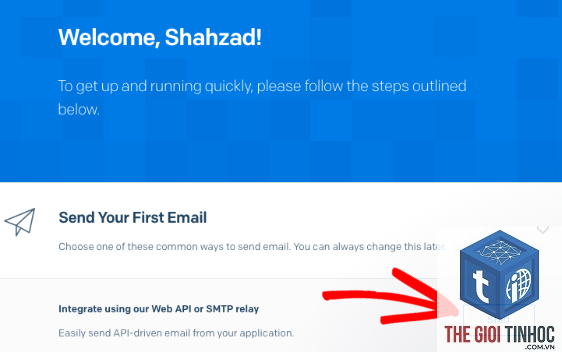
SendGrid cung cấp dịch vụ email dạng API cho phép ứng dụng gửi email qua máy chủ của họ thay vì dùng hàm mail() mặc định của PHP. WordPress sử dụng SendGrid API để tăng tỷ lệ gửi thành công, giảm rủi ro bị chặn và cung cấp báo cáo chi tiết về email. Tuy nhiên, quá trình cấu hình thường gặp trục trặc dẫn đến lỗi WordPress SendGrid API.
Phân loại lỗi SendGrid API trên WordPress
Lỗi khi sử dụng SendGrid API trong WordPress có thể xuất phát từ ba nhóm chính: lỗi xác thực, lỗi cấu hình và lỗi giới hạn tài nguyên. Mỗi nhóm có cách khắc phục riêng và cần được nhận diện chính xác.
Lỗi xác thực API Key
- Nguyên nhân: API key không hợp lệ, đã hết hạn hoặc bị thu hồi.
- Triệu chứng: Nhận mã lỗi 401 Unauthorized, thông báo “Authentication failed” trong log.
- Giải pháp: Tạo API key mới trong SendGrid Dashboard, đảm bảo chọn quyền “Full Access” hoặc ít nhất “Mail Send”. Cập nhật key trong plugin WordPress.
- Nguyên nhân: Vượt quá số lượng email cho phép mỗi giây hoặc mỗi ngày theo gói dịch vụ.
- Triệu chứng: Mã lỗi 429 Too Many Requests, email không gửi được.
- Giải pháp: Nâng cấp gói SendGrid hoặc giảm tần suất gửi. Sử dụng hàng đợi email trong WordPress (WP Cron) để tránh burst.
- Nguyên nhân: Domain gửi chưa được xác thực trong SendGrid.
- Triệu chứng: Email bị chặn hoặc gửi thất bại với thông báo “The from address does not match a verified Sender Identity”.
- Giải pháp: Thêm domain vào mục Settings > Sender Authentication, thực hiện xác thực DNS (SPF, DKIM).
- Dùng email cá nhân làm địa chỉ gửi: SendGrid yêu cầu địa chỉ gửi phải thuộc domain đã xác thực. Sử dụng email @gmail.com sẽ báo lỗi.
- Không kiểm tra log lỗi: Nhiều người chỉ nhìn thông báo chung mà không xem log chi tiết trong plugin hoặc SendGrid Activity Feed.
- Cập nhật API key không đồng bộ: Thay đổi key trên SendGrid nhưng quên cập nhật trong WordPress.
- Bỏ qua giới hạn gửi: Gửi hàng trăm email cùng lúc khiến tài khoản bị khóa tạm thời.
Lỗi giới hạn gửi (Rate Limit)
Lỗi domain chưa được xác thực
Hướng dẫn chi tiết khắc phục từng lỗi WordPress SendGrid API
Bước 1: Kiểm tra cấu hình plugin gửi mail
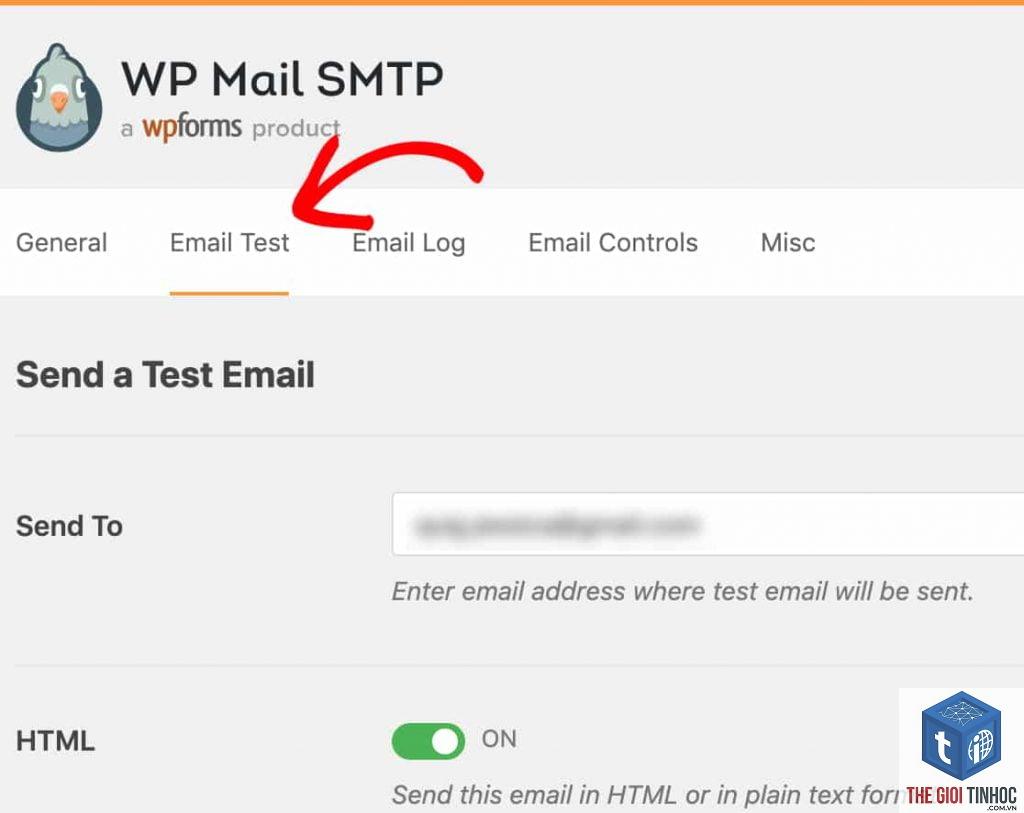
Hầu hết người dùng sử dụng plugin như WP Mail SMTP, Easy WP SMTP hoặc SendGrid for WordPress. Đảm bảo plugin được cập nhật phiên bản mới nhất. Vào Cài đặt > WP Mail SMTP, chọn “SendGrid” làm mailer, nhập API key chính xác. Nếu plugin hiển thị lỗi kết nối, hãy kiểm tra lại key.
Bước 2: Xác thực tên miền trong SendGrid
Truy cập SendGrid Dashboard, vào Settings > Sender Authentication, chọn “Authenticate Your Domain”. Làm theo hướng dẫn thêm bản ghi CNAME, TXT vào DNS. Đợi 15-30 phút để DNS lan tỏa. Khi trạng thái hiển thị “Verified”, lỗi domain sẽ được giải quyết.
Bước 3: Kiểm tra API Key và quyền
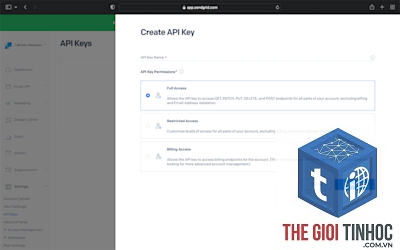
Vào SendGrid > Settings > API Keys, tạo key mới. Khi tạo, chọn scopes: “Mail Send” và “Stats”. Copy key và dán vào plugin WordPress. Nếu vẫn lỗi, thử key dạng “SG.xxxx” thay vì key cũ. Một số plugin yêu cầu key chứa tiền tố “SG.”.
Bước 4: Xử lý lỗi SSL/TLS
SendGrid yêu cầu kết nối HTTPS. Nếu máy chủ WordPress thiếu chứng chỉ SSL hoặc sử dụng OpenSSL cũ, sẽ xuất hiện lỗi “cURL error 60: SSL certificate problem”. Cập nhật CA certificates trên server hoặc cài plugin “Really Simple SSL” để buộc HTTPS.
Bước 5: Tối ưu WP Cron và hàng đợi
Khi gửi số lượng lớn email, WordPress thường bỏ sót email do timeout hoặc rate limit. Cài plugin “WP Mail SMTP” và bật chế độ “Send As Queue”. Cấu hình WP Cron bằng cách thêm dòng define(‘DISABLE_WP_CRON’, true) vào wp-config.php và tạo cron job thực tế trên server.
So sánh các plugin gửi mail WordPress hỗ trợ SendGrid
| Tên plugin | Ưu điểm | Nhược điểm | Phù hợp với |
|---|---|---|---|
| WP Mail SMTP | Giao diện trực quan, hỗ trợ nhiều mailer, có log lỗi chi tiết | Bản pro có phí, đôi khi xung đột với plugin cache | Người mới bắt đầu, website vừa và nhỏ |
| Easy WP SMTP | Nhẹ, không có popup quảng cáo, dễ cấu hình | Ít tính năng nâng cao, log lỗi hạn chế | Website tối giản, ít email |
| Post SMTP | Hỗ trợ hàng đợi, gửi nhiều định dạng, miễn phí | Giao diện hơi phức tạp, cần kiến thức cơ bản | Developer, website có lưu lượng email lớn |
Lợi ích khi sửa lỗi SendGrid API thành công

Một hệ thống email WordPress hoạt động trơn tru mang lại nhiều lợi ích: tỷ lệ gửi thành công đạt trên 95%, email không rơi vào spam, thống kê mở email rõ ràng. Đối với website thương mại, việc gửi hóa đơn, xác nhận đơn hàng kịp thời giúp tăng uy tín và doanh thu.
Sai lầm thường gặp khi khắc phục lỗi WordPress SendGrid
Lưu ý quan trọng khi tích hợp SendGrid API
Luôn sử dụng API key dạng “SG.xxxx” thay vì password. Không chia sẻ key công khai trên repository. Bảo vệ file wp-config.php tránh bị lộ thông tin. Nếu website dùng hosting shared, hãy kiểm tra xem host có chặn kết nối ra ngoài port 587 hay không. Một số host (HostGator, Bluehost) chặn outgoing SMTP, cần yêu cầu mở port.
Câu hỏi thường gặp về lỗi SendGrid API trên WordPress
Tại sao email WordPress vẫn không gửi được dù đã nhập đúng API key?
Nguyên nhân thường do domain chưa xác thực hoặc API key bị thu hồi quyền gửi. Kiểm tra lại Sender Authentication trong SendGrid và đảm bảo key có scope “Mail Send”. Ngoài ra, plugin gửi mail có thể đang ghi đè cấu hình – hãy tắt plugin khác và chỉ giữ một plugin duy nhất.
Lỗi 403 Forbidden khi gọi SendGrid API là do đâu?
Lỗi 403 xảy ra khi API key không có quyền thực hiện hành động đó. Kiểm tra scopes của key trong SendGrid Dashboard. Nếu key chỉ có quyền “Stats” nhưng bạn cố gửi mail, lỗi sẽ xuất hiện. Tạo key mới với đầy đủ scopes “Mail Send” và “Template Engine” (nếu dùng template).
Có cần cài thêm plugin nào để tương thích với SendGrid không?
Về cơ bản, một plugin SMTP duy nhất là đủ. Tuy nhiên, nếu bạn muốn theo dõi email đã gửi, có thể dùng thêm “Email Log” hoặc “WP Mail Logging”. Không cài nhiều plugin quản lý email cùng lúc vì dễ xung đột.
Lỗi “SMTP connect() failed” khi dùng SendGrid API có nghĩa là gì?
Lỗi này thường do máy chủ WordPress không thể kết nối tới smtp.sendgrid.net qua port 587 hoặc 465. Kiểm tra tường lửa server, mở port outbound. Đôi khi plugin bảo mật như Wordfence chặn kết nối này, cần thêm IP của SendGrid vào whitelist.
Làm thế nào để biết email đã được gửi thành công qua SendGrid?
Truy cập SendGrid Dashboard > Activity Feed. Tại đây bạn thấy trạng thái từng email: “Delivered”, “Bounced”, “Dropped” hoặc “Spam”. Nếu email hiển thị “Delivered” nhưng người dùng không nhận được, nguyên nhân do email client lọc spam.
Gói SendGrid miễn phí có đủ cho website WordPress không?
Gói miễn phí của SendGrid cho phép gửi 100 email/ngày, phù hợp với website cá nhân hoặc blog có lượt đăng ký thấp. Nếu bạn có hơn 100 người dùng hoặc gửi newsletter, nên nâng lên gói Essentials (khoảng 15$/tháng) để tránh bị giới hạn.
Kết luận
Lỗi WordPress SendGrid API thường xuất phát từ ba nguyên nhân chính: xác thực, cấu hình và giới hạn tài nguyên. Bằng cách kiểm tra từng bước từ API key, xác thực domain, log lỗi đến tối ưu WP Cron, bạn có thể khắc phục hoàn toàn các sự cố. Đầu tư thời gian sửa lỗi không chỉ giúp email gửi thành công mà còn nâng cao uy tín miền, giảm tỷ lệ bounce và tăng tương tác người dùng. Hãy bắt đầu từ việc kiểm tra dashboard SendGrid và plugin SMTP ngay hôm nay.
- BigQuery Export Search Console Là Gì? Hướng Dẫn Toàn Diện Từ A Đến Z Cho SEO
- Dự Báo Từ Khóa (Keyword Forecasting): Bí Quyết Đón Đầu Xu Hướng Tìm Kiếm Để Tăng Trưởng Vượt Trội
- WordPress Subscriber Role Là Gì? Hướng Dẫn Toàn Diện Từ A-Z Cho Người Mới
- WooCommerce Layered Nav Lỗi: Nguyên Nhân, Cách Khắc Phục và Tối Ưu Hiệu Suất
- Hướng dẫn chi tiết cách tổ chức tag wordpress chuyên nghiệp cho website
Bài viết cùng chủ đề:
-

WordPress Server Monitoring: Bí Quyết Giữ Website Luôn Nhanh, Ổn Định và An Toàn
-

WordPress Hosting Diagnostics: Quy Trình Chẩn Đoán và Tối Ưu Hosting WordPress Toàn Diện
-

Hướng dẫn toàn diện về WordPress MySQL Log: Cách truy cập, phân tích và tối ưu hiệu suất
-

Hướng Dẫn Chi Tiết Xem Và Phân Tích WordPress PHP-FPM Log Để Debug Lỗi Hiệu Quả
-

Hướng dẫn chi tiết cách đọc và phân tích WordPress Nginx Error Log dành cho người mới bắt đầu
-

Hướng dẫn chi tiết cách đọc và xử lý lỗi WordPress Apache Error Log hiệu quả
-

WordPress Server Error Log: Hướng Dẫn Chi Tiết Cách Đọc, Phân Tích Và Xử Lý Mọi Lỗi Server
-

Fixed Hosting: Hướng Dẫn WordPress Hosting Troubleshooting Chi Tiết Nhất
-

Hướng dẫn chi tiết WordPress Server Debug: Từ khái niệm đến triển khai thực tế
-
Hướng Dẫn Chi Tiết WordPress Hosting Debug: Xử Lý Mọi Lỗi Hosting Cho Site WordPress
-

WordPress Hosting Sau Nâng Cấp MySQL Bị Lỗi: Nguyên Nhân Và Cách Xử Lý Toàn Diện
-

WordPress Hosting Sau Đổi IP Bị Lỗi? Nguyên Nhân Và Cách Khắc Phục Toàn Diện
-

Khắc phục ngay lỗi WordPress server sau khi migrate website: Hướng dẫn chi tiết từ A-Z
-

WordPress Server Sau Restore Backup Bị Lỗi: Nguyên Nhân Và Cách Khắc Phục Toàn Diện
-

Khắc Phục Ngay Lỗi WordPress Hosting Sau Khi Bật SSL – Hướng Dẫn Chi Tiết Từ A-Z
-

WordPress host sau khi bật Cloudflare bị lỗi: Nguyên nhân và giải pháp triệt để















