
WordPress SendGrid SMTP lỗi: Nguyên nhân, cách khắc phục và hướng dẫn chi tiết

Th6
WordPress SendGrid SMTP lỗi là một trong những vấn đề phổ biến nhất mà quản trị viên website gặp phải khi muốn đảm bảo email được gửi thành công. Hệ thống gửi mail mặc định của WordPress thường bị spam hoặc không đến hộp thư đến. SendGrid SMTP cung cấp giải pháp chuyên nghiệp, nhưng nếu cấu hình sai, bạn sẽ gặp hàng loạt lỗi như không gửi được, 401 Unauthorized, hoặc timeout. Bài viết này phân tích từng lỗi, đưa ra hướng dẫn fix chi tiết và mẹo tối ưu từ chuyên gia.
Bản chất của SendGrid SMTP và lỗi thường gặp trên WordPress
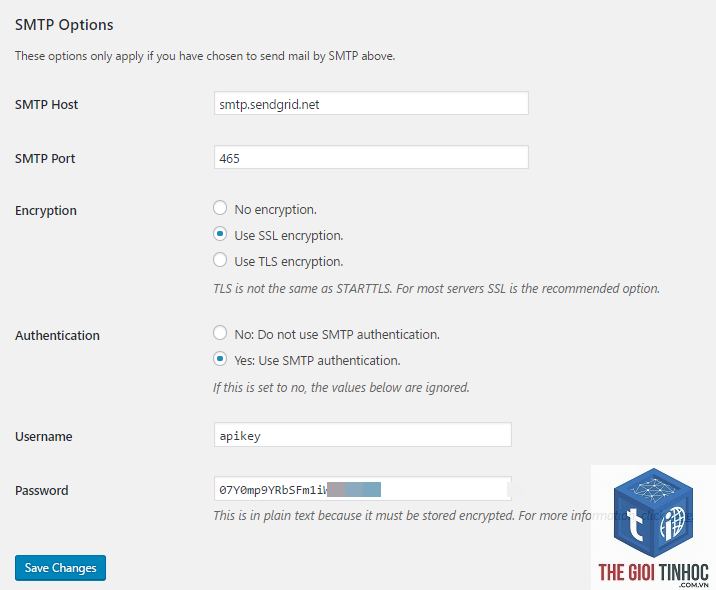
SendGrid là dịch vụ gửi email qua API và SMTP, được thiết kế để tăng tỉ lệ gửi thành công và tránh blacklist. Khi tích hợp với WordPress qua plugin như WP Mail SMTP, Easy WP SMTP hoặc Post SMTP, việc kết nối đến máy chủ SMTP của SendGrid yêu cầu chính xác thông số: host, port, xác thực, mã hóa. Bất kỳ sai sót nào cũng dẫn đến lỗi.
Nguyên nhân chính gây WordPress SendGrid SMTP lỗi
- Sai API Key: SendGrid yêu cầu API Key thay vì username/password truyền thống. Nếu key không đúng hoặc thiếu quyền (permission) sẽ gây lỗi 401.
- Cổng SMTP không chính xác: SendGrid hỗ trợ port 25, 587 (TLS), 465 (SSL) và 2525. Nhiều host chặn port 25, cần dùng 587.
- Xác thực mã hóa không đồng bộ: Nếu chọn SSL nhưng lại dùng port 587 (TLS) hoặc ngược lại.
- Plugin xung đột: Một số plugin bảo mật, cache hoặc tối ưu hóa có thể chặn kết nối SMTP.
- Firewall hoặc hosting chặn: Một số nhà cung cấp hosting chặn kết nối ra ngoài qua SMTP.
- Sender not verified: SendGrid yêu cầu xác thực người gửi (Single Sender Verification) hoặc Domain Authentication cho tên miền tùy chỉnh.
- Giới hạn gửi hàng ngày: Tài khoản miễn phí SendGrid chỉ gửi 100 email/ngày. Vượt quá sẽ báo lỗi.
- Đăng nhập tài khoản SendGrid.
- Vào Settings > API Keys > Create API Key.
- Chọn Full Access (hoặc ít nhất quyền Mail Send).
- Đặt tên key, ví dụ “WordPress SMTP”.
- Sao chép key (chỉ hiện một lần). Lưu vào nơi an toàn.
- Vào WordPress Admin > Plugins > Add New, tìm “WP Mail SMTP”.
- Cài đặt và kích hoạt plugin bởi WPForms.
- Vào Settings > WP Mail SMTP.
- Lỗi 401: Xóa key cũ, tạo key mới với Full Access. Dán lại vào plugin.
- Lỗi timeout: Liên hệ hosting mở port 587. Hoặc thử port 2525 (không mã hóa).
- Email vẫn vào spam: Cấu hình SPF, DKIM cho tên miền trong SendGrid.
- Lỗi “Could not instantiate mail function”: Kiểm tra plugin xung đột, vô hiệu hóa tạm thời các plugin khác.
- Tỉ lệ gửi đến cao hơn: Email không bị đánh dấu spam nhờ hệ thống reputations của SendGrid.
- Quản lý gửi hàng loạt: Gửi newsletter, thông báo đến hàng nghìn người dùng.
- Báo cáo chi tiết: Mở, click, bounce, complaint – giúp tối ưu chiến dịch.
- Bảo mật: Hỗ trợ TLS/SSL, xác thực DKIM/SPF.
- Miễn phí 100 email/ngày: Phù hợp website nhỏ.
- Dùng email chưa xác thực làm From Email: SendGrid sẽ từ chối gửi nếu email chưa verify.
- Nhầm lẫn username/password với API Key: Username bắt buộc là “apikey”, password là key.
- Không kiểm tra log lỗi: Nhiều người bỏ qua mục Debug Log của plugin, không biết lỗi cụ thể.
- Chọn sai port: Port 465 chỉ hoạt động với SSL, port 587 với TLS. Nếu chọn sai sẽ bị timeout.
- Không cấu hình SPF/DKIM: Dù gửi thành công, email vẫn vào spam vì tên miền không được xác thực.
- Dùng tài khoản miễn phí vượt quota: Nếu gửi hơn 100 email/ngày, lỗi 429 hoặc 550 xuất hiện.
- Luôn kiểm tra xem máy chủ hosting có hỗ trợ kết nối SMTP ra ngoài không. Một số shared hosting như Hostinger, Bluehost có thể chặn.
- Nếu website dùng SSL, nên dùng mã hóa SSL (port 465) thay vì TLS (port 587) để tránh conflict.
- Sao lưu API Key và cập nhật lại nếu key bị revoke.
- Thường xuyên kiểm tra SendGrid Dashboard > Email Activity để xem trạng thái gửi.
- Kết hợp thêm plugin log email (như WP Mail Logging) để debug dễ dàng.
Phân loại các lỗi WordPress SendGrid SMTP thường gặp
Lỗi 401 Unauthorized
Đây là lỗi phổ biến nhất khi cấu hình. Nguyên nhân: API Key không đúng, key hết hạn hoặc key không có quyền gửi mail. Cách fix: Đăng nhập SendGrid, vào Settings > API Keys, tạo key mới với quyền Mail Send > Full Access. Copy key và dán vào plugin SMTP.
Lỗi Could not authenticate
Thông báo này xuất hiện khi máy chủ SMTP không xác thực được. Kiểm tra API Key đã nhập đúng chưa, loại bỏ khoảng trắng thừa. Nếu dùng plugin WP Mail SMTP, hãy chọn “API Key” thay vì “Login / Password”.
Lỗi Connection timing out
Kết nối đến smtp.sendgrid.net bị timeout. Thường do firewall hosting hoặc plugin bảo mật chặn. Kiểm tra cấu hình trên file wp-config.php thêm dòng: define('WP_DEBUG', true); để xem log chi tiết. Nếu host là GoDaddy, HostGator, cần liên hệ support để mở port 587 hoặc 465.
Lỗi 550 Sender verification failed
SendGrid yêu cầu xác thực địa chỉ email người gửi. Nếu dùng email cá nhân (Gmail, Yahoo), phải xác thực trong SendGrid Settings > Sender Authentication > Single Sender Verification. Nếu dùng tên miền riêng, cần cấu hình Domain Authentication.
Lỗi 535 Authentication failed
Thường do sai username hoặc password khi chọn chế độ Login. Với SendGrid, username là “apikey”, password là API Key của bạn. Nếu plugin yêu cầu nhập username/password, hãy nhập chính xác: username = apikey, password = key.
Hướng dẫn chi tiết fix lỗi WordPress SendGrid SMTP từ A-Z
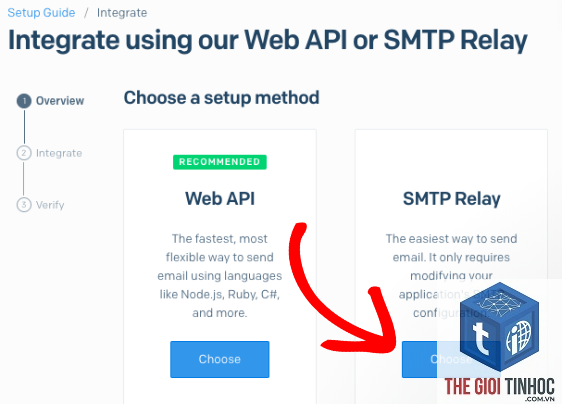
Bước 1: Lấy API Key từ SendGrid
Bước 2: Cài đặt plugin WP Mail SMTP
Bước 3: Cấu hình thông số SMTP
Trong giao diện plugin, chọn “SendGrid” làm Mailer. Nhập các thông số sau:
| Thông số | Giá trị | Ghi chú |
|---|---|---|
| SMTP Host | smtp.sendgrid.net | Bắt buộc |
| Encryption | TLS (hoặc SSL) | Nên dùng TLS, port 587 |
| SMTP Port | 587 | Hoặc 465 nếu chọn SSL |
| Authentication | On | Bắt buộc |
| Username | apikey | Chính xác chữ “apikey” |
| Password | API Key đã tạo | Dán vào, không có khoảng trắng |
| From Email | email đã xác thực | Phải trùng với Sender Identity |
| From Name | Tên website | Tùy chọn |
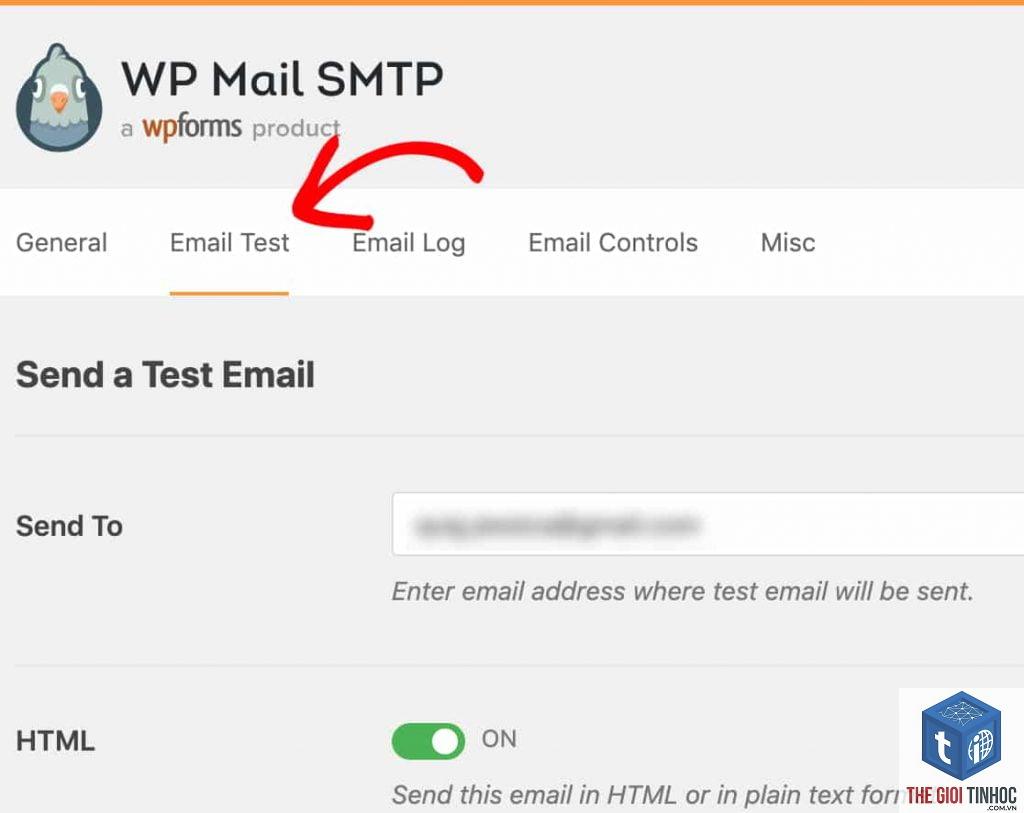
Sau khi nhập, lưu lại và gửi email test. Nếu gặp lỗi, kiểm tra từng mục.
Bước 4: Kiểm tra và xác thực người gửi
Vào SendGrid Dashboard > Settings > Sender Authentication. Nếu bạn chưa xác thực người gửi, thực hiện Single Sender Verification cho email “From”. Nhập email, kiểm tra hộp thư đến và xác nhận. Nếu muốn gửi với tên miền riêng, cần cấu hình Domain Authentication (thêm bản ghi DNS).
Bước 5: Xử lý lỗi cụ thể
So sánh các plugin gửi mail WordPress cho SendGrid
| Plugin | Dễ sử dụng | Hỗ trợ SendGrid | Tính năng nổi bật |
|---|---|---|---|
| WP Mail SMTP | Cao | Có sẵn Mailer | Giao diện thân thiện, test email, log chi tiết |
| Easy WP SMTP | Trung bình | Cấu hình thủ công | Nhẹ, miễn phí hoàn toàn |
| Post SMTP | Trung bình | Cấu hình thủ công | Hỗ trợ SMTP, API, OAuth2, log mạnh |
| WP Mail Bank | Thấp | Thủ công | Quản lý nhiều tài khoản |
WP Mail SMTP được khuyên dùng nhất vì có sẵn Mailer SendGrid, dễ dàng nhập API Key và kiểm tra lỗi trực tiếp.
Lợi ích của việc sử dụng SendGrid SMTP thay vì mail mặc định
Sai lầm thường gặp khi cấu hình WordPress SendGrid SMTP
Lưu ý quan trọng khi tích hợp SendGrid SMTP
Để tránh WordPress SendGrid SMTP lỗi, hãy tuân thủ các nguyên tắc sau:
Câu hỏi thường gặp (FAQ)
WordPress SendGrid SMTP lỗi vẫn gửi được email test nhưng không gửi được email thực?
Thường do From Email test và From Email thực khác nhau. Đảm bảo địa chỉ email gửi đi đã được xác thực trong SendGrid. Kiểm tra thêm cấu hình trong plugin và log lỗi.
Lỗi “SMTP -> ERROR: DATA not accepted” xuất hiện khi gửi?
Lỗi này thường do email body quá lớn hoặc chứa nội dung không hợp lệ. Hãy giảm kích thước email, loại bỏ file đính kèm nặng, kiểm tra HTML có lỗi không.
Có cần dùng plugin nào ngoài WP Mail SMTP không?
Không cần. WP Mail SMTP đã đủ. Nếu gặp lỗi,
Nhập đúng username “apikey” và password là API Key. Lưu ý không dùng email làm username.
Tôi dùng hosting GoDaddy, SendGrid SMTP lỗi timeout thì phải làm sao?
GoDaddy thường chặn các port SMTP ngoại trừ 25. Hãy liên hệ support GoDaddy yêu cầu mở port 587 hoặc chuyển sang dùng SendGrid API (nếu plugin hỗ trợ). Một số plugin như WP Mail SMTP cũng có tùy chọn gửi qua API thay vì SMTP.
SendGrid miễn phí có giới hạn gửi bao nhiêu?
Tài khoản miễn phí gửi tối đa 100 email mỗi ngày. Nếu website của bạn có lưu lượng lớn, cần nâng cấp gói trả phí.
Kết luận
WordPress SendGrid SMTP lỗi thường xuất phát từ những sai sót cơ bản như sai API Key, chưa xác thực người gửi, hoặc cấu hình port không chính xác. Với hướng dẫn chi tiết ở trên, bạn có thể tự mình fix từng lỗi và tối ưu hệ thống email cho website. Hãy luôn kiểm tra log, sử dụng plugin WP Mail SMTP và tuân thủ quy tắc xác thực của SendGrid. Khi mọi thứ hoạt động ổn định, tỉ lệ gửi email thành công sẽ tăng lên đáng kể, giúp website của bạn chuyên nghiệp hơn.
- WordPress Email Queue Gây Memory Issue: Nguyên Nhân, Chẩn Đoán & Cách Xử Lý Triệt Để
- Khắc phục lỗi “Plugin WordPress Uninstall Cleanup Failed” – Hướng dẫn chi tiết từ A đến Z
- Theme WordPress vs Page Builder: Lựa Chọn Nào Tối Ưu Cho Website Của Bạn?
- Hướng dẫn chi tiết cách tạo 404 template Elementor chuyên nghiệp và tối ưu SEO
- Hướng dẫn toàn diện về WordPress Email Debug: Khắc phục lỗi gửi email thất bại nhanh chóng
Bài viết cùng chủ đề:
-

WordPress Server Monitoring: Bí Quyết Giữ Website Luôn Nhanh, Ổn Định và An Toàn
-

WordPress Hosting Diagnostics: Quy Trình Chẩn Đoán và Tối Ưu Hosting WordPress Toàn Diện
-

Hướng dẫn toàn diện về WordPress MySQL Log: Cách truy cập, phân tích và tối ưu hiệu suất
-

Hướng Dẫn Chi Tiết Xem Và Phân Tích WordPress PHP-FPM Log Để Debug Lỗi Hiệu Quả
-

Hướng dẫn chi tiết cách đọc và phân tích WordPress Nginx Error Log dành cho người mới bắt đầu
-

Hướng dẫn chi tiết cách đọc và xử lý lỗi WordPress Apache Error Log hiệu quả
-

WordPress Server Error Log: Hướng Dẫn Chi Tiết Cách Đọc, Phân Tích Và Xử Lý Mọi Lỗi Server
-

Fixed Hosting: Hướng Dẫn WordPress Hosting Troubleshooting Chi Tiết Nhất
-

Hướng dẫn chi tiết WordPress Server Debug: Từ khái niệm đến triển khai thực tế
-
Hướng Dẫn Chi Tiết WordPress Hosting Debug: Xử Lý Mọi Lỗi Hosting Cho Site WordPress
-

WordPress Hosting Sau Nâng Cấp MySQL Bị Lỗi: Nguyên Nhân Và Cách Xử Lý Toàn Diện
-

WordPress Hosting Sau Đổi IP Bị Lỗi? Nguyên Nhân Và Cách Khắc Phục Toàn Diện
-

Khắc phục ngay lỗi WordPress server sau khi migrate website: Hướng dẫn chi tiết từ A-Z
-

WordPress Server Sau Restore Backup Bị Lỗi: Nguyên Nhân Và Cách Khắc Phục Toàn Diện
-

Khắc Phục Ngay Lỗi WordPress Hosting Sau Khi Bật SSL – Hướng Dẫn Chi Tiết Từ A-Z
-

WordPress host sau khi bật Cloudflare bị lỗi: Nguyên nhân và giải pháp triệt để















