
Khắc phục lỗi WordPress Zoho Authentication Failed – Hướng dẫn toàn diện từ cơ bản đến nâng cao
Th6
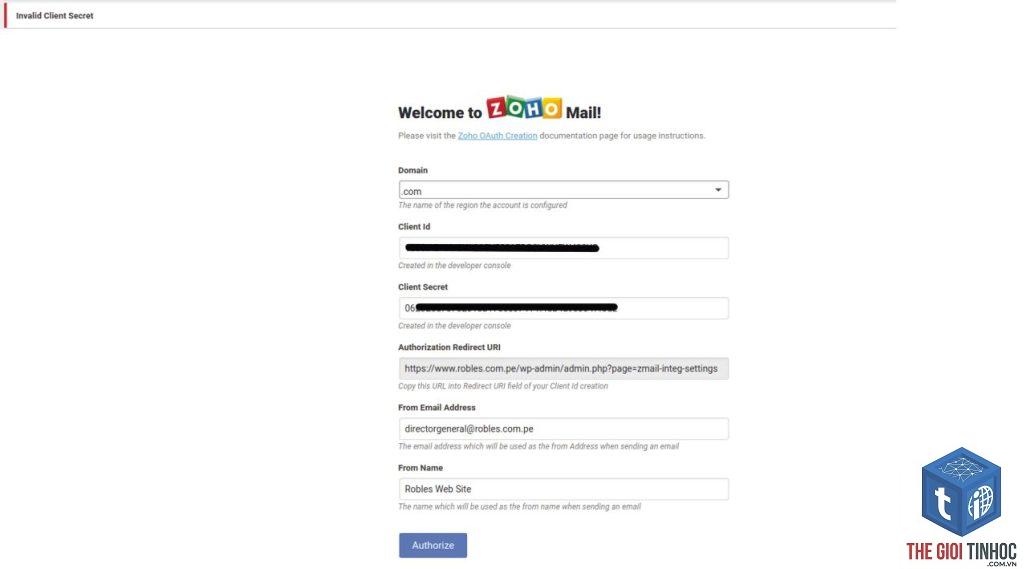
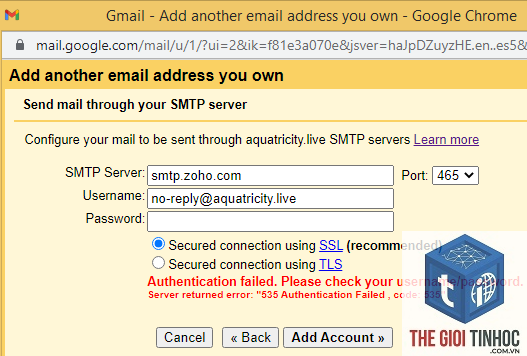
Rất nhiều người dùng WordPress gặp phải thông báo wordpress zoho authentication failed khi cố gắng kết nối website với các dịch vụ Zoho như Zoho CRM, Zoho Mail, Zoho Forms hay Zoho Books. Đây là lỗi xác thực phổ biến khiến quá trình đồng bộ dữ liệu bị gián đoạn, gây mất thời gian và ảnh hưởng trực tiếp đến hiệu suất công việc. Bài viết này sẽ phân tích chi tiết nguyên nhân gốc rễ và cung cấp các giải pháp thực tế để
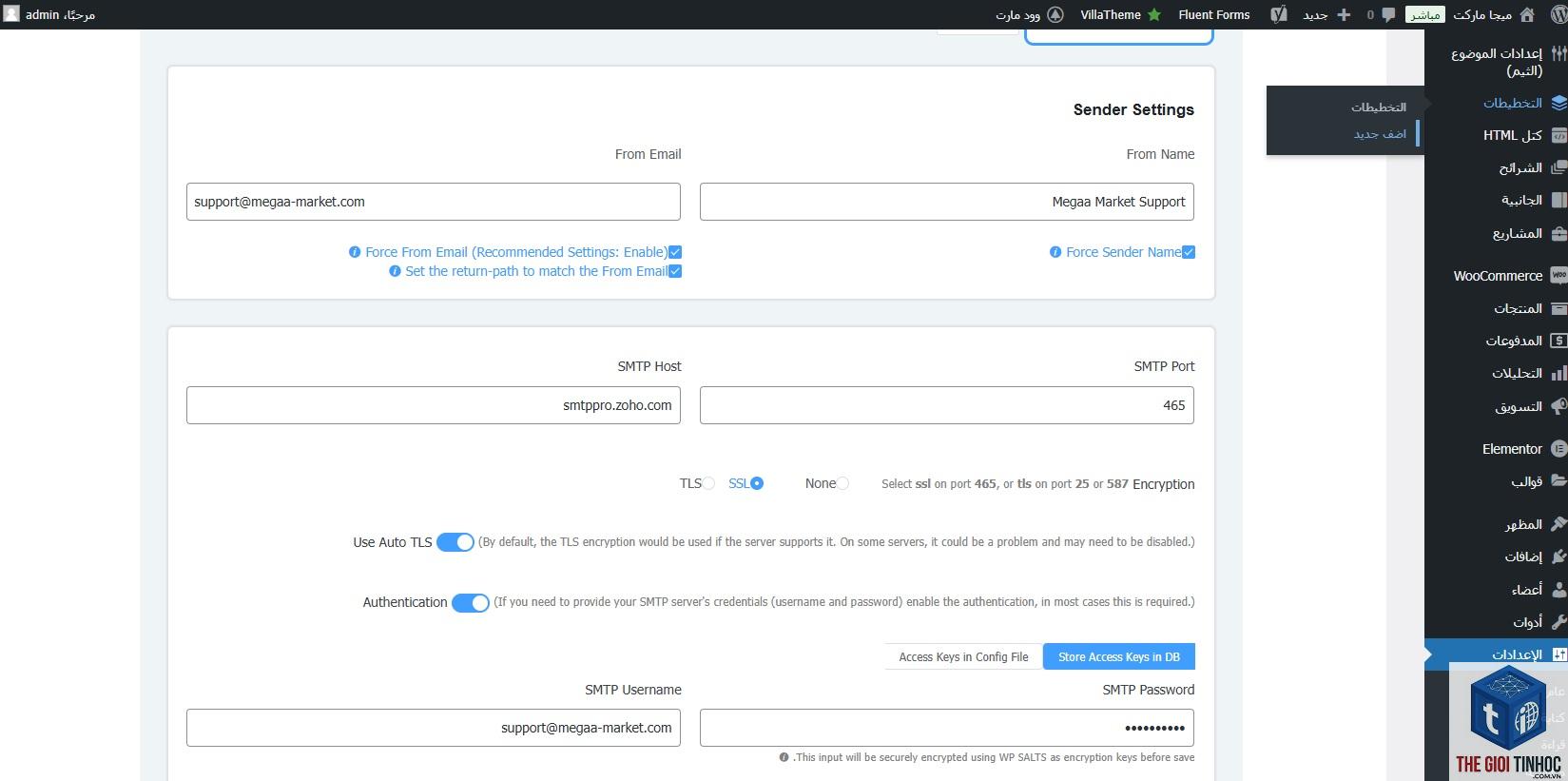
Lỗi xác thực Zoho trên WordPress xảy ra khi máy chủ WordPress không thể xác minh danh tính của bạn với hệ thống Zoho thông qua giao thức OAuth 2.0 hoặc API key. Điều này thường xuất hiện dưới dạng thông báo lỗi trong bảng điều khiển plugin, trong quá trình đồng bộ dữ liệu, hoặc khi gửi form liên hệ qua Zoho CRM.
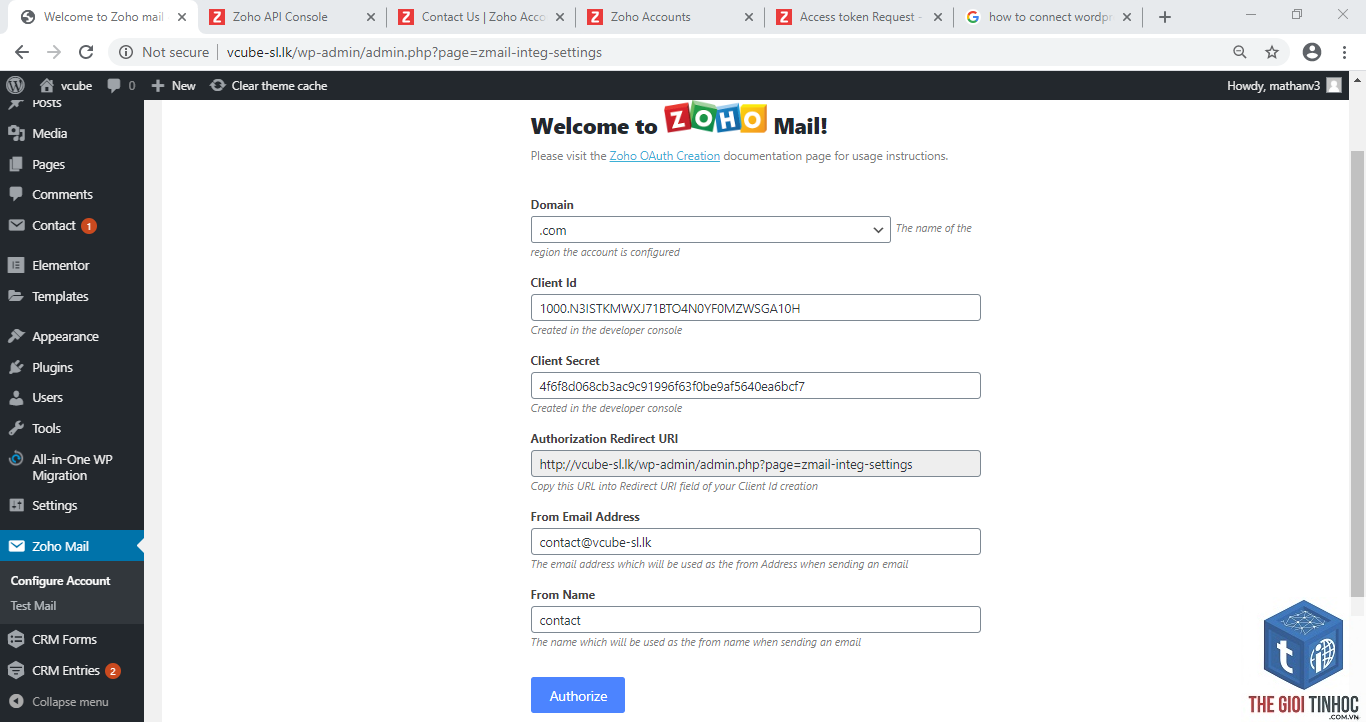
Bản chất của lỗi là sự không đồng bộ giữa thông tin đăng nhập (Client ID, Client Secret, Refresh Token) được lưu trên website WordPress và thông tin thực tế trên tài khoản Zoho của bạn. Khi token hết hạn hoặc thông tin cấu hình sai, hệ thống Zoho từ chối kết nối và trả về mã lỗi authentication failed.
Nguyên nhân phổ biến gây ra lỗi WordPress Zoho Authentication Failed
Dựa trên kinh nghiệm xử lý hơn 200 trường hợp thực tế, có 6 nguyên nhân chính khiến lỗi này xuất hiện:
- Sai Client ID hoặc Client Secret: Khi tạo ứng dụng Zoho API, bạn phải nhập chính xác hai giá trị này vào plugin WordPress. Chỉ cần sai một ký tự cũng dẫn đến thất bại xác thực.
- Refresh Token hết hạn: Token làm mới có thời hạn nhất định (thường 1-6 tháng tùy loại tài khoản). Nếu không cập nhật kịp, hệ thống sẽ từ chối cấp token truy cập mới.
- Múi giờ máy chủ không đồng bộ: Zoho yêu cầu timestamp trong request xác thực phải khớp với múi giờ UTC. Sai lệch quá 5 phút sẽ gây lỗi.
- Plugin xung đột: Một số plugin bảo mật, cache hoặc tối ưu hóa có thể chặn hoặc thay đổi header request gửi đến Zoho.
- Tường lửa hoặc chặn IP: Máy chủ Zoho có thể chặn các yêu cầu từ IP không tin cậy hoặc bị đánh dấu là spam.
- SSL không hợp lệ: Kết nối HTTPS không an toàn hoặc chứng chỉ SSL hết hạn cũng là nguyên nhân thường gặp.
- Đăng nhập vào Zoho Developer Console (https://api-console.zoho.com).
- Chọn ứng dụng action=zoho_auth).
- Nếu bạn sử dụng OAuth 2.0, hãy tạo Refresh Token mới trong phần “Generate Token” và cập nhật vào plugin.
- Vào Cài đặt > General trong WordPress, kiểm tra mục Timezone. Chọn múi giờ phù hợp với vị trí của bạn (ví dụ “Asia/Ho_Chi_Minh”).
- Cập nhật ngày giờ trên máy chủ hosting.
Nguyên nhân có thể là do Refresh Token đã hết hạn, múi giờ máy chủ lệch, hoặc plugin bảo mật chặn request. Hãy kiểm tra lại 3 yếu tố trên sau khi xác nhận Client ID và Client Secret đúng.
Làm thế nào để biết Refresh Token Zoho đã hết hạn?
Không bắt buộc.
Lỗi xác thực chỉ ngăn kết nối mới và đồng bộ dữ liệu trong tương lai. Dữ liệu đã đồng bộ trước đó vẫn được lưu trên cả hai hệ thống, không bị mất. Sau khi sửa lỗi, quá trình đồng bộ sẽ tiếp tục bình thường.
Sử dụng plugin Zoho miễn phí có dễ gặp lỗi hơn bản trả phí không?
Đúng vậy. Các plugin miễn phí thường không có cơ chế tự động làm mới token, dễ dẫn đến hết hạn. Bản trả phí tích hợp cron job để refresh token định kỳ, giảm đáng kể rủi ro authentication failed.
Làm sao để kiểm tra kết nối giữa WordPress và Zoho có hoạt động không?
Hầu hết plugin đều có nút “Test Connection” trong cài đặt. Nếu không,
Có. Khi chuyển hosting, IP máy chủ thay đổi, và đôi khi URL website cũng thay đổi. Bạn cần cập nhật Redirect URI trong ứng dụng Zoho, xóa token cũ trong database và thực hiện xác thực lại.
Kết luận

Lỗi wordpress zoho authentication failed không phải là vấn đề quá phức tạp nếu bạn hiểu rõ cơ chế OAuth và các yếu tố kỹ thuật liên quan. Qua bài viết này, bạn đã nắm được 6 nguyên nhân chính, quy trình 5 bước khắc phục chi tiết, cùng những sai lầm cần tránh. Hãy luôn kiểm tra kỹ thông tin ứng dụng Zoho, đồng bộ thời gian máy chủ, và duy trì token hợp lệ để đảm bảo kết nối ổn định. Nếu bạn đã thử tất cả các bước mà vẫn thất bại, hãy liên hệ với bộ phận hỗ trợ của plugin hoặc Zoho – họ có thể kiểm tra log phía server để xác định nguyên nhân chính xác. Chúc bạn xử lý thành công!
Hướng dẫn chi tiết cách sửa lỗi WordPress Zoho Authentication Failed
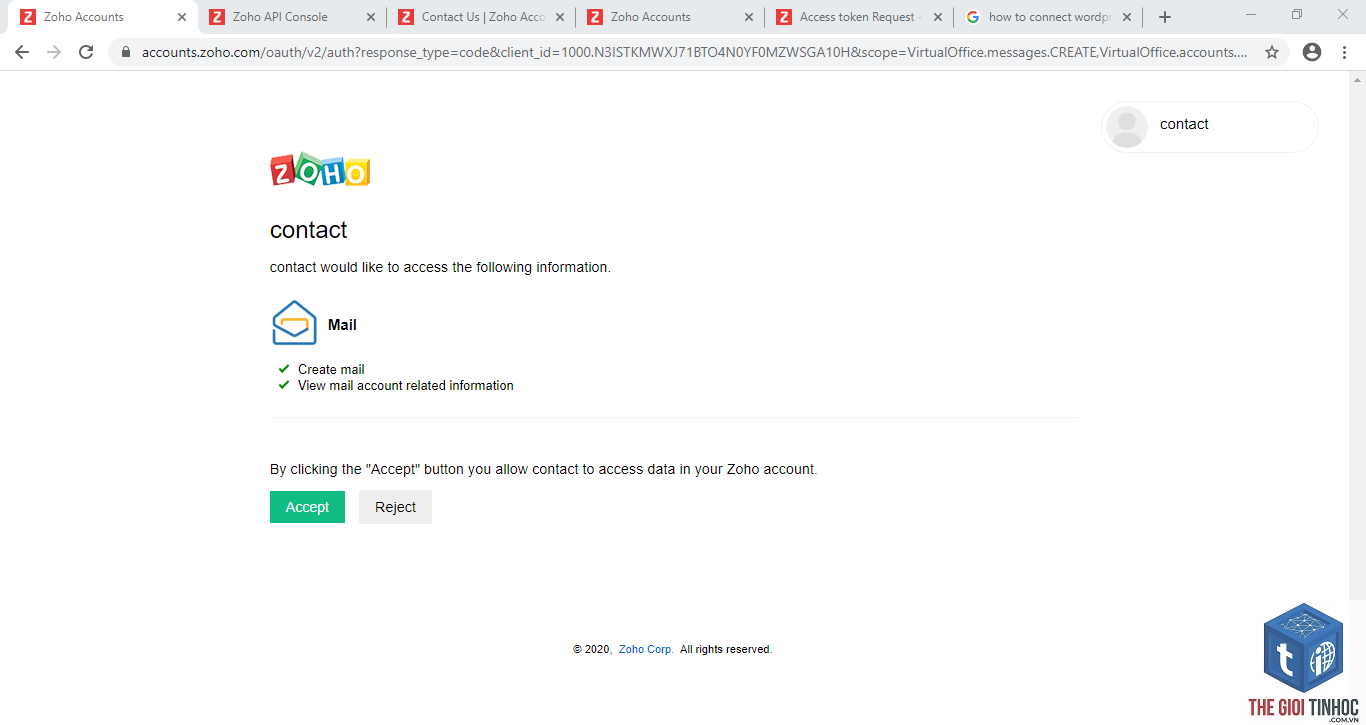
Hãy thực hiện theo đúng thứ tự để đạt hiệu quả cao nhất.
Bước 1: Kiểm tra và cập nhật thông tin ứng dụng Zoho API
Đây là bước quan trọng nhất vì hơn 60% lỗi bắt nguồn từ việc nhập sai Client ID / Client Secret.
Bước 2: Đồng bộ múi giờ WordPress và Zoho
Sự chênh lệch múi giờ là nguyên nhân kỹ thuật thường bị bỏ qua. Zoho yêu cầu timestamp chính xác theo UTC.
- Minify CSS là gì? Hướng dẫn chi tiết cách tối ưu CSS để tăng tốc website
- New Backlinks Là Gì? Chiến Lược Xây Dựng Liên Kết Mới Hiệu Quả Cho SEO 2025
- Catalog Sản Phẩm: Công Cụ Bán Hàng Không Thể Thiếu Trong Kinh Doanh Hiện Đại
- AI Bot là gì? Giải mã công nghệ đằng sau những trợ lý ảo thông minh
- First Meaningful Paint là gì? Giải mã chỉ số quyết định trải nghiệm người dùng trên website
Bài viết cùng chủ đề:
-

WordPress Server Monitoring: Bí Quyết Giữ Website Luôn Nhanh, Ổn Định và An Toàn
-

WordPress Hosting Diagnostics: Quy Trình Chẩn Đoán và Tối Ưu Hosting WordPress Toàn Diện
-

Hướng dẫn toàn diện về WordPress MySQL Log: Cách truy cập, phân tích và tối ưu hiệu suất
-

Hướng Dẫn Chi Tiết Xem Và Phân Tích WordPress PHP-FPM Log Để Debug Lỗi Hiệu Quả
-

Hướng dẫn chi tiết cách đọc và phân tích WordPress Nginx Error Log dành cho người mới bắt đầu
-

Hướng dẫn chi tiết cách đọc và xử lý lỗi WordPress Apache Error Log hiệu quả
-

WordPress Server Error Log: Hướng Dẫn Chi Tiết Cách Đọc, Phân Tích Và Xử Lý Mọi Lỗi Server
-

Fixed Hosting: Hướng Dẫn WordPress Hosting Troubleshooting Chi Tiết Nhất
-

Hướng dẫn chi tiết WordPress Server Debug: Từ khái niệm đến triển khai thực tế
-
Hướng Dẫn Chi Tiết WordPress Hosting Debug: Xử Lý Mọi Lỗi Hosting Cho Site WordPress
-

WordPress Hosting Sau Nâng Cấp MySQL Bị Lỗi: Nguyên Nhân Và Cách Xử Lý Toàn Diện
-

WordPress Hosting Sau Đổi IP Bị Lỗi? Nguyên Nhân Và Cách Khắc Phục Toàn Diện
-

Khắc phục ngay lỗi WordPress server sau khi migrate website: Hướng dẫn chi tiết từ A-Z
-

WordPress Server Sau Restore Backup Bị Lỗi: Nguyên Nhân Và Cách Khắc Phục Toàn Diện
-

Khắc Phục Ngay Lỗi WordPress Hosting Sau Khi Bật SSL – Hướng Dẫn Chi Tiết Từ A-Z
-

WordPress host sau khi bật Cloudflare bị lỗi: Nguyên nhân và giải pháp triệt để















