
WordPress Outlook OAuth Lỗi: Nguyên Nhân, Cách Khắc Phục & Hướng Dẫn Chi Tiết 2025
Th6
Khi website WordPress của bạn gặp lỗi gửi email qua Outlook bằng giao thức OAuth (Open Authorization), toàn bộ quy trình liên lạc với khách hàng như xác thực đăng ký, thông báo đơn hàng, form liên hệ đều bị gián đoạn. Lỗi “WordPress Outlook OAuth” thường xuất hiện dưới dạng thông báo “Email could not be sent”, “SMTP connect() failed” hoặc “Invalid token”. Đây không chỉ là vấn đề kỹ thuật đơn thuần mà còn ảnh hưởng trực tiếp đến uy tín doanh nghiệp và trải nghiệm người dùng. Bài viết này cung cấp giải pháp toàn diện, giúp bạn chẩn đoán và xử lý triệt để lỗi OAuth giữa WordPress và Outlook.
WordPress Outlook OAuth Lỗi Là Gì? Bản Chất Vấn Đề
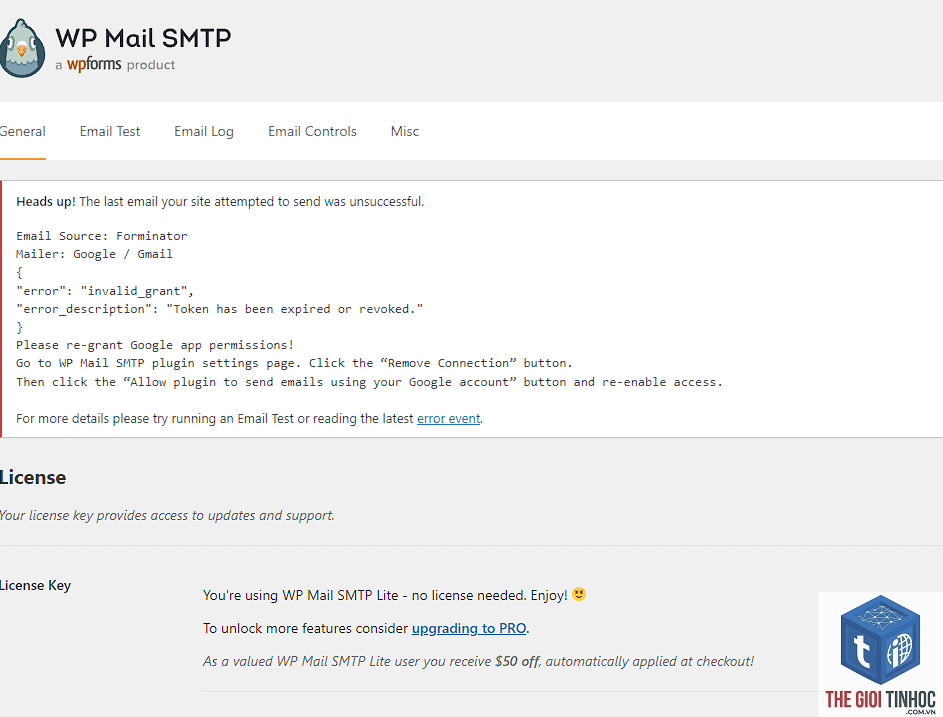
OAuth là giao thức ủy quyền an toàn, thay thế xác thực cơ bản (username/password) khi kết nối WordPress với dịch vụ email Microsoft 365 (Outlook, Exchange Online). Thay vì lưu trữ mật khẩu ứng dụng, OAuth sử dụng token truy cập tạm thời, giúp tăng cường bảo mật. Lỗi “WordPress Outlook OAuth” xảy ra khi quá trình xác thực token bị gián đoạn, token hết hạn hoặc cấu hình sai giữa plugin SMTP và Azure Application.
Nguyên Nhân Phổ Biến Gây Lỗi WordPress Outlook OAuth
- Token hết hạn hoặc không được làm mới: Token OAuth của Microsoft có thời hạn (thường 90 ngày). Nếu plugin không tự động refresh, email sẽ ngừng hoạt động.
- Sai Redirect URI trong Azure App Registration: Plugin SMTP yêu cầu một URL chính xác để nhận mã ủy quyền. Nhập sai hoặc thiếu sẽ gây lỗi “The redirect URI specified in the request does not match”.
- Thiếu quyền API Microsoft Graph: Ứng dụng Azure cần được cấp quyền “Mail.Send” và “offline_access”. Thiếu quyền offline_access khiến token không thể tự động làm mới.
- Plugin SMTP không tương thích: Một số plugin cũ không hỗ trợ OAuth 2.0 hoặc chỉ hỗ trợ xác thực cơ bản, gây xung đột.
- Server WordPress chặn kết nối HTTPS đến Microsoft: Môi trường localhost hoặc hosting không cho phép curl gọi đến login.microsoftonline.com.
- Bảo mật cao hơn: Không lưu mật khẩu thật của tài khoản Outlook trên WordPress. Token có thời hạn và có thể thu hồi độc lập.
- Tuân thủ chính sách Microsoft: Từ năm 2024, Microsoft dần loại bỏ xác thực cơ bản cho Exchange Online. OAuth là bắt buộc để duy trì gửi mail.
- Quản lý tập trung: Dễ dàng kiểm soát quyền của ứng dụng từ Azure Portal, vô hiệu hóa bất kỳ lúc nào mà không ảnh hưởng tài khoản chính.
- Hỗ trợ Multi-Factor Authentication (MFA): Tài khoản có MFA vẫn hoạt động bình thường với OAuth.
- Phải đăng ký ứng dụng trên Azure Portal – quy trình phức tạp hơn so với nhập username/password.
- Token cần được refresh định kỳ; nếu plugin không hỗ trợ, bạn phải thủ công cấp lại token.
- Một số shared hosting giới hạn extension PHP cần thiết (như openssl, curl) gây khó khăn.
- Chi phí: Mặc dùng Azure App Registration miễn phí, nhưng tài khoản Microsoft 365 (Business Basic trở lên) mới dùng được API Graph.
- Sao chép sai Redirect URI từ plugin vào Azure: Nhiều trường hợp plugin hiển thị Redirect URI dạng
https://site.com/wp-content/plugins/wp-mail-smtp/vendor/.../auth.php. Hãy copy tuyệt đối chính xác, kể cả dấu gạch cuối cùng. - Không cấp quyền offline_access: Thiếu quyền này khiến token không thể refresh, sau vài giờ email ngừng hoạt động. Kiểm tra lại API permissions ngay.
- Dùng tài khoản Microsoft personal (@outlook.com, @hotmail.com) với OAuth thay vì tài khoản Microsoft 365 (doanh nghiệp): Tài khoản personal đã bị Microsoft hạn chế OAuth cho SMTP; bạn cần tài khoản Business hoặc dùng App Password thay thế.
- Không lưu lại Client Secret: Secret key chỉ hiện một lần khi tạo. Nếu mất, bạn phải tạo mới và cập nhật lại plugin.
- Cài plugin SMTP xung đột: Có nhiều plugin email cùng lúc (WP Mail SMTP, Easy WP SMTP, Post SMTP) gây lỗi xung đột. Chỉ nên dùng một plugin duy nhất.
- Token được lưu trong database WordPress dưới dạng mã hóa. Luôn backup database thường xuyên để tránh mất token.
- Nếu token bị lộ (qua log hoặc backup), hãy revoke ngay trên Azure Portal và tạo token mới.
- Kiểm tra giới hạn gửi email: Microsoft 365 Business Basic cho phép gửi 500 email/ngày. Vượt quá sẽ bị block tạm thời.
- Cập nhật plugin SMTP lên phiên bản mới nhất vì các bản cũ có thể không tương thích với API Graph mới.
- Dùng SMTP relay như SendGrid, Mailgun nếu lưu lượng email lớn hơn giới hạn Microsoft.
Phân Loại Lỗi WordPress Outlook OAuth Thường Gặp
| Loại Lỗi | Triệu Chứng | Nguyên Nhân Chính |
|---|---|---|
| Lỗi xác thực ban đầu | Không thể kết nối tới Outlook, trình duyệt báo lỗi “AADSTS…”. | Sai Client ID, Tenant ID, Redirect URI hoặc secret key. |
| Lỗi token hết hạn | Email gửi được vài ngày rồi đột ngột fail, trong log có “Token is expired”. | Token không được refresh do thiếu permission offline_access hoặc cấu hình refresh token sai. |
| Lỗi quyền gửi mail | SMTP connect ok nhưng email không đến, log báo “Access denied”. | API permission “Mail.Send” chưa được admin approve hoặc scope không đúng. |
| Lỗi redirect mismatch | Khi xác thực OAuth, trình duyệt tự động chuyển đến trang trắng với thông báo lỗi. | Redirect URI trong Azure không khớp hoàn toàn với plugin thiết lập. |
Lợi Ích Khi Sử Dụng OAuth Cho WordPress Outlook
Hạn Chế Cần Biết
So Sánh OAuth vs Xác Thực Cơ Bản Khi Gửi Email WordPress
| Tiêu Chí | OAuth | Xác Thực Cơ Bản |
|---|---|---|
| Bảo mật | Cao – dùng token ngắn hạn, không lộ mật khẩu | Thấp – mật khẩu tồn tại trong database hoặc file cấu hình |
| Hỗ trợ MFA | Có, hoàn toàn tương thích | Không, MFA sẽ block kết nối |
| Độ tin cậy | Cao nếu cấu hình đúng, token tự động refresh | Dễ bị Microsoft vô hiệu hóa (từ 2024) |
| Yêu cầu kỹ thuật | Cao – cần đăng ký Azure, hiểu OAuth flow | Thấp – chỉ cần nhập username/password hoặc app password |
| Khả năng mở rộng | Tốt, dùng được cho Exchange Online, Microsoft 365 | Chỉ dùng được cho tài khoản không có MFA |
Hướng Dẫn Khắc Phục Lỗi WordPress Outlook OAuth Chi Tiết
Bước 1: Kiểm Tra Môi Trường Server
Đảm bảo hosting WordPress của bạn hỗ trợ: PHP 7.4+, extension openssl, curl, json và sockets. page=wp-mail-smtp#…).
Sau khi tạo, ghi lại Client ID và Tenant ID. Vào Certificates & secrets > New client secret, copy secret key (chỉ hiện một lần).
Bước 3: Cấp Quyền API Microsoft Graph
Vào API permissions > Add a permission > Microsoft Graph > Delegated permissions. Thêm Mail.Send và offline_access. Ấn “Grant admin consent” (nếu bạn là admin tenant) hoặc yêu cầu admin phê duyệt.
Bước 4: Cấu Hình Plugin SMTP
Sử dụng plugin WP Mail SMTP (bản Pro có sẵn OAuth 2.0). Vào Settings > General, chọn mailer “Microsoft 365 / Outlook.com”. Nhập Client ID, Client Secret, Tenant ID. Nhấn “Connect to Microsoft” và đăng nhập tài khoản Outlook. Token sẽ được lưu tự động. Nếu dùng plugin miễn phí, cài thêm Easy WP SMTP và chọn OAuth.
Bước 5: Kiểm Tra Gửi Email Thử
Dùng tính năng “Email Test” trong plugin để gửi đến địa chỉ email khác. Theo dõi debug log để phát hiện lỗi cụ thể. Nếu thành công, xóa cache WordPress và kiểm tra form liên hệ thực tế.
Sai Lầm Thường Gặp Khi Xử Lý WordPress Outlook OAuth Lỗi
Lưu Ý Quan Trọng Khi Dùng OAuth Cho WordPress Outlook
Câu Hỏi Thường Gặp (FAQ)
Lỗi “AADSTS50011: The reply URL specified in the request does not match” xử lý thế nào?
Đây là lỗi redirect mismatch. Kiểm tra Redirect URI trong Azure App Registration phải khớp hoàn toàn (bao gồm cả dấu / và protocol) với URL được plugin SMTP yêu cầu. Vào plugin > Cài đặt > Microsoft 365, copy URL hiển thị ở mục “Redirect URI” và paste vào Azure.
Tại sao email gửi được một thời gian ngắn rồi lại lỗi?
Token OAuth có thời hạn 90 ngày mặc định. Nếu bạn không cấp quyền offline_access, token sẽ hết hạn sau vài giờ (access token) hoặc không refresh được. Hãy kiểm tra API permissions có đủ offline_access không, đồng thời plugin phải hỗ trợ refresh token tự động. Với WP Mail SMTP Pro, token được refresh mỗi khi gửi email.
Có thể dùng OAuth với tài khoản Outlook miễn phí (Outlook.com) không?
Hiện tại Microsoft chỉ hỗ trợ OAuth 2.0 SMTP cho tài khoản Microsoft 365 (Business hoặc Education). Tài khoản free (outlook.com, hotmail.com) chỉ dùng được xác thực cơ bản (App Password) hoặc IMAP/SMTP với bảo mật thấp hơn. Bạn nên nâng cấp lên Microsoft 365 Business Basic (khoảng $6/tháng) để sử dụng OAuth ổn định.
Plugin WP Mail SMTP có chế độ Free hỗ trợ OAuth không?
Bản miễn phí của WP Mail SMTP không hỗ trợ OAuth 2.0 cho Microsoft 365. Bạn cần bản Pro (trả phí) hoặc dùng plugin khác như FluentSMTP (hỗ trợ OAuth bản miễn phí) hoặc Post SMTP (có OAuth nhưng phức tạp hơn).
Làm sao để kiểm tra log lỗi SMTP chi tiết?
Plugin WP Mail SMTP có tab “Debug” cho phép ghi log mỗi lần gửi. Vào WP Mail SMTP > Tools > Debug. Bạn cũng có thể bật WP_DEBUG trong wp-config.php để xem lỗi PHP. Nếu không có log, kiểm tra file error_log của hosting.
Dùng Office 365 doanh nghiệp mà vẫn báo lỗi “Access denied”?
Kiểm tra API permission Mail.Send có được admin grant consent chưa. Nếu bạn tự tạo App, cần admin tenant phê duyệt. Vào Azure Portal > App registration > API permissions, xem cột “Status” là “Not granted” -> ấn “Grant admin consent” hoặc nhờ admin làm.
Kết Luận
Lỗi WordPress Outlook OAuth ban đầu có vẻ phức tạp, nhưng khi hiểu rõ flow xác thực và các bước cấu hình Azure, bạn hoàn toàn có thể xử lý triệt để. Hãy đảm bảo server hosting đáp ứng đủ yêu cầu kỹ thuật, đăng ký ứng dụng Azure đúng quy trình, cấp đủ quyền API và sử dụng plugin SMTP hỗ trợ OAuth. Thường xuyên kiểm tra log và refresh token để duy trì kết nối ổn định. Với hướng dẫn chi tiết trong bài, việc gửi email từ WordPress qua Outlook sẽ trở nên an toàn và đáng tin cậy, giúp website vận hành trơn tru trong môi trường bảo mật cao.
- Chi Phí Mỗi Lần Nhấp (Keyword CPC): Cẩm Nang Tối Ưu Ngân Sách Quảng Cáo Từ Khóa Năm 2025
- Theme WordPress single.php lỗi: Nguyên nhân, Cách khắc phục và Phòng tránh toàn diện
- Bí Quyết Tối Ưu Mô Tả Sản Phẩm Chuyên Sâu Tăng Chuyển Đổi và Doanh Số
- WordPress Remote Connection Lỗi – Nguyên Nhân Và Cách Khắc Phục Toàn Diện
- Thiết kế blog bằng Elementor: Hướng dẫn toàn diện từ A-Z cho người mới bắt đầu
Bài viết cùng chủ đề:
-

WordPress Server Monitoring: Bí Quyết Giữ Website Luôn Nhanh, Ổn Định và An Toàn
-

WordPress Hosting Diagnostics: Quy Trình Chẩn Đoán và Tối Ưu Hosting WordPress Toàn Diện
-

Hướng dẫn toàn diện về WordPress MySQL Log: Cách truy cập, phân tích và tối ưu hiệu suất
-

Hướng Dẫn Chi Tiết Xem Và Phân Tích WordPress PHP-FPM Log Để Debug Lỗi Hiệu Quả
-

Hướng dẫn chi tiết cách đọc và phân tích WordPress Nginx Error Log dành cho người mới bắt đầu
-

Hướng dẫn chi tiết cách đọc và xử lý lỗi WordPress Apache Error Log hiệu quả
-

WordPress Server Error Log: Hướng Dẫn Chi Tiết Cách Đọc, Phân Tích Và Xử Lý Mọi Lỗi Server
-

Fixed Hosting: Hướng Dẫn WordPress Hosting Troubleshooting Chi Tiết Nhất
-

Hướng dẫn chi tiết WordPress Server Debug: Từ khái niệm đến triển khai thực tế
-
Hướng Dẫn Chi Tiết WordPress Hosting Debug: Xử Lý Mọi Lỗi Hosting Cho Site WordPress
-

WordPress Hosting Sau Nâng Cấp MySQL Bị Lỗi: Nguyên Nhân Và Cách Xử Lý Toàn Diện
-

WordPress Hosting Sau Đổi IP Bị Lỗi? Nguyên Nhân Và Cách Khắc Phục Toàn Diện
-

Khắc phục ngay lỗi WordPress server sau khi migrate website: Hướng dẫn chi tiết từ A-Z
-

WordPress Server Sau Restore Backup Bị Lỗi: Nguyên Nhân Và Cách Khắc Phục Toàn Diện
-

Khắc Phục Ngay Lỗi WordPress Hosting Sau Khi Bật SSL – Hướng Dẫn Chi Tiết Từ A-Z
-

WordPress host sau khi bật Cloudflare bị lỗi: Nguyên nhân và giải pháp triệt để















