
Hướng dẫn chi tiết sửa lỗi WordPress Microsoft 365 SMTP không gửi được email
Th6
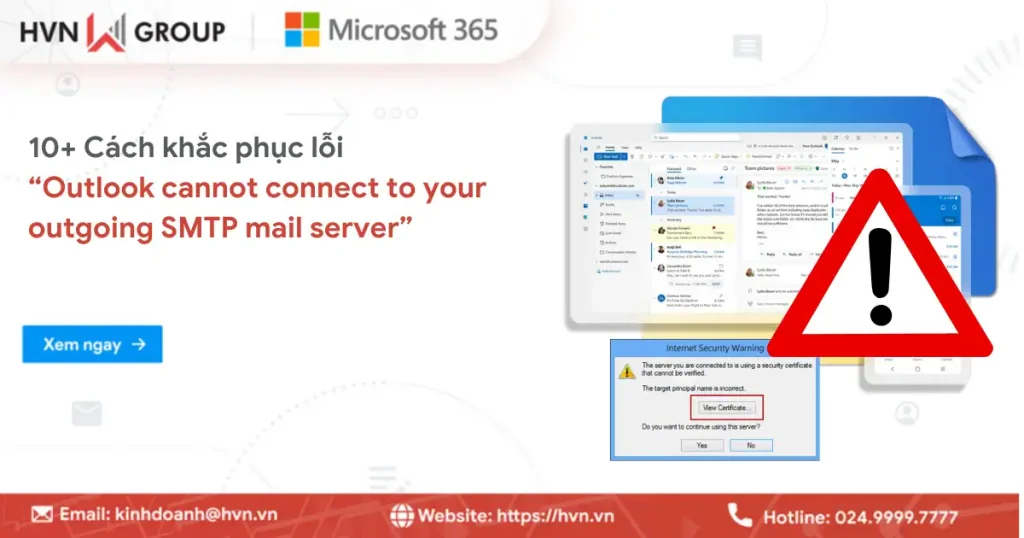
Khi bạn vận hành một website WordPress, việc gửi email là vô cùng quan trọng cho các chức năng như đặt lại mật khẩu, thông báo đơn hàng, xác nhận đăng ký. Nhiều chủ website lựa chọn Microsoft 365 (trước đây là Office 365) làm nhà cung cấp SMTP vì độ tin cậy và tích hợp với hệ sinh thái Microsoft. Tuy nhiên, lỗi WordPress Microsoft 365 SMTP là một trong những vấn đề phổ biến nhất mà quản trị viên gặp phải. Bài viết này sẽ đi sâu phân tích nguyên nhân, cách khắc phục từng bước và những lưu ý quan trọng để Bản chất vấn đề
SMTP (Simple Mail Transfer Protocol) là giao thức chuẩn để gửi email đi. Khi bạn cấu hình WordPress gửi email qua máy chủ SMTP của Microsoft 365, thực chất bạn đang yêu cầu WordPress xác thực và gửi thư thông qua tài khoản Exchange Online hoặc Outlook. Lỗi xảy ra khi quá trình này bị gián đoạn do nhiều yếu tố khác nhau, từ sai thông số cấu hình, chính sách bảo mật, đến các giới hạn kỹ thuật.
Hiểu đúng bản chất: WordPress mặc định sử dụng hàm wp_mail() dựa trên PHP mail, thường bị spam hoặc không hoạt động trên nhiều host. Vì vậy, plugin SMTP là giải pháp. Microsoft 365 yêu cầu xác thực OAuth 2.0 hoặc SMTP Auth với thông số rất cụ thể. Một sai sót nhỏ trong cổng kết nối, mã hóa, hoặc thông tin đăng nhập có thể dẫn đến thất bại.
Phân loại các lỗi WordPress Microsoft 365 SMTP thường gặp
Có thể chia các lỗi thành ba nhóm chính dựa trên dấu hiệu nhận biết:
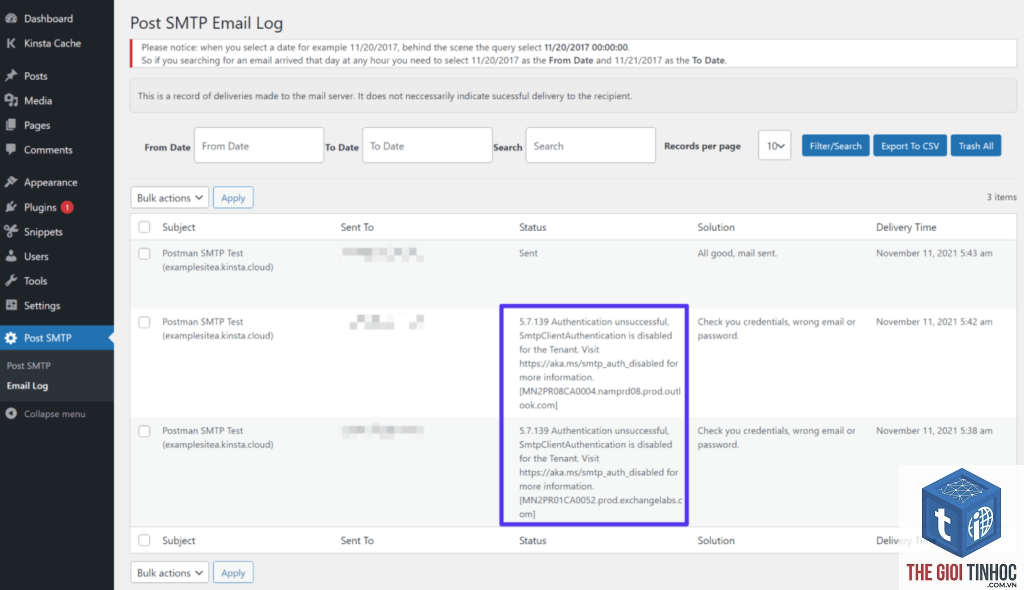
- Lỗi xác thực (Authentication Failed): Thông báo “SMTP Error: Could not authenticate.” Nguyên nhân do sai tên đăng nhập, mật khẩu, hoặc chưa bật SMTP Authentication trong tài khoản Microsoft 365.
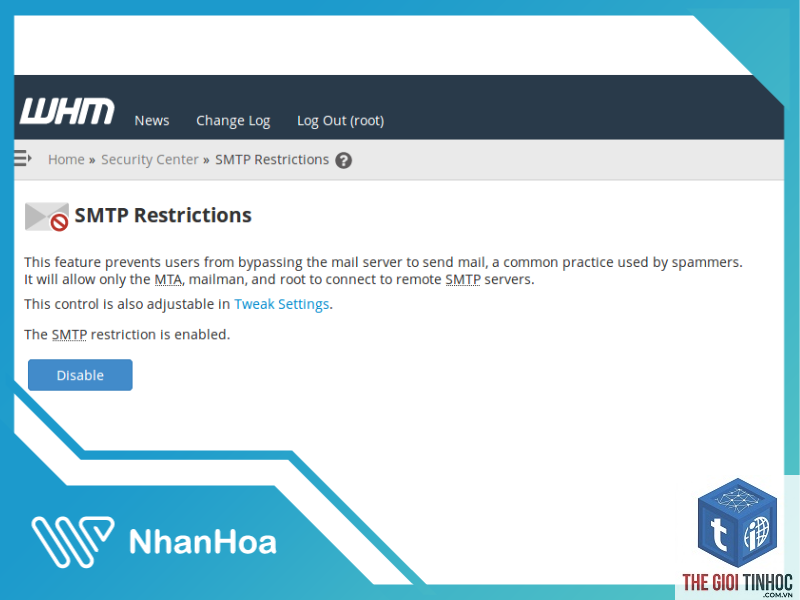
- Lỗi kết nối (Connection refused/timeout): WordPress không thể kết nối tới máy chủ SMTP của Microsoft 365. Thường liên quan đến cổng (port), mã hóa (SSL/TLS), hoặc tường lửa chặn.
- Lỗi gửi (Message rejected): Email bị từ chối sau khi kết nối thành công. Nguyên nhân có thể do chính sách SPF/DKIM/DMARC, thiết lập hộp thư chưa đúng, hoặc đã vượt quá giới hạn gửi.
- SMTP Port: 587
- Encryption: TLS (STARTTLS)
- SMTP Authentication: On
- SMTP Username: địa chỉ email đầy đủ (ví dụ: [email protected])
- SMTP Password: mật khẩu (hoặc mật khẩu ứng dụng nếu có 2FA)
Nguyên nhân chi tiết khiến WordPress Microsoft 365 SMTP lỗi
1. Sai thông số cấu hình SMTP cơ bản
Đây là nguyên nhân phổ biến nhất. Nhiều người dùng nhập sai địa chỉ máy chủ SMTP. Microsoft 365 sử dụng smtp.office365.com cho hầu hết tài khoản (kể cả Outlook thông thường). Cổng kết nối phải là 587 với mã hóa STARTTLS, hoặc cổng 465 với SSL (nếu plugin hỗ trợ). Sai cổng hoặc mã hóa sẽ gây ra lỗi kết nối ngay lập tức.
2. Tài khoản chưa được bật SMTP Auth
Theo mặc định, tài khoản Microsoft 365 không cho phép xác thực SMTP. Bạn cần bật thủ công trong phần quản trị Exchange hoặc Azure AD. Nếu tài khoản là @outlook.com hoặc @hotmail.com, bạn phải sử dụng phương thức OAuth 2.0 (không còn hỗ trợ SMTP Auth cơ bản). Đối với tài khoản doanh nghiệp, quản trị viên có thể vô hiệu hóa SMTP Auth theo chính sách bảo mật.
3. Xác thực hai yếu tố (2FA/MFA) đang bật
Nếu tài khoản Microsoft 365 của bạn có bật xác thực hai yếu tố, bạn không thể sử dụng mật khẩu thông thường để kết nối SMTP. Bạn phải tạo một mật khẩu ứng dụng (App Password) trên cổng tài khoản Microsoft. Nhiều người quên bước này và cứ nhập mật khẩu chính, dẫn đến lỗi liên tục.
4. Chính sách xác thực hiện đại (Modern Authentication)
Từ tháng 10 năm 2022, Microsoft mặc định bật xác thực hiện đại cho tất cả đối tượng thuê (tenant). Điều này ảnh hưởng lớn đến việc kết nối SMTP. Nếu bạn quản trị một doanh nghiệp, có thể SMTP Auth đã bị tắt ở cấp độ toàn tổ chức. Bạn cần kiểm tra và bật lại thông qua PowerShell hoặc trung tâm quản trị Exchange.
5. Giới hạn gửi và chính sách chống thư rác
Microsoft 365 áp dụng giới hạn gửi nghiêm ngặt: 30 email mỗi phút và 10.000 email mỗi ngày cho mỗi người dùng. Nếu website WordPress của bạn gửi nhiều thông báo (ví dụ: form liên hệ, thông báo bài viết), có thể vượt quá giới hạn và bị từ chối. Ngoài ra, nếu tên miền không có bản ghi SPF hoặc DKIM, email rất dễ bị đánh dấu là spam và chặn.
6. Plugin SMTP xung đột hoặc lỗi thời
Nhiều plugin SMTP miễn phí hoặc trả phí có thể có lỗi logic, không hỗ trợ OAuth 2.0 đúng cách, hoặc xung đột với các plugin bảo mật khác (như Wordfence, Sucuri). Cập nhật plugin lên phiên bản mới nhất hoặc chuyển sang plugin uy tín hơn là giải pháp.
Hướng dẫn từng bước khắc phục lỗi WordPress Microsoft 365 SMTP
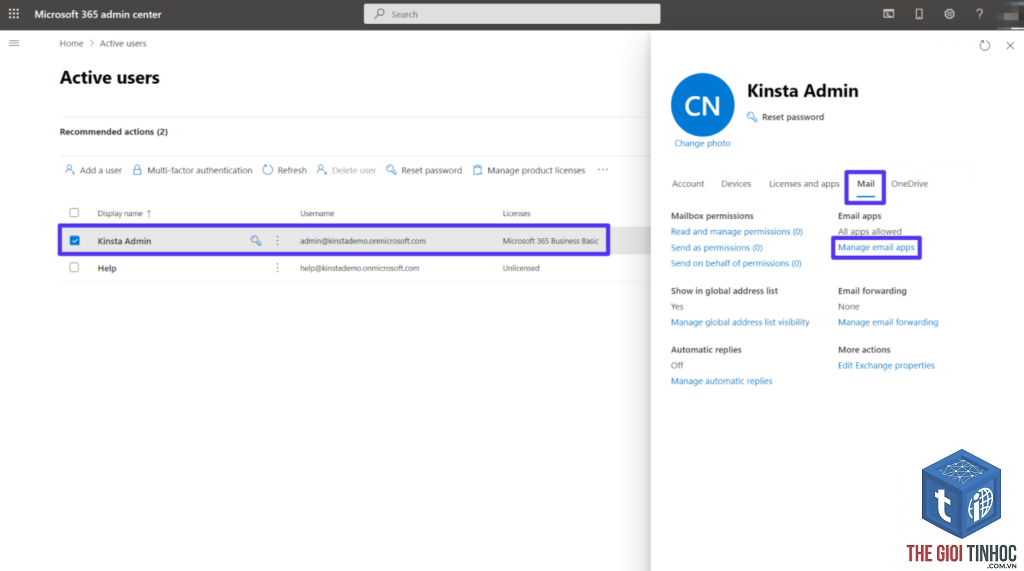
Bước 1: Xác minh thông tin tài khoản và bật SMTP Auth
Trước khi cấu hình trong WordPress, bạn cần đảm bảo tài khoản Microsoft 365 sẵn sàng. Đối với tài khoản cá nhân (Outlook.com), hãy truy cập trang tài khoản Microsoft, bật “Cho phép thiết bị và ứng dụng sử dụng SMTP”. Nếu có 2FA, tạo mật khẩu ứng dụng. Đối với tài khoản doanh nghiệp, liên hệ quản trị viên IT để kiểm tra xem SMTP Auth có bị chặn không.
Kiểm tra nhanh bằng cách sử dụng ứng dụng email client (như Thunderbird, Outlook desktop) với thông số: smtp.office365.com, cổng 587, STARTTLS, đăng nhập bằng tài khoản và mật khẩu. Nếu client gửi được, thì tài khoản và thông số đúng. Nếu không, vấn đề nằm ở cấu hình tài khoản.
Bước 2: Cài đặt và cấu hình plugin SMTP phù hợp
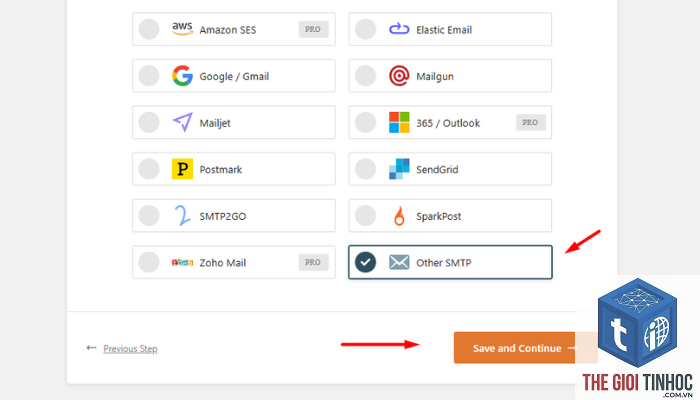
Có nhiều plugin hỗ trợ SMTP, nhưng tôi khuyên dùng WP Mail SMTP hoặc Easy WP SMTP vì chúng hỗ trợ tốt OAuth 2.0 cho Microsoft 365. office365.com
Một số plugin cho phép sử dụng OAuth 2.0, giúp kết nối an toàn hơn mà không cần lưu mật khẩu. Khi chọn OAuth, bạn sẽ được chuyển hướng đến Microsoft để cấp quyền cho ứng dụng. Đây là phương pháp được khuyến nghị cho doanh nghiệp.
Bước 3: Kiểm tra chính sách bảo mật và tường lửa
Nếu vẫn lỗi kết nối, hãy kiểm tra tường lửa của web server. Cổng 587 (TLS) và 465 (SSL) thường bị nhà cung cấp hosting chặn.
Mặc dù Microsoft 365 ổn định, nhưng nếu bạn gặp quá nhiều lỗi phức tạp (ví dụ chính sách tenant chặt chẽ, OAuth liên tục hết hạn, hoặc bị giới hạn gửi), hãy cân nhắc chuyển sang dịch vụ SMTP chuyên biệt. Các dịch vụ như SendGrid có gói miễn phí 100 email/ngày, dễ cấu hình hơn, và cung cấp API rõ ràng. WordPress có plugin hỗ trợ sẵn. Tuy nhiên, nếu
Lỗi này cho thấy WordPress không thể kết nối tới smtp.office365.com. Nguyên nhân thường do firewall chặn cổng 587/465, host không hỗ trợ kết nối ra ngoài, hoặc máy chủ SMTP gặp sự cố tạm thời. Thử ping đến smtp.office365.com từ terminal của server để kiểm tra kết nối cơ bản.
Tôi có cần mua license Microsoft 365 để dùng SMTP không?
Có. Bạn cần một tài khoản Microsoft 365 hợp lệ (có license Exchange Online). Tài khoản free Outlook.com cũng hoạt động nhưng có giới hạn và chỉ dùng SMTP Auth nếu bật thủ công. Doanh nghiệp cần license E3, E5 hoặc Business Premium.
Tại sao tôi đã bật SMTP Auth nhưng vẫn lỗi?
Một số nguyên nhân tiềm ẩn: 2FA bật nhưng chưa tạo mật khẩu ứng dụng; chính sách xác thực hiện đại tắt hoàn toàn SMTP Auth; hoặc plugin không hỗ trợ mã hóa đúng. Hãy thử dùng plugin có OAuth 2.0 để bypass mật khẩu.
Làm thế nào để kiểm tra giới hạn gửi của tôi trên Microsoft 365?
Cả hai đều hoạt động, nhưng 587 với STARTTLS là tiêu chuẩn và được khuyến nghị bởi Microsoft. Cổng 465 với SSL cũng được hỗ trợ nhưng một số plugin yêu cầu cấu hình riêng. Thử cổng 587 trước.
Kết luận: Khắc phục lỗi WordPress Microsoft 365 SMTP không khó nếu hiểu đúng
Lỗi WordPress Microsoft 365 SMTP thường bắt nguồn từ những chi tiết nhỏ: sai cổng, quên bật SMTP Auth, hay chính sách bảo mật. Bằng cách kiểm tra từng bước một cách có hệ thống – từ tài khoản, thông số SMTP, đến DNS và log – bạn hoàn toàn có thể giải quyết triệt để. Hãy kiên nhẫn và sử dụng các công cụ debug có sẵn trong plugin SMTP. Nếu gặp khó khăn vì chính sách doanh nghiệp, hãy trao đổi với quản trị viên IT hoặc cân nhắc giải pháp thay thế. Một hệ thống email hoạt động ổn định là nền tảng cho mọi chiến lược marketing và vận hành website thành công.
- Keyword Gap Là Gì? Hướng Dẫn Phân Tích Khoảng Trống Từ Khóa Giúp Bạn Vượt Mặt Đối Thủ
- Icon List Widget Elementor: Hướng Dẫn Toàn Diện Từ Cơ Bản Đến Chuyên Sâu
- Broad Match Keyword Là Gì? Toàn Tập Kiến Thức Từ A-Z Cho Người Mới Bắt Đầu
- HTML Optimization WordPress: Bí Quyết Tối Ưu Mã Nguồn Để Tăng Tốc Và Thứ Hạng Website
- SEO Mũ Đen Là Gì? Toàn Bộ Sự Thật Về Black Hat SEO Bạn Cần Biết
Bài viết cùng chủ đề:
-

WordPress Server Monitoring: Bí Quyết Giữ Website Luôn Nhanh, Ổn Định và An Toàn
-

WordPress Hosting Diagnostics: Quy Trình Chẩn Đoán và Tối Ưu Hosting WordPress Toàn Diện
-

Hướng dẫn toàn diện về WordPress MySQL Log: Cách truy cập, phân tích và tối ưu hiệu suất
-

Hướng Dẫn Chi Tiết Xem Và Phân Tích WordPress PHP-FPM Log Để Debug Lỗi Hiệu Quả
-

Hướng dẫn chi tiết cách đọc và phân tích WordPress Nginx Error Log dành cho người mới bắt đầu
-

Hướng dẫn chi tiết cách đọc và xử lý lỗi WordPress Apache Error Log hiệu quả
-

WordPress Server Error Log: Hướng Dẫn Chi Tiết Cách Đọc, Phân Tích Và Xử Lý Mọi Lỗi Server
-

Fixed Hosting: Hướng Dẫn WordPress Hosting Troubleshooting Chi Tiết Nhất
-

Hướng dẫn chi tiết WordPress Server Debug: Từ khái niệm đến triển khai thực tế
-
Hướng Dẫn Chi Tiết WordPress Hosting Debug: Xử Lý Mọi Lỗi Hosting Cho Site WordPress
-

WordPress Hosting Sau Nâng Cấp MySQL Bị Lỗi: Nguyên Nhân Và Cách Xử Lý Toàn Diện
-

WordPress Hosting Sau Đổi IP Bị Lỗi? Nguyên Nhân Và Cách Khắc Phục Toàn Diện
-

Khắc phục ngay lỗi WordPress server sau khi migrate website: Hướng dẫn chi tiết từ A-Z
-

WordPress Server Sau Restore Backup Bị Lỗi: Nguyên Nhân Và Cách Khắc Phục Toàn Diện
-

Khắc Phục Ngay Lỗi WordPress Hosting Sau Khi Bật SSL – Hướng Dẫn Chi Tiết Từ A-Z
-

WordPress host sau khi bật Cloudflare bị lỗi: Nguyên nhân và giải pháp triệt để















