
Khắc phục lỗi WordPress Gmail SMTP Connection Timeout: Nguyên nhân và giải pháp toàn diện
Th6
Lỗi “WordPress Gmail SMTP connection timeout” là một trong những vấn đề phổ biến nhất khi cấu hình gửi email qua Gmail SMTP trên WordPress. Khi gặp lỗi này, website không thể gửi email qua máy chủ SMTP của Google, dẫn đến các thông báo quan trọng như đặt lại mật khẩu, xác nhận đơn hàng, hoặc thông tin liên hệ bị thất bại. Bài viết này phân tích chi tiết nguyên nhân gốc rễ, hướng dẫn từng bước khắc phục và các biện pháp phòng ngừa dài hạn, giúp bạn thiết lập hệ thống email WordPress hoạt động ổn định ngay từ lần đầu tiên.
Bản chất của lỗi WordPress Gmail SMTP connection timeout
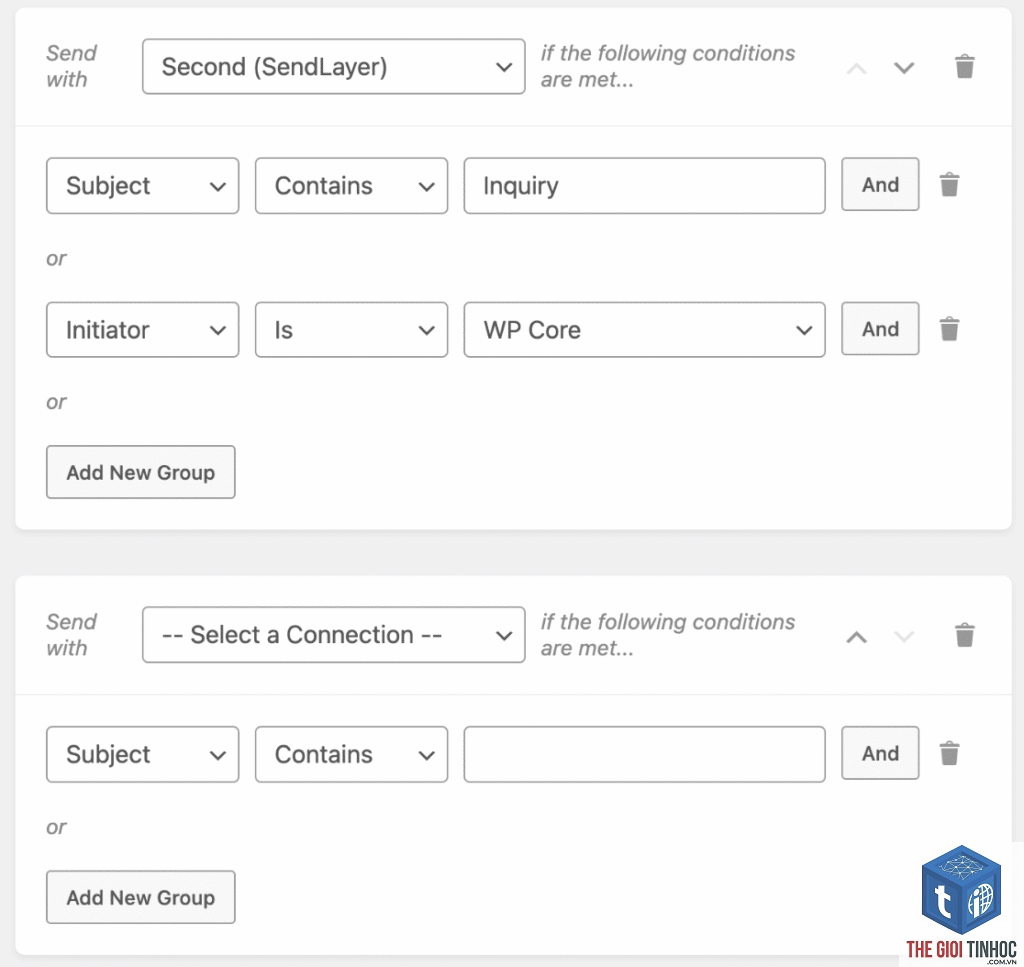
Lỗi connection timeout xảy ra khi máy chủ WordPress cố gắng thiết lập kết nối TCP tới máy chủ SMTP của Gmail (smtp.gmail.com) nhưng không nhận được phản hồi trong khoảng thời gian quy định. Thông thường, thời gian chờ mặc định trong WordPress là 30 giây. Nếu quá trình bắt tay ba bước (three-way handshake) không hoàn tất, hoặc xác thực SSL/TLS bị gián đoạn, WordPress sẽ ngắt kết nối và báo lỗi timeout.
Khác với lỗi “Connection refused” hoặc “Authentication failed”, timeout cho thấy máy chủ Gmail có thể đang hoạt động nhưng bị chặn bởi tường lửa, DNS sai, hoặc cổng kết nối không chính xác. Đây là tín hiệu cho thấy vấn đề nằm ở tầng mạng hoặc cấu hình plugin SMTP, chứ không phải lỗi thông tin đăng nhập.
Nguyên nhân chính gây ra timeout khi dùng Gmail SMTP trên WordPress
1. Cổng kết nối SMTP không phù hợp
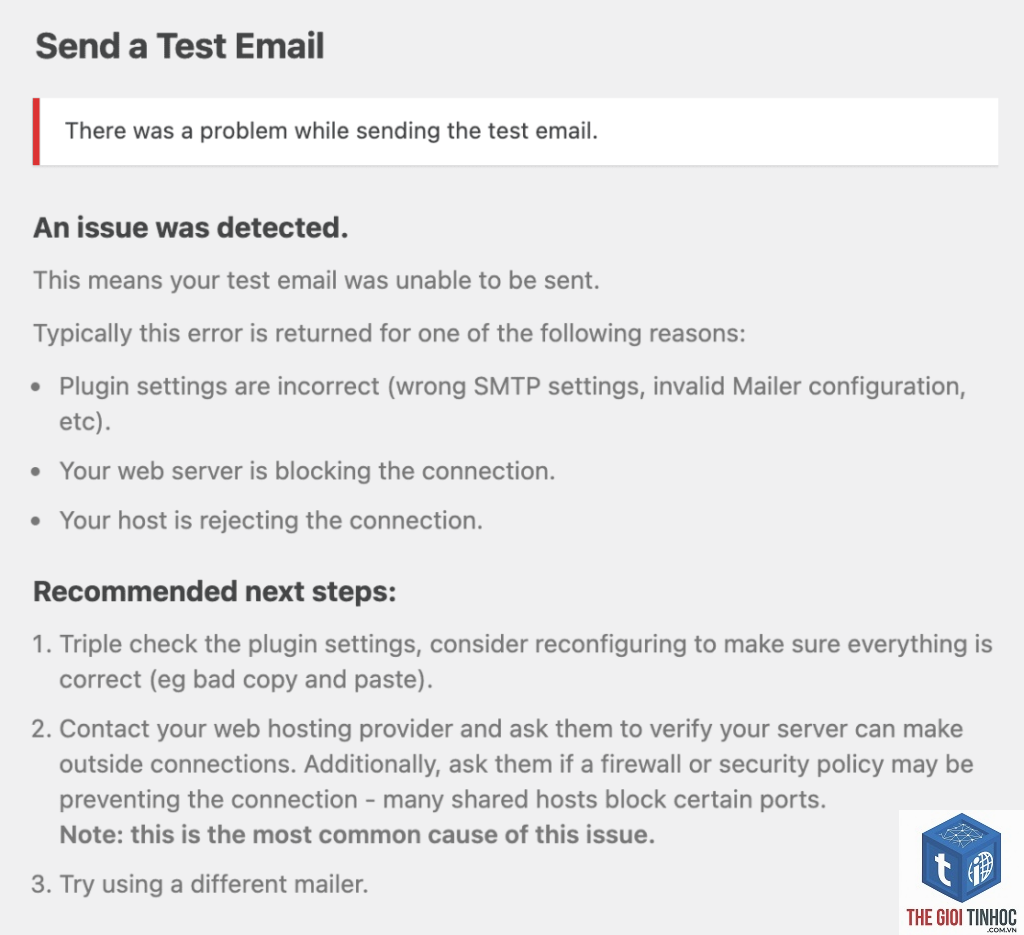
Gmail SMTP hỗ trợ hai cổng chính: cổng 465 cho SSL và cổng 587 cho TLS. Nếu cấu hình sai cổng (ví dụ dùng 465 nhưng lại chọn mã hóa TLS), hoặc máy chủ hosting chặn các cổng này, kết nối sẽ bị timeout. Nhiều nhà cung cấp hosting giá rẻ chỉ mở cổng 25, 80, 443 và chặn các cổng còn lại để bảo mật.
2. Tường lửa hoặc chính sách bảo mật của hosting
Các dịch vụ hosting như Cloudways, SiteGround, hoặc Hostinger thường có tường lửa ứng dụng web (WAF) hoặc chính sách egress chặn kết nối ra ngoài đến IP lạ. Nếu máy chủ Gmail bị liệt kê trong danh sách đen hoặc IP của hosting nằm trong dải không được phép, kết nối sẽ bị hủy bỏ ngay lập tức.
3. Xác thực hai yếu tố và mật khẩu ứng dụng
Từ tháng 5 năm 2022, Google chính thức ngừng hỗ trợ xác thực bằng “Less Secure Apps”. Nếu tài khoản Gmail của
Lỗi timeout liên quan đến kết nối mạng (không kết nối được đến máy chủ), trong khi lỗi xác thực là sai tài khoản hoặc mật khẩu. Timeout thường đi kèm thông báo “Connection timed out” hoặc “Unable to connect”, còn lỗi xác thực báo “Invalid credentials”.
Làm sao để tăng thời gian timeout trong plugin WP Mail SMTP?
Trong plugin, vào Settings > Advanced, kéo xuống mục “Timeout” và nhập giá trị lớn hơn (60 hoặc 90). Lưu ý không nên tăng quá 120 giây vì có thể ảnh hưởng đến hiệu suất trang.
Tôi có thể dùng Gmail miễn phí không giới hạn cho WordPress không?
Không, Gmail miễn phí giới hạn 500 email mỗi ngày. Nếu cần gửi nhiều hơn, hãy nâng cấp lên Google Workspace (trả phí) hoặc chuyển dịch vụ khác.
Tại sao sau khi tạo mật khẩu ứng dụng vẫn báo timeout?
Mật khẩu ứng dụng chỉ giải quyết vấn đề xác thực. Nếu vẫn timeout, nguyên nhân là do kết nối mạng bị chặn. Hãy kiểm tra cổng và tường lửa.
Có cần cài thêm plugin nào để gửi email qua Gmail không?
Có, bạn cần plugin SMTP như WP Mail SMTP, Post SMTP, Easy WP SMTP. WordPress mặc định không hỗ trợ SMTP.
Hosting của tôi dùng Cloudflare, có ảnh hưởng đến SMTP không?
Cloudflare chỉ proxy cho HTTP/HTTPS, không ảnh hưởng đến kết nối SMTP. Tuy nhiên, nếu bạn bật tính năng “Orange Cloud” cho tên miền, nó không liên quan. Vấn đề có thể từ chính hosting.
Kết luận
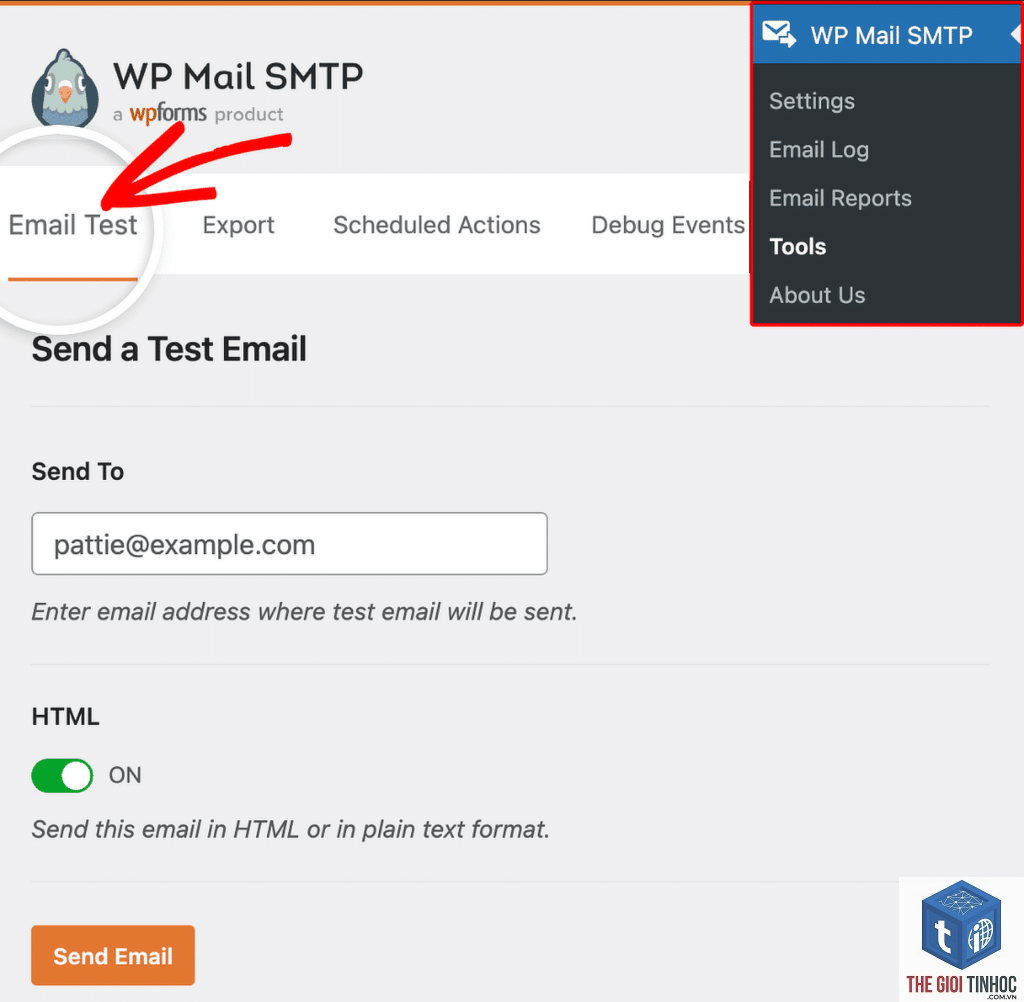
Lỗi “WordPress Gmail SMTP connection timeout” thường xuất phát từ ba nguyên nhân chính: cổng kết nối sai, tường lửa hosting chặn, hoặc thiếu mật khẩu ứng dụng. Bằng cách kiểm tra kết nối thủ công, cấu hình đúng thông số trong plugin, và liên hệ nhà cung cấp hosting, hầu hết các trường hợp đều khắc phục được trong vòng 15-30 phút. Đối với các tình huống phức tạp hơn, việc chuyển sang dịch vụ SMTP relay chuyên nghiệp là giải pháp tối ưu đảm bảo độ tin cậy và khả năng mở rộng. Hãy áp dụng quy trình từng bước trong bài viết này để website của bạn không bao giờ mất email quan trọng vì lỗi connection timeout.
- Keyword Từ Google Books: Bí Quyết Nghiên Cứu Từ Khóa Miễn Phí Hiệu Quả Nhất
- Passage Indexing Là Gì? Giải Thích Chi Tiết Cách Google Index Đoạn Văn Và Tác Động Đến SEO
- Link Audit Là Gì? Hướng Dẫn Chi Tiết Cách Kiểm Tra Và Tối Ưu Hồ Sơ Backlink Cho SEO
- Cách Khắc Phục Lỗi Elementor Image Không Hiển Thị Nhanh Chóng Và Hiệu Quả
- Hướng dẫn toàn diện: Nguyên nhân và cách khắc phục lỗi WordPress không gửi email
Bài viết cùng chủ đề:
-

WordPress Server Monitoring: Bí Quyết Giữ Website Luôn Nhanh, Ổn Định và An Toàn
-

WordPress Hosting Diagnostics: Quy Trình Chẩn Đoán và Tối Ưu Hosting WordPress Toàn Diện
-

Hướng dẫn toàn diện về WordPress MySQL Log: Cách truy cập, phân tích và tối ưu hiệu suất
-

Hướng Dẫn Chi Tiết Xem Và Phân Tích WordPress PHP-FPM Log Để Debug Lỗi Hiệu Quả
-

Hướng dẫn chi tiết cách đọc và phân tích WordPress Nginx Error Log dành cho người mới bắt đầu
-

Hướng dẫn chi tiết cách đọc và xử lý lỗi WordPress Apache Error Log hiệu quả
-

WordPress Server Error Log: Hướng Dẫn Chi Tiết Cách Đọc, Phân Tích Và Xử Lý Mọi Lỗi Server
-

Fixed Hosting: Hướng Dẫn WordPress Hosting Troubleshooting Chi Tiết Nhất
-

Hướng dẫn chi tiết WordPress Server Debug: Từ khái niệm đến triển khai thực tế
-
Hướng Dẫn Chi Tiết WordPress Hosting Debug: Xử Lý Mọi Lỗi Hosting Cho Site WordPress
-

WordPress Hosting Sau Nâng Cấp MySQL Bị Lỗi: Nguyên Nhân Và Cách Xử Lý Toàn Diện
-

WordPress Hosting Sau Đổi IP Bị Lỗi? Nguyên Nhân Và Cách Khắc Phục Toàn Diện
-

Khắc phục ngay lỗi WordPress server sau khi migrate website: Hướng dẫn chi tiết từ A-Z
-

WordPress Server Sau Restore Backup Bị Lỗi: Nguyên Nhân Và Cách Khắc Phục Toàn Diện
-

Khắc Phục Ngay Lỗi WordPress Hosting Sau Khi Bật SSL – Hướng Dẫn Chi Tiết Từ A-Z
-

WordPress host sau khi bật Cloudflare bị lỗi: Nguyên nhân và giải pháp triệt để















