
WordPress Email Không Gửi Được Thông Báo: Nguyên Nhân và Cách Khắc Phục Chi Tiết
Th6
Bạn đang gặp phải tình trạng wordpress email không gửi được thông báo? Đây là một trong những lỗi phổ biến nhất khiến hàng nghìn quản trị viên website đau đầu. Khi hệ thống không gửi được email đặt lại mật khẩu, thông báo đơn hàng mới hay email xác nhận đăng ký, trải nghiệm người dùng bị ảnh hưởng nghiêm trọng. Bài viết này sẽ phân tích toàn bộ nguyên nhân gốc rễ và cung cấp giải pháp từ cơ bản đến nâng cao, giúp bạn chấm dứt hoàn toàn vấn đề email WordPress không hoạt động.
Bản Chất của Hệ Thống Email WordPress
WordPress sử dụng hàm wp_mail() để gửi email, dựa trên thư viện PHP mail() mặc định của máy chủ. Hầu hết các hosting shared đều chặn hoặc giới hạn chức năng này do lo ngại spam. Khi WordPress email không gửi được thông báo, nguyên nhân thường không phải do lỗi code mà đến từ cấu hình máy chủ, plugin xung đột hoặc thiếu xác thực email.
12 Nguyên Nhân Khiến WordPress Email Không Gửi Được Thông Báo
1. Máy Chủ Hosting Chặn PHP Mail
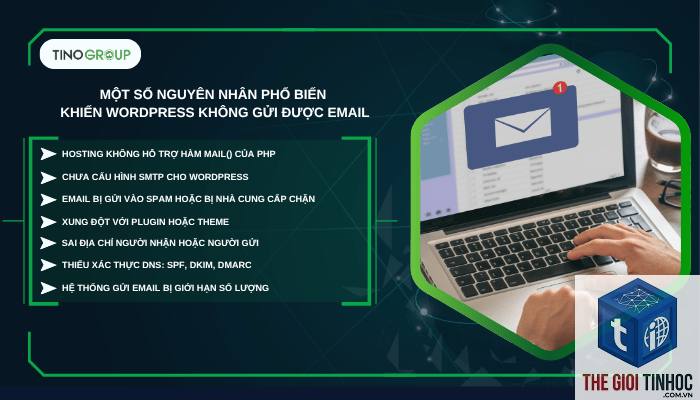
Các nhà cung cấp hosting như GoDaddy, Hostinger, Bluehost thường vô hiệu hóa hàm mail() để tránh bị lợi dụng gửi thư rác. Kết quả là email WordPress không gửi được thông báo dù mọi cấu hình đều đúng. Hãy kiểm tra bằng cách tạo file test.php với nội dung <?php mail('[email protected]','Subject','Message');?>. Nếu email không đến, hosting của bạn đang chặn.
2. Thiếu Xác Thực SMTP
Email gửi qua PHP mail() thường bị đánh dấu là spam vì thiếu xác thực SPF, DKIM. Hầu hết các dịch vụ email như Gmail, Outlook, Yahoo đều từ chối thư không có xác thực. Đây là lý do chính khiến wordpress email không gửi được thông báo tới hộp thư đến người dùng.
3. Plugin Xung Đột
Một số plugin bảo mật, tối ưu hóa hoặc caching có thể can thiệp vào quá trình gửi email. Plugin như WPForms, Contact Form 7, hay thậm chí plugin SMTP nếu cấu hình sai cũng gây ra lỗi. Tạm thời vô hiệu hóa tất cả plugin và kiểm tra lại.
4. Theme Sử Dụng Template Email Cũ
Nhiều theme tùy chỉnh hàm wp_mail() để thay đổi định dạng email. Nếu theme lỗi thời hoặc code không tương thích, email có thể không gửi được hoặc gửi dưới dạng trống.
5. Lỗi Do Plugin SMTP
Việc cài đặt plugin SMTP như WP Mail SMTP, Easy WP SMTP nhưng nhập sai thông tin máy chủ, cổng kết nối, hoặc mật khẩu ứng dụng sẽ khiến WordPress email không gửi được thông báo. Sai sót phổ biến nhất là dùng cổng 465 thay vì 587, hoặc ngược lại.
6. Giới Hạn Gửi Email của Hosting
Hầu hết hosting shared giới hạn số lượng email có thể gửi mỗi giờ (thường từ 100-500). Khi vượt quá, email sẽ bị xếp hàng đợi hoặc không được gửi. Sites có traffic lớn dễ gặp tình trạng WordPress email không gửi được thông báo do vượt ngưỡng giới hạn.
7. SSL/TLS Không Đồng Bộ
Khi cấu hình SMTP, nếu chọn SSL nhưng server không hỗ trợ hoặc cổng kết nối sai, quá trình gửi sẽ thất bại. Cần kiểm tra chứng chỉ SSL trên domain và đảm bảo cổng 465 (SSL) hoặc 587 (TLS) khả dụng.
8. Email Bị Chặn Bởi Spam Filter
Dịch vụ email của bạn (Gmail, Outlook) có thể tự động chặn thư từ domain không có uy tín. Kiểm tra thư mục Spam. Nếu thấy email WordPress, cần thiết lập SPF và DKIM record trong DNS.
9. Hàm wp_mail() Bị Ghi Đè
Một số plugin hoặc theme có thể ghi đè hàm wp_mail() dẫn đến thay đổi hành vi mặc định. Xung đột này thường gây ra lỗi WordPress email không gửi được thông báo mà không có cảnh báo nào.
10. Cấu Hình PHP Timeout
Nếu thời gian thực thi PHP quá ngắn (dưới 30 giây), quá trình gửi email có thể bị gián đoạn. Đặc biệt khi email có file đính kèm hoặc gửi đến nhiều người nhận cùng lúc.
11. Địa Chỉ Email Gửi Không Hợp Lệ
WordPress mặc định sử dụng địa chỉ dạng [email protected]. Nếu domain này chưa được xác thực hoặc không tồn tại, email sẽ bị từ chối. Cần thay đổi địa chỉ từ trong Settings > General.
12. Cơ Sở Dữ Liệu Bảng wp_options Lỗi
Một số tình huống hiếm gặp: bảng wp_options bị hỏng hoặc thiếu dữ liệu cho các option liên quan đến email (admin_email, siteurl). Điều này khiến wp_mail() không thể xác định thông tin gửi.
Hướng Dẫn Chi Tiết Khắc Phục WordPress Email Không Gửi Được Thông Báo
Bước 1: Kiểm Tra Email WordPress Bằng Plugin Debug
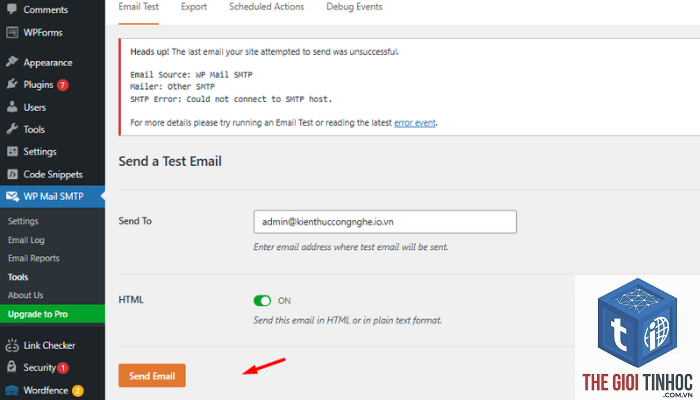
Cài plugin WP Mail Logging hoặc Check & Log Email. Sau đó thử gửi email từ form liên hệ hoặc tính năng đặt lại mật khẩu. Plugin sẽ ghi lại trạng thái gửi (success/fail) và lỗi cụ thể. Nếu log hiển thị lỗi SMTP,
Nguyên nhân thường do nhập sai thông tin máy chủ SMTP, mật khẩu ứng dụng không đúng, hoặc cổng kết nối bị chặn bởi hosting. Hãy kiểm tra log email để xem lỗi cụ thể.
Làm thế nào để kiểm tra WordPress có gửi được email không?
Dùng plugin WP Mail Logging hoặc vào Tools > Send a Test Email (nếu có plugin SMTP). Bạn cũng có thể tạo file PHP test với hàm wp_mail().
Có cần dùng plugin SMTP không hay chỉnh file wp-config.php đủ?
Cả hai cách đều hiệu quả. Plugin dễ quản lý hơn, trong khi chỉnh file wp-config.php giúp giảm số lượng plugin. Tuy nhiên, plugin cung cấp tính năng log và debug.
WordPress email không gửi được thông báo có ảnh hưởng đến SEO không?
Gián tiếp có. Nếu email xác nhận đăng ký hoặc đơn hàng không gửi được, người dùng sẽ rời trang, tăng tỷ lệ bounce. Ngoài ra, email hỗ trợ khách hàng bị gián đoạn làm giảm uy tín website.
Hosting có ảnh hưởng đến khả năng gửi email WordPress không?
Rất lớn. Hosting shared thường chặn hàm mail() và giới hạn số lượng email. Nên chọn hosting hỗ trợ SMTP hoặc nâng cấp lên VPS/dedicated server nếu traffic cao.
Kết Luận

Vấn đề wordpress email không gửi được thông báo có thể xuất phát từ nhiều nguyên nhân, từ cấu hình máy chủ, plugin xung đột cho đến thiết lập DNS. Giải pháp hiệu quả nhất là sử dụng plugin SMTP kết hợp với xác thực SPF/DKIM. Bằng cách áp dụng các bước trong bài viết, bạn có thể khôi phục hoàn toàn chức năng email WordPress trong vòng 15-30 phút. Đừng quên kiểm tra log email thường xuyên để phát hiện sớm các lỗi tiềm ẩn. Nếu đã thử mọi cách mà vẫn không thành công, hãy liên hệ với đội ngũ hỗ trợ hosting hoặc chuyên gia WordPress để được tư vấn chi tiết.
- WordPress Gallery Lỗi – Nguyên Nhân Và Cách Khắc Phục Triệt Để Từ Chuyên Gia
- Elementor Structure Lỗi: Nguyên Nhân, Cách Khắc Phục Và Phòng Tránh Toàn Diện
- Theme WordPress Xung Đột WordPress Core: Nguyên Nhân, Dấu Hiệu Và Cách Khắc Phục Toàn Diện
- Khắc Phục Lỗi WordPress Outlook TLS: Hướng Dẫn Chi Tiết Từ A Đến Z
- Doanh Thu WooCommerce: Bí Quyết Tối Ưu và Gia Tăng Lợi Nhuận Cửa Hàng Trực Tuyến
Bài viết cùng chủ đề:
-

WordPress Server Monitoring: Bí Quyết Giữ Website Luôn Nhanh, Ổn Định và An Toàn
-

WordPress Hosting Diagnostics: Quy Trình Chẩn Đoán và Tối Ưu Hosting WordPress Toàn Diện
-

Hướng dẫn toàn diện về WordPress MySQL Log: Cách truy cập, phân tích và tối ưu hiệu suất
-

Hướng Dẫn Chi Tiết Xem Và Phân Tích WordPress PHP-FPM Log Để Debug Lỗi Hiệu Quả
-

Hướng dẫn chi tiết cách đọc và phân tích WordPress Nginx Error Log dành cho người mới bắt đầu
-

Hướng dẫn chi tiết cách đọc và xử lý lỗi WordPress Apache Error Log hiệu quả
-

WordPress Server Error Log: Hướng Dẫn Chi Tiết Cách Đọc, Phân Tích Và Xử Lý Mọi Lỗi Server
-

Fixed Hosting: Hướng Dẫn WordPress Hosting Troubleshooting Chi Tiết Nhất
-

Hướng dẫn chi tiết WordPress Server Debug: Từ khái niệm đến triển khai thực tế
-
Hướng Dẫn Chi Tiết WordPress Hosting Debug: Xử Lý Mọi Lỗi Hosting Cho Site WordPress
-

WordPress Hosting Sau Nâng Cấp MySQL Bị Lỗi: Nguyên Nhân Và Cách Xử Lý Toàn Diện
-

WordPress Hosting Sau Đổi IP Bị Lỗi? Nguyên Nhân Và Cách Khắc Phục Toàn Diện
-

Khắc phục ngay lỗi WordPress server sau khi migrate website: Hướng dẫn chi tiết từ A-Z
-

WordPress Server Sau Restore Backup Bị Lỗi: Nguyên Nhân Và Cách Khắc Phục Toàn Diện
-

Khắc Phục Ngay Lỗi WordPress Hosting Sau Khi Bật SSL – Hướng Dẫn Chi Tiết Từ A-Z
-

WordPress host sau khi bật Cloudflare bị lỗi: Nguyên nhân và giải pháp triệt để















