
WordPress Email Delay: Nguyên Nhân, Cách Khắc Phục và Tối Ưu Gửi Email
Th6
WordPress email delay là hiện tượng email từ website WordPress của bạn bị chậm trễ trong quá trình gửi đến hộp thư người nhận. Thay vì đến ngay lập tức, email có thể mất từ vài phút đến vài giờ, thậm chí không bao giờ đến. Đây là một trong những vấn đề phổ biến nhất mà chủ website WordPress gặp phải, ảnh hưởng trực tiếp đến trải nghiệm người dùng, khả năng xác thực tài khoản, thông báo đơn hàng, và các quy trình tự động hóa marketing. Hiểu rõ cơ chế gửi email của WordPress và các yếu tố gây ra độ trễ là bước đầu tiên để giải quyết triệt để vấn đề này.
Bản Chất Của WordPress Email Delay
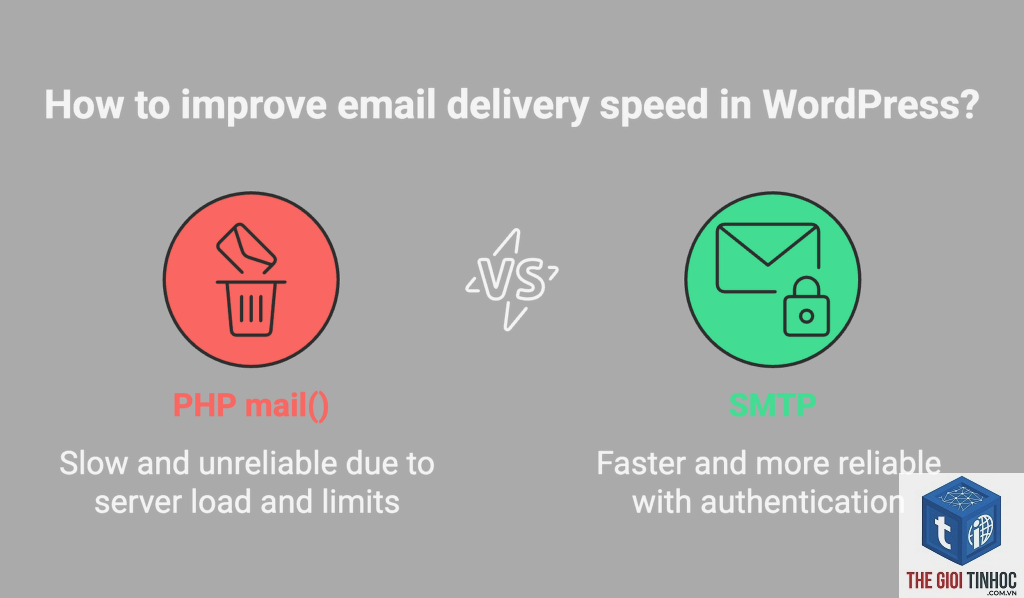
WordPress về bản chất sử dụng hàm wp_mail() để gửi email, dựa trên thư viện PHPMailer. Hàm này mặc định sử dụng cơ chế PHP mail() – một phương thức gửi mail đơn giản nhưng không đáng tin cậy. Sự chậm trễ xảy ra khi có một hoặc nhiều điểm nghẽn trong chuỗi xử lý: từ lúc người dùng kích hoạt sự kiện gửi email (đăng ký, đặt hàng, reset mật khẩu) cho đến khi thư thực sự được chuyển đến máy chủ của bên thứ ba và được chấp nhận.
Sự chậm trễ có thể chia thành hai loại: độ trễ ngắn (vài phút) thường do lịch trình cron của WordPress bị lệch, và độ trễ dài (hàng giờ hoặc không gửi được) thường liên quan đến cấu hình máy chủ, bộ nhớ đệm, hoặc các plugin xung đột.
Phân Loại Nguyên Nhân Gây Ra Email Delay Trong WordPress
1. Nguyên Nhân Từ Hệ Thống Cron (Lịch Trình Nền)
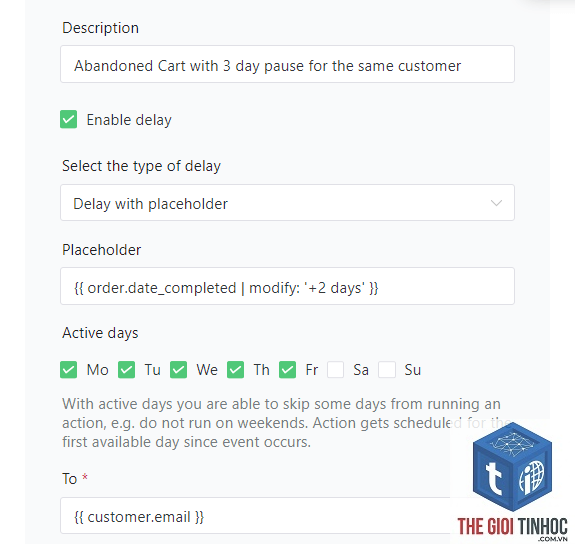
WordPress sử dụng cron job ảo (WP-Cron) để lên lịch các tác vụ định kỳ, bao gồm cả việc gửi email hàng loạt. Khi một email được xếp vào hàng đợi (queue) thay vì gửi ngay, WP-Cron sẽ kích hoạt và gửi chúng theo lịch trình. Nếu không có lượt truy cập nào vào website trong một khoảng thời gian, cron sẽ không chạy, dẫn đến email bị trì hoãn cho đến khi có người dùng truy cập tiếp theo.
2. Nguyên Nhân Từ Máy Chủ Hosting
- Giới hạn gửi mail: Nhiều nhà cung cấp hosting shared áp đặt giới hạn số lượng email có thể gửi mỗi giờ (ví dụ 100-300 email/giờ). Khi vượt quá, email sẽ được xếp hàng đợi hoặc bị từ chối.
- Thiếu cấu hình SPF/DKIM: Email gửi bằng PHP mail() thường không có chữ ký xác thực, dễ bị máy chủ nhận đánh dấu là spam và xếp hàng chờ kiểm tra.
- Port bị chặn: Một số host chặn cổng SMTP mặc định (25, 465, 587) khiến email không thể kết nối đến máy chủ gửi.
- Plugin SMTP không tương thích: Sử dụng nhiều plugin SMTP cùng lúc hoặc cấu hình sai thông số máy chủ.
- Plugin hàng đợi email: Các plugin như WP Mail SMTP, Post SMTP, hoặc Easy WP SMTP có chức năng xếp hàng đợi (queue) để tránh quá tải. Nếu cấu hình queue không đúng, email có thể bị giữ lại quá lâu.
- Xung đột bộ nhớ đệm: Plugin cache có thể lưu trữ phiên bản cũ của cron job hoặc hàng đợi email, gây chậm trễ khi xử lý.
- Cài đặt và kích hoạt plugin WP Mail SMTP.
- Chọn “Other SMTP” hoặc nhà cung cấp cụ thể (SendGrid, Mailgun…).
- Nhập thông tin máy chủ SMTP, tên người dùng, mật khẩu, và cổng kết nối (thường 587 với TLS).
- Bật tính năng Force From Email để đảm bảo email gửi từ một địa chỉ xác thực.
- Kích hoạt log email để theo dõi thời gian gửi và phát hiện độ trễ.
- Giảm tải cho máy chủ, tránh bị chặn do gửi quá nhiều email cùng lúc.
- Dễ dàng kiểm soát và theo dõi số lượng email gửi đi.
- Giúp email đến đều đặn hơn, ít bị xếp vào spam hàng loạt.
- Nếu không cấu hình cron thật, queue có thể bị treo khi không có người dùng truy cập.
- Làm tăng độ trễ tổng thể, đặc biệt nếu queue quá dài.
- Yêu cầu quản trị viên theo dõi thường xuyên log để phát hiện tắc nghẽn.
- Cài nhiều plugin SMTP cùng lúc: Xung đột cấu hình dẫn đến email gửi sai hoặc không gửi được.
- Không kiểm tra bản ghi DNS: Bỏ qua SPF/DKIM khi chuyển sang SMTP bên thứ ba khiến email vẫn bị chậm.
- Đặt giới hạn queue quá cao: Gửi 100 email mỗi phút trên hosting shared có thể gây timeout và delay kéo dài.
- Không dùng email log: Không thể xác định được điểm nghẽn cụ thể.
- Luôn kiểm tra email test trước và sau khi thay đổi cấu hình.
- Đối với email giao dịch (xác nhận đơn hàng, reset mật khẩu), ưu tiên gửi ngay lập tức, không nên đưa vào queue dài.
- Chọn nhà cung cấp SMTP có datacenter gần với đối tượng người nhận để giảm độ trễ địa lý.
- Sử dụng email service có tính năng webhook để nhận thông báo khi email bị chậm hoặc fail.
3. Nguyên Nhân Từ Plugin Và Theme
Hướng Dẫn Chi Tiết Khắc Phục WordPress Email Delay
Bước 1: Kiểm Tra Hệ Thống Cron Của WordPress
Cài đặt plugin như WP Crontrol hoặc Advanced Cron Manager để xem lịch trình cron hiện tại. Đảm bảo các hook cron liên quan đến email (ví dụ: wp_mail_smtp_queue_send) được lên lịch đúng. Nếu phát hiện hook bị thiếu hoặc trễ, hãy kích hoạt chạy thủ công và kiểm tra lại.
Đối với website có lưu lượng thấp, hãy thiết lập cron job thật (server cron) thay vì WP-Cron ảo bằng cách thêm dòng lệnh sau vào crontab của server: /5 * wget -q -O – https://yourdomain.com/wp-cron.php?doing_wp_cron
Bước 2: Chuyển Sang SMTP Chuyên Nghiệp
Thay vì dựa vào PHP mail(), hãy sử dụng một dịch vụ SMTP bên thứ ba như SendGrid, Mailgun, Amazon SES, hoặc SMTP từ hosting (nếu có). Các dịch vụ này có cơ sở hạ tầng mạnh mẽ, xếp hàng thông minh và giảm thiểu độ trễ. Cấu hình thông qua plugin WP Mail SMTP hoặc Post SMTP với các bước:
Bước 3: Tối Ưu Hàng Đợi Email
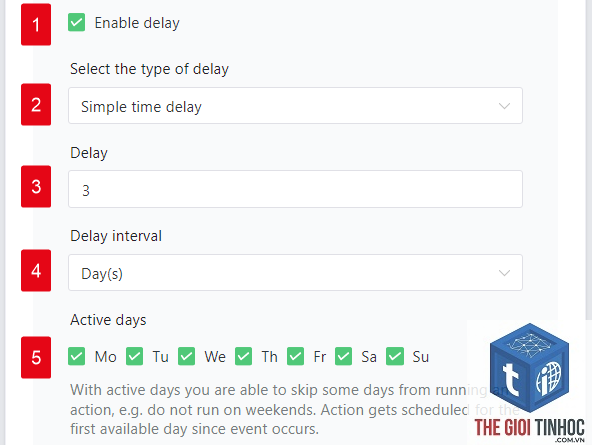
Nếu bạn gửi email hàng loạt (newsletter, thông báo), hãy sử dụng plugin có queue chuyên dụng như WP Mail SMTP Pro hoặc MailPoet. Các plugin này cho phép bạn thiết lập số lượng email gửi mỗi lần (ví dụ 20-50 email), thời gian nghỉ giữa các lần gửi (1-5 giây), và giới hạn tổng email mỗi giờ – giúp tránh bị chặn bởi máy chủ nhận.
Kiểm tra mỗi lần gửi không vượt quá giới hạn của hosting hoặc nhà cung cấp SMTP. Ví dụ: SendGrid miễn phí cho phép 100 email/ngày, nhưng nếu bạn gửi 50 email trong một lần, hãy đảm bảo queue không tích lũy quá nhiều.
Bước 4: Cấu Hình Xác Thực Email (SPF, DKIM, DMARC)
Thiếu xác thực là nguyên nhân chính khiến email bị chậm do máy chủ nhận phải kiểm tra thêm. Thêm bản ghi SPF vào DNS để chỉ định máy chủ nào được phép gửi email từ domain của bạn. Thêm bản ghi DKIM để ký số email. Các plugin SMTP thường cung cấp hướng dẫn cụ thể hoặc tự động thêm DKIM.
Bước 5: Kiểm Tra Log Email Và Lỗi
Sử dụng plugin Email Log hoặc WP Mail Logging để ghi lại tất cả email gửi đi. Xem xét thời gian gửi thực tế so với thời gian tạo. Nếu phát hiện email bị kẹt trong hàng đợi nhiều giờ, đó là dấu hiệu của vấn đề cron hoặc xung đột plugin.
So Sánh Các Giải Pháp Gửi Email Cho WordPress
| Giải pháp | Tốc độ trung bình | Độ tin cậy | Chi phí | Phù hợp với |
|---|---|---|---|---|
| PHP mail() mặc định | Chậm, nhiều delay | Thấp | Miễn phí | Wwebsite cá nhân, lưu lượng cực thấp |
| SMTP từ hosting | Trung bình | Khá | Có thể miễn phí theo gói | Website vừa, có uy tín hosting |
| SendGrid/Mailgun (API) | Nhanh, <2 phút | Cao | Miễn phí đến 100-300 email/ngày | Startup, website thương mại điện tử |
| Amazon SES | Rất nhanh | Rất cao | Rẻ (0.1$/1000 email) | Website lớn, gửi hàng triệu email |
| Plugin queue nội bộ | Phụ thuộc vào cron | Trung bình | Miễn phí/trả phí | Giảm tải tạm thời |
Lợi Ích Và Hạn Chế Của Việc Sử Dụng Hàng Đợi Email
Lợi ích
Hạn chế
Sai Lầm Thường Gặp Khi Xử Lý WordPress Email Delay
Lưu Ý Quan Trọng Khi Tối Ưu Email Trên WordPress
Câu Hỏi Thường Gặp Về WordPress Email Delay
Tại sao email WordPress bị chậm dù đã cài SMTP?
Nguyên nhân có thể do cấu hình queue trong plugin SMTP (
Sử dụng plugin Email Log để xem trạng thái. Các log hiển thị thời gian gửi, máy chủ nhận, và mã lỗi nếu có. Nếu log ghi “sent” nhưng người dùng không nhận, hãy kiểm tra thư mục spam hoặc xác thực SPF/DKIM.
WordPress email delay có ảnh hưởng đến SEO không?
Gián tiếp. Email chậm có thể làm giảm tỷ lệ xác thực tài khoản mới và tỷ lệ nhấp chuột trong chiến dịch email, ảnh hưởng đến tín hiệu người dùng. Google không trực tiếp phạt tốc độ gửi email, nhưng trải nghiệm người dùng kém có thể gián tiếp tác động.
Có nên dùng plugin gửi email hàng loạt thay vì SMTP?
Plugin gửi email hàng loạt như MailPoet, Newsletter thường có queue riêng và gửi qua SMTP của họ hoặc của bạn. Tốt hơn nên kết hợp: dùng SMTP cho email giao dịch và plugin chuyên biệt cho newsletter.
Thời gian gửi email lý tưởng là bao lâu?
Đối với email giao dịch (mật khẩu, xác nhận), thời gian lý tưởng dưới 30 giây. Với email marketing, dưới 5 phút là chấp nhận được. Nếu thường xuyên vượt quá 15 phút, cần can thiệp ngay.
Kết Luận
WordPress email delay là vấn đề có thể giải quyết triệt để nếu bạn hiểu rõ nguyên nhân và áp dụng đúng phương pháp. Bắt đầu bằng việc kiểm tra cron job, chuyển sang SMTP chuyên nghiệp, cấu hình xác thực email, và sử dụng queue thông minh. Đừng quên theo dõi log thường xuyên để phát hiện sớm các điểm nghẽn. Với các bước hướng dẫn chi tiết ở trên, bạn hoàn toàn có thể giảm thiểu độ trễ email về mức tối đa, mang lại trải nghiệm mượt mà cho người dùng website của mình.
- Khắc phục lỗi WordPress EmailOctopus SMTP: Nguyên nhân và giải pháp chi tiết
- Theme WordPress Query Chậm: Nguyên Nhân, Chẩn Đoán và Giải Pháp Tối Ưu Toàn Diện
- Theme WordPress vs Page Builder: Lựa Chọn Nào Tối Ưu Cho Website Của Bạn?
- Crawl Status Là Gì? Toàn Tập Về Tình Trạng Thu Thập Dữ Liệu Website Cho SEO
- Theme WordPress JavaScript Quá Lớn: Nguyên Nhân, Tác Hại và Giải Pháp Tối Ưu Triệt Để
Bài viết cùng chủ đề:
-

WordPress Server Monitoring: Bí Quyết Giữ Website Luôn Nhanh, Ổn Định và An Toàn
-

WordPress Hosting Diagnostics: Quy Trình Chẩn Đoán và Tối Ưu Hosting WordPress Toàn Diện
-

Hướng dẫn toàn diện về WordPress MySQL Log: Cách truy cập, phân tích và tối ưu hiệu suất
-

Hướng Dẫn Chi Tiết Xem Và Phân Tích WordPress PHP-FPM Log Để Debug Lỗi Hiệu Quả
-

Hướng dẫn chi tiết cách đọc và phân tích WordPress Nginx Error Log dành cho người mới bắt đầu
-

Hướng dẫn chi tiết cách đọc và xử lý lỗi WordPress Apache Error Log hiệu quả
-

WordPress Server Error Log: Hướng Dẫn Chi Tiết Cách Đọc, Phân Tích Và Xử Lý Mọi Lỗi Server
-

Fixed Hosting: Hướng Dẫn WordPress Hosting Troubleshooting Chi Tiết Nhất
-

Hướng dẫn chi tiết WordPress Server Debug: Từ khái niệm đến triển khai thực tế
-
Hướng Dẫn Chi Tiết WordPress Hosting Debug: Xử Lý Mọi Lỗi Hosting Cho Site WordPress
-

WordPress Hosting Sau Nâng Cấp MySQL Bị Lỗi: Nguyên Nhân Và Cách Xử Lý Toàn Diện
-

WordPress Hosting Sau Đổi IP Bị Lỗi? Nguyên Nhân Và Cách Khắc Phục Toàn Diện
-

Khắc phục ngay lỗi WordPress server sau khi migrate website: Hướng dẫn chi tiết từ A-Z
-

WordPress Server Sau Restore Backup Bị Lỗi: Nguyên Nhân Và Cách Khắc Phục Toàn Diện
-

Khắc Phục Ngay Lỗi WordPress Hosting Sau Khi Bật SSL – Hướng Dẫn Chi Tiết Từ A-Z
-

WordPress host sau khi bật Cloudflare bị lỗi: Nguyên nhân và giải pháp triệt để















