
Nguyên Nhân Và Cách Khắc Phục Elementor Frontend Chậm Hiệu Quả Nhất 2025
Th6
Elementor là một trong những page builder phổ biến nhất trên WordPress, nhưng nhiều người dùng gặp tình trạng elementor frontend chậm khi tải trang. Vấn đề này không chỉ ảnh hưởng đến trải nghiệm người dùng mà còn tác động trực tiếp đến thứ hạng SEO. Hiểu rõ nguyên nhân và áp dụng giải pháp phù hợp sẽ giúp website của bạn vận hành mượt mà hơn.
Tại Sao Elementor Frontend Lại Chậm?
Elementor frontend chậm có thể xuất phát từ nhiều yếu tố khác nhau. Nếu hosting sử dụng shared server có tài nguyên thấp, đặc biệt là RAM và CPU, thì khi elementor render nội dung frontend sẽ bị nghẽn cổ chai. Các gói hosting giá rẻ thường không đủ mạnh để xử lý các trang có nhiều widget, animation hoặc custom CSS.
Số Lượng Plugin Nặng Quá Nhiều
Mỗi plugin bổ sung thêm mã nguồn và script. Khi bạn cài đặt quá nhiều plugin không tối ưu, đặc biệt là các plugin tạo hiệu ứng, slider hay cache conflict với elementor, tốc độ frontend sẽ giảm rõ rệt. Các plugin nặng như các builder khác khi chạy song song với elementor cũng gây xung đột.
Dung Lượng File Media Lớn Chưa Được Tối Ưu
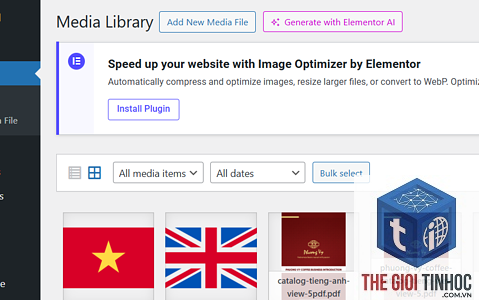
Hình ảnh, video và file âm thanh chưa nén sẽ làm tăng thời gian tải trang. Elementor frontend chậm thường đi kèm với việc lazy load không được cấu hình đúng, khiến trình duyệt phải tải toàn bộ media ngay từ đầu.
Cơ Chế Caching Và CDN Chưa Hoạt Động Tối Ʃu
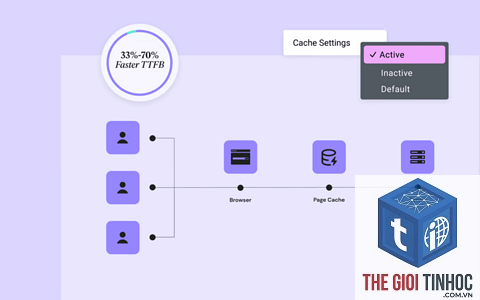
Thiếu caching hoặc sử dụng caching không tương thích với elementor có thể khiến mỗi lần truy cập đều phải render lại từ đầu. CDN không được kích hoạt hoặc cấu hình sai cũng làm tăng độ trễ khi người dùng ở xa server chính.
Custom Code Và CSS Không Được Tối Ưu
Nhiều người dùng thêm custom CSS, JavaScript trực tiếp vào từng section hoặc widget. Nếu code không được minify hoặc chứa các selector phức tạp, sẽ gây ra hiện tượng repaint và reflow, khiến elementor frontend chậm hơn.
Dấu Hiệu Nhận Biết Elementor Frontend Chậm
| Triệu Chứng | Mô Tả Chi Tiết |
|---|---|
| Thời gian tải trang > 3 giây | Kết quả đo từ Google PageSpeed Insights hoặc GTmetrix hiển thị TTFB cao (>1s) và LCP (Largest Contentful Paint) trên 2.5s |
| Cuộn trang bị giật | Khi scroll, các section hiển thị chậm, animation bị lag hoặc hiển thị không mượt |
| Click vào nút hoặc link có độ trễ | Phản hồi khi nhấp chuột không tức thì, đặc biệt với các button có hiệu ứng hover |
| Bảng điều khiển trình duyệt (DevTools) báo warning | Các cảnh báo về thời gian scripting hoặc rendering quá lâu |
Hướng Dẫn Khắc Phục Elementor Frontend Chậm Từ Cơ Bản Đến Nâng Cao
Bước 1: Nâng Cấp Hoặc Chuyển Đổi Hosting
Hãy chọn hosting dùng NVMe SSD, RAM tối thiểu 2GB, CPU hỗ trợ nhiều nhân. Các nhà cung cấp như Cloudways, Kinsta, WP Engine có gói tối ưu cho elementor. Nếu ngân sách hạn chế, ít nhất hãy nâng lên gói VPS thay vì shared hosting.
Bước 2: Bật Chế Độ Tái Tạo CSS (Regenerate CSS) Trong Elementor
Vào Elementor > Tools > Regenerate CSS. Thao tác này xóa bộ nhớ đệm CSS cũ và tạo lại file CSS mới, giúp giảm xung đột style. Sau đó vào Elementor > Settings > Experiments và bật các tính năng tối ưu như “Improved CSS Loading”, “Inline Font Icons”.
Bước 3: Sử Dụng Plugin Cache Chuyên Dụng Cho Elementor
WP Rocket hoặc Flying Press là những plugin cache tốt nhất cho elementor. Chúng hỗ trợ lazy load hình ảnh, delay JavaScript, minify HTML/CSS/JS. Ngoài ra, hãy kết hợp CDN như Cloudflare (free) để giảm tải cho server.
Bước 4: Tối Ưu Hình Ảnh Và File Media
Nén tất cả ảnh bằng WebP hoặc AVIF trước khi upload. Sử dụng plugin như Imagify hoặc ShortPixel để tự động nén. Kích hoạt lazy load trong Elementor (khi chỉnh sửa section, vào Advanced > Motion Effects > Scrolling Effects tắt bớt nếu không cần).
Bước 5: Giảm Thiểu Số Lượng Widget Và Hiệu Ứng
Chỉ sử dụng những widget thực sự cần thiết. Tránh lạm dụng animation entrance, parallax, particle effect. Mỗi hiệu ứng đều tăng thêm yêu cầu xử lý cho trình duyệt. Nếu cần animation, dùng CSS animation thay vì JavaScript.
Bước 6: Kiểm Tra Và Xóa Plugin Không Cần Thiết
Vô hiệu hóa các plugin không dùng đến. Đặc biệt chú ý các plugin tạo slider, popup, form builder không chính thống (thay bằng Contact Form 7 nhẹ). Dùng plugin Asset CleanUp để vô hiệu hóa script/style không cần thiết trên từng trang.
Bước 7: Tinh Chỉnh Database WordPress
Xóa các bản revision, spam comment, transient options bằng plugin WP-Optimize. Database sạch sẽ giúp truy vấn nhanh hơn, gián tiếp ảnh hưởng tích cực đến elementor frontend.
Sai Lầm Thường Gặp Khi Xử Lý Elementor Frontend Chậm
- Dùng quá nhiều plugin tối ưu cùng lúc: Cài đặt 3-4 plugin cache cùng lúc gây xung đột, làm chậm hơn. Chỉ nên dùng một plugin cache chính.
- Không cập nhật elementor và WordPress: Phiên bản cũ có bug về hiệu suất, đặc biệt là các bản trước 3.15. Luôn cập nhật lên phiên bản mới nhất.
- Bỏ qua tính năng Experiments trong Elementor: Nhiều tính năng thử nghiệm giúp tối ưu tốc độ như “Improved CSS Loading”, “Flexbox Container” nhưng mặc định bị tắt. Cần chủ động bật.
- Sử dụng font chữ Google Font quá nhiều: Mỗi font weight tăng thêm dung lượng tải. Chỉ dùng 2-3 font và chọn subset phù hợp. Hoặc tự host font.
- Không dùng Page Builder theme nhẹ: Theme nặng như Avada, The7 khi kết hợp với elementor sẽ làm chậm nghiêm trọng. Nên dùng Hello Elementor (miễn phí) hoặc Astra, GeneratePress.
- Luôn kiểm tra tốc độ sau mỗi lần thay đổi bằng Google PageSpeed Insights hoặc Lighthouse trên Chrome DevTools.
- Nếu site đã quá nặng, cân nhắc chuyển từ “Elementor” sang “Elementor Pro” để có thêm tính năng tối ưu như motion effects và custom positioning nhẹ hơn.
- Sử dụng Child Theme để tránh mất cấu hình khi cập nhật theme.
- Không nên dùng quá 30-40 widget trên một trang. Thay vào đó, hãy chia nhỏ nội dung thành nhiều trang hoặc dùng template tái sử dụng.
- Thường xuyên dọn dẹp bộ nhớ đệm của elementor qua Elementor > Tools > Clear Cache.
So Sánh Tốc Độ Frontend Giữa Elementor Và Các Builder Khác
| Builder | Điểm Khởi Tạo | Mức Độ Ảnh Hưởng Khi Tối Ưu |
|---|---|---|
| Elementor | Trung bình (cần tối ưu thủ công) | Có thể đạt điểm 90+ nếu cấu hình đúng |
| Gutenberg (Core) | Nhanh | Ít cần tối ưu hơn |
| Bricks Builder | Rất nhanh | Ít phụ thuộc plugin cache |
| Oxygen Builder | Rất nhanh | Nhưng yêu cầu kỹ thuật cao |
Elementor frontend không chậm hơn các builder khác nếu được tối ưu đúng cách. Thực tế, Elementor có lợi thế về hệ sinh thái widget và dễ sử dụng, nhưng đòi hỏi chủ site phải chú trọng hiệu suất từ đầu.
Lưu Ý Quan Trọng Khi Tối Ưu Elementor Frontend
Câu Hỏi Thường Gặp Về Elementor Frontend Chậm
Elementor frontend chậm có phải do lỗi plugin không?
Đúng, nhưng không chỉ do plugin. Phần lớn đến từ hosting yếu, không dùng cache, hoặc lạm dụng hiệu ứng. Kiểm tra từng yếu tố để xác định chính xác.
Tôi có cần chuyển sang builder khác nếu elementor frontend chậm?
Không cần thiết nếu bạn thực hiện các bước tối ưu trên. Nếu site cực kỳ nặng và không thể cải thiện,
Dùng công cụ Query Monitor (plugin) để xem số lượng script, style và thời gian thực thi. Hoặc trong Chrome DevTools, tab “Coverage” để xem widget nào dùng nhiều CSS/JS không cần thiết.
Elementor Pro có giúp frontend nhanh hơn bản miễn phí không?
Elementor Pro có thêm tùy chọn tối ưu CSS và JavaScript, cùng với các widget nhẹ hơn (ví dụ: theme builder widget). Tuy nhiên, nếu không cấu hình đúng, vẫn có thể chậm.
Làm sao để biết hosting có phải nguyên nhân chính không?
Kiểm tra TTFB (Time To First Byte). Nếu TTFB > 800ms, hosting là nguyên nhân. Bạn có thể test bằng công cụ Pingdom hoặc GTmetrix từ nhiều địa điểm khác nhau.
Kết Luận
Elementor frontend chậm không phải là vấn đề không thể giải quyết. Với hosting chất lượng, caching đúng cách, tối ưu media, và hạn chế plugin nặng, bạn hoàn toàn có thể đạt tốc độ tải trang dưới 2 giây. Hãy áp dụng từng bước hướng dẫn trong bài viết này để cải thiện hiệu suất, giữ chân người dùng và nâng cao thứ hạng tìm kiếm. Nếu sau khi thử tất cả mà vẫn chậm, hãy kiểm tra mã nguồn custom hoặc nhờ đến dịch vụ tối ưu chuyên nghiệp.
- Khắc phục lỗi WordPress Upstream Connection Error: Nguyên nhân và giải pháp toàn diện
- Khắc phục lỗi WordPress Mailgun Domain Verification: Nguyên nhân và giải pháp toàn diện
- Woocommerce đơn hàng không cập nhật: Nguyên nhân và cách khắc phục triệt để
- Review Schema Là Gì? Hướng Dẫn Chi Tiết Từ A-Z Giúp Website Nổi Bật Trên Google
- Theme WordPress PHP Parse Error: Nguyên Nhân, Cách Khắc Phục và Phòng Tránh Toàn Diện
Bài viết cùng chủ đề:
-

WordPress Server Monitoring: Bí Quyết Giữ Website Luôn Nhanh, Ổn Định và An Toàn
-

WordPress Hosting Diagnostics: Quy Trình Chẩn Đoán và Tối Ưu Hosting WordPress Toàn Diện
-

Hướng dẫn toàn diện về WordPress MySQL Log: Cách truy cập, phân tích và tối ưu hiệu suất
-

Hướng Dẫn Chi Tiết Xem Và Phân Tích WordPress PHP-FPM Log Để Debug Lỗi Hiệu Quả
-

Hướng dẫn chi tiết cách đọc và phân tích WordPress Nginx Error Log dành cho người mới bắt đầu
-

Hướng dẫn chi tiết cách đọc và xử lý lỗi WordPress Apache Error Log hiệu quả
-

WordPress Server Error Log: Hướng Dẫn Chi Tiết Cách Đọc, Phân Tích Và Xử Lý Mọi Lỗi Server
-

Fixed Hosting: Hướng Dẫn WordPress Hosting Troubleshooting Chi Tiết Nhất
-

Hướng dẫn chi tiết WordPress Server Debug: Từ khái niệm đến triển khai thực tế
-
Hướng Dẫn Chi Tiết WordPress Hosting Debug: Xử Lý Mọi Lỗi Hosting Cho Site WordPress
-

WordPress Hosting Sau Nâng Cấp MySQL Bị Lỗi: Nguyên Nhân Và Cách Xử Lý Toàn Diện
-

WordPress Hosting Sau Đổi IP Bị Lỗi? Nguyên Nhân Và Cách Khắc Phục Toàn Diện
-

Khắc phục ngay lỗi WordPress server sau khi migrate website: Hướng dẫn chi tiết từ A-Z
-

WordPress Server Sau Restore Backup Bị Lỗi: Nguyên Nhân Và Cách Khắc Phục Toàn Diện
-

Khắc Phục Ngay Lỗi WordPress Hosting Sau Khi Bật SSL – Hướng Dẫn Chi Tiết Từ A-Z
-

WordPress host sau khi bật Cloudflare bị lỗi: Nguyên nhân và giải pháp triệt để















