
Cách khắc phục lỗi Elementor Editor chậm nhanh chóng và hiệu quả

Th6
Elementor Editor chậm là một trong những vấn đề gây đau đầu nhất cho người dùng WordPress, đặc biệt là khi đang chỉnh sửa giao diện trong thời gian thực. Trải nghiệm giật lag, load mãi không xong, click vào thẻ hay widget phải chờ vài giây đến vài chục giây khiến công việc thiết kế trở nên cực kỳ khó chịu. Vấn đề này không chỉ ảnh hưởng đến hiệu suất làm việc mà còn tác động xấu đến trải nghiệm người dùng cuối. Bài viết này sẽ phân tích chi tiết các nguyên nhân chính khiến Elementor editor chậm và hướng dẫn bạn từng bước tối ưu để tốc độ load editor nhanh trở lại.
Nguyên nhân chính khiến Elementor Editor chậm
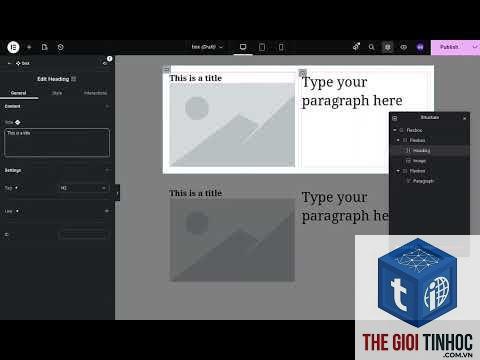
Trước khi đi vào giải pháp, cần hiểu rõ đâu là thủ phạm thực sự. Có rất nhiều yếu tố có thể làm chậm Elementor editor, nhưng đa số đều xoay quanh bốn nhóm chính: hosting, cấu hình server, dung lượng database và xung đột plugin.
1. Dung lượng hosting và tài nguyên server không đủ
Elementor là một page builder nặng. Nó yêu cầu một lượng RAM và CPU nhất định để render các widget, style và script trong thời gian thực. Nếu bạn sử dụng gói hosting giá rẻ (shared hosting), tài nguyên server thường bị giới hạn, dẫn đến tốc độ xử lý JavaScript và PHP rất chậm. Kết quả là Elementor editor chậm ngay khi chỉ có vài phần tử trên trang.
2. Quá nhiều plugin gây xung đột hoặc script không cần thiết
Nhiều plugin chạy ngầm trong admin, đặc biệt là các plugin liên quan đến SEO, caching, security, slider, form builder, thường inject script và style vào trang chỉnh sửa. Điều này làm tăng dung lượng DOM và thời gian load script, khiến Elementor editor chậm một cách đáng kể. Một số plugin như “Server IP & Memory Usage Display” hay “Query Monitor” có thể làm nặng thêm backend nếu không được cấu hình đúng.
3. Database phình to, nhiều revision và transient
WordPress lưu trữ rất nhiều bản sửa đổi (post revisions), dữ liệu transient hết hạn, và các session không cần thiết. Khi database quá lớn, các truy vấn SELECT và UPDATE mất nhiều thời gian hơn, ảnh hưởng trực tiếp đến việc load editor. Elementor cũng tự lưu revision cho từng bản chỉnh sửa, càng làm tăng gánh nặng.
4. Script và font bên ngoài load quá nhiều
Trong quá trình thiết kế, Elementor phải tải tất cả các Google Fonts, icon sets (Font Awesome, Elementor Icons), JavaScript thư viện (animate.css, Swiper, etc.) ngay khi editor mở. Nếu bạn sử dụng nhiều font custom và icon kit, số lượng request HTTP tăng lên đáng kể, khiến Elementor editor chậm hơn.
Các giải pháp tối ưu hóa triệt để tốc độ Elementor Editor
Tối ưu hosting và cấu hình PHP
- Nâng cấp hosting: Chuyển từ shared hosting sang VPS hoặc cloud hosting (SiteGround, Cloudways, WP Engine). Các gói này có RAM tối thiểu 2GB, CPU mạnh hơn, hỗ trợ PHP 8.x và HTTP/2.
- Tăng giới hạn bộ nhớ PHP: Trong file wp-config.php, thêm dòng
define('WP_MEMORY_LIMIT', '256M');vàdefine('WP_MAX_MEMORY_LIMIT', '512M');. Điều này cho phép editor sử dụng nhiều RAM hơn. - Tối ưu PHP version: Cập nhật lên PHP 8.0 trở lên (tốt nhất là 8.2 hoặc 8.3). Elementor và các plugin tương thích tốt với PHP 8, giúp tăng tốc độ xử lý lên 20–30%.
- Kích hoạt OPcache: Đảm bảo OPcache được bật trên server. Nó lưu trữ các file PHP đã biên dịch, giảm thời gian load script cho editor.
- Xóa post revisions cũ: Sử dụng plugin WP-Optimize, Advanced Database Cleaner, hoặc chạy lệnh SQL trực tiếp để xóa hàng nghìn revisions không cần thiết.
- Giới hạn số lượng revisions: Thêm vào wp-config.php:
define('WP_POST_REVISIONS', 5);để chỉ giữ lại 5 bản sửa gần nhất. - Xóa transient hết hạn: Plugin như “Transient Cleaner” giúp dọn sạch dữ liệu tạm thời trong database.
- Truncate bảng wp_actionscheduler_*: Nếu bạn sử dụng Elementor Pro, bảng actionscheduler có thể chứa nhiều dữ liệu cũ. Dùng plugin “Action Scheduler” hoặc lệnh SQL để xóa các tác vụ đã hoàn thành.
- Tắt Google Fonts trong editor: Vào Elementor → Settings → General → chọn “Disable Google Fonts” (chỉ tắt trong backend, không ảnh hưởng frontend). Sau đó cài plugin “Elementor Custom Fonts” để quản lý font cục bộ.
- Giảm số lượng Icon mặc định: Vào Elementor → Settings → Advanced → “Load Font Awesome 4 Support” chọn No (nếu không cần). Chỉ giữ lại Elementor Icons.
- Tắt Swiper library: Một số slider widget dùng Swiper, nhưng
Nguyên nhân thường là do server có tài nguyên quá thấp (shared hosting) hoặc có plugin nặng chạy ngầm như ví dụ Wordfence scanning liên tục. Hãy kiểm tra log lỗi PHP và thử tắt toàn bộ plugin giữ lại Elementor để xác định xung đột. Nếu vẫn chậm, nâng cấp hosting lên VPS là giải pháp cuối.
Có nên dùng plugin cache để tăng tốc Elementor editor không?
Plugin cache thường hoạt động trên frontend, không tác động nhiều đến backend editor. Một số plugin cache có thể gây xung đột với editor nếu bật minify HTML/JS. Tốt nhất chỉ dùng cache plugin cho frontend, tắt các tính năng minify trong admin nếu có.
Dung lượng RAM bao nhiêu là đủ cho Elementor editor?
Với website có dưới 10.000 pageview/tháng, 512MB RAM cho PHP là đủ. Nhưng với site lớn có nhiều widget phức tạp, nên dùng 1GB trở lên. Trong wp-config.php
Có, post=xxx&action=elementor).
Tại sao Elementor editor vẫn chậm sau khi dọn database?
Dọn database chỉ giải quyết một phần vấn đề. Nếu script và font vẫn còn nặng, hoặc hosting yếu, editor vẫn lag. Bạn cần kết hợp tối ưu hosting, giảm số lượng widget trên một page, và tắt tính năng không cần thiết. Thử tạo một page mới với ít phần tử để xem tốc độ có cải thiện không.
Kết luận

Elementor Editor chậm không phải là vấn đề không thể giải quyết. Bằng cách xác định đúng nguyên nhân – từ hosting, database, xung đột plugin, đến cấu hình script – bạn có thể áp dụng từng bước tối ưu để đưa tốc độ editor về mức chấp nhận được. Luôn ưu tiên nâng cấp hosting nếu có thể, vì đây là yếu tố nền tảng quyết định hiệu suất. Kết hợp với việc dọn dẹp database định kỳ và kiểm soát script trong editor, bạn sẽ không còn phải chịu cảnh chờ đợi mỗi lần chỉnh sửa giao diện. Hãy thực hiện ngay những giải pháp trên để lấy lại trải nghiệm thiết kế mượt mà với Elementor.
Dọn dẹp database và giảm revision
Kiểm soát Script và Font trong Elementor Editor
- Cách Khắc Phục Theme WordPress Package Error: Hướng Dẫn Chi Tiết Từ A-Z
- Google Business Profile là gì? Hướng dẫn toàn diện từ A đến Z để tối ưu hồ sơ doanh nghiệp của bạn
- Authority Score Là Gì? Cách Tính Và Bí Quyết Tăng Điểm Uy Tín Website
- Checkout One Page Là Gì? Giải Pháp Tối Ưu Chuyển Đổi Cho Cửa Hàng Online
- Kinh Nghiệm Là Gì? Bí Quyết Biến Trải Nghiệm Thành Lợi Thế Cạnh Tranh
Bài viết cùng chủ đề:
-

WordPress Server Monitoring: Bí Quyết Giữ Website Luôn Nhanh, Ổn Định và An Toàn
-

WordPress Hosting Diagnostics: Quy Trình Chẩn Đoán và Tối Ưu Hosting WordPress Toàn Diện
-

Hướng dẫn toàn diện về WordPress MySQL Log: Cách truy cập, phân tích và tối ưu hiệu suất
-

Hướng Dẫn Chi Tiết Xem Và Phân Tích WordPress PHP-FPM Log Để Debug Lỗi Hiệu Quả
-

Hướng dẫn chi tiết cách đọc và phân tích WordPress Nginx Error Log dành cho người mới bắt đầu
-

Hướng dẫn chi tiết cách đọc và xử lý lỗi WordPress Apache Error Log hiệu quả
-

WordPress Server Error Log: Hướng Dẫn Chi Tiết Cách Đọc, Phân Tích Và Xử Lý Mọi Lỗi Server
-

Fixed Hosting: Hướng Dẫn WordPress Hosting Troubleshooting Chi Tiết Nhất
-

Hướng dẫn chi tiết WordPress Server Debug: Từ khái niệm đến triển khai thực tế
-
Hướng Dẫn Chi Tiết WordPress Hosting Debug: Xử Lý Mọi Lỗi Hosting Cho Site WordPress
-

WordPress Hosting Sau Nâng Cấp MySQL Bị Lỗi: Nguyên Nhân Và Cách Xử Lý Toàn Diện
-

WordPress Hosting Sau Đổi IP Bị Lỗi? Nguyên Nhân Và Cách Khắc Phục Toàn Diện
-

Khắc phục ngay lỗi WordPress server sau khi migrate website: Hướng dẫn chi tiết từ A-Z
-

WordPress Server Sau Restore Backup Bị Lỗi: Nguyên Nhân Và Cách Khắc Phục Toàn Diện
-

Khắc Phục Ngay Lỗi WordPress Hosting Sau Khi Bật SSL – Hướng Dẫn Chi Tiết Từ A-Z
-

WordPress host sau khi bật Cloudflare bị lỗi: Nguyên nhân và giải pháp triệt để















