
Elementor Sau Nâng Cấp PHP Bị Lỗi: Nguyên Nhân, Cách Khắc Phục Chi Tiết
Th6
Việc nâng cấp phiên bản PHP là bước quan trọng để tăng tốc độ và bảo mật website WordPress. Tuy nhiên, nhiều người dùng gặp phải tình trạng elementor sau nâng cấp php bị lỗi, dẫn đến mất giao diện, trang trắng, hoặc không truy cập được trình chỉnh sửa. Bài viết này phân tích nguyên nhân từ các phiên bản PHP 7.4, 8.0, 8.1 và 8.2, đồng thời cung cấp hướng dẫn khắc phục từ cơ bản đến nâng cao, giúp bạn xử lý triệt để vấn đề.
Nguyên Nhân Elementor Sau Nâng Cấp PHP Bị Lỗi
Elementor là một plugin phức tạp, phụ thuộc nhiều vào các hàm PHP cũ. Khi bạn cập nhật PHP lên phiên bản mới hơn, một số hàm cũ bị loại bỏ (deprecated) hoặc thay đổi cách hoạt động. Điều này dẫn đến xung đột với mã nguồn của Elementor hoặc các addon.
Sự Khác Biệt Giữa Các Phiên Bản PHP
| Phiên bản PHP | Thay đổi chính ảnh hưởng đến Elementor |
|---|---|
| PHP 7.4 | Giới thiệu typed properties, hàm `each()` bị deprecated. |
| PHP 8.0 | Loại bỏ hàm `each()`, `fgetss()`, thay đổi cách xử lý lỗi Fatal. |
| PHP 8.1 | Deprecated nhiều hàm liên quan đến `return by reference`, thêm `readonly properties`. |
| PHP 8.2 | Loại bỏ `dynamic properties`, thay đổi `mbstring`. |
Các addon như JetElements, Premium Addons thường sử dụng các tính năng PHP cũ hơn, vì vậy elementor sau nâng cấp php bị lỗi thường xuất phát từ việc không tương thích của các addon.
Dấu Hiệu Nhận Biết Lỗi Sau Khi Nâng Cấp PHP
- Trang trắng (white screen) khi mở bất kỳ trang nào dùng Elementor.
- Thông báo lỗi “Fatal error: Uncaught Error” trong logs.
- Trình chỉnh sửa Elementor tải vô hạn không hiển thị nội dung.
- Mất toàn bộ bố cục, widget báo lỗi “The editor is not available”.
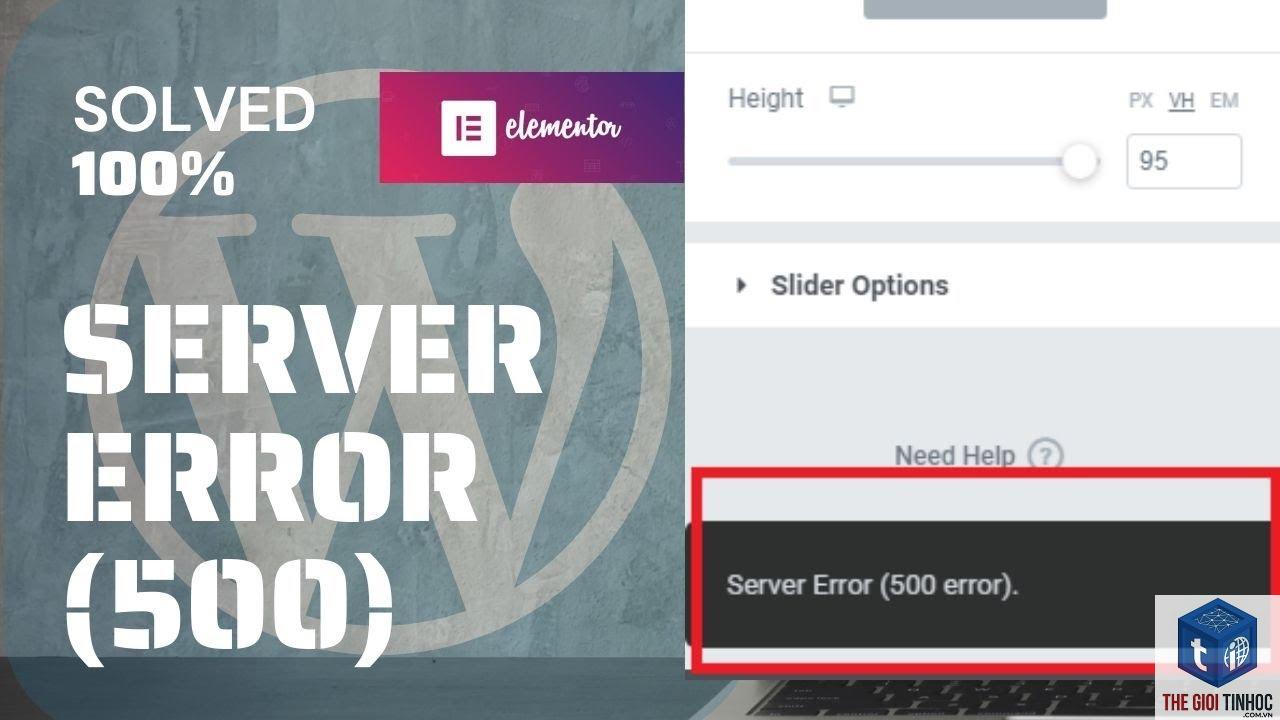
- Lỗi 500 khi kích hoạt Elementor sau khi nâng cấp PHP.
- Thông báo “Allowed memory size exhausted” khi cố gắng chỉnh sửa trang.
- Không backup dữ liệu trước khi nâng cấp PHP – mất toàn bộ trang nếu lỗi nặng.
- Nâng cấp trực tiếp từ PHP 5.6 lên 8.2 mà không qua các bước trung gian.
- Bỏ qua việc cập nhật theme và addon trước khi nâng cấp PHP.
- Dùng plugin caching cũ không tương thích với PHP mới, gây lỗi gián tiếp.
- Tự sửa code plugin mà không hiểu rõ deprecated function.
Hướng Dẫn Khắc Phục Elementor Sau Nâng Cấp PHP Bị Lỗi
Bước 1: Kiểm Tra Phiên Bản PHP Hiện Tại
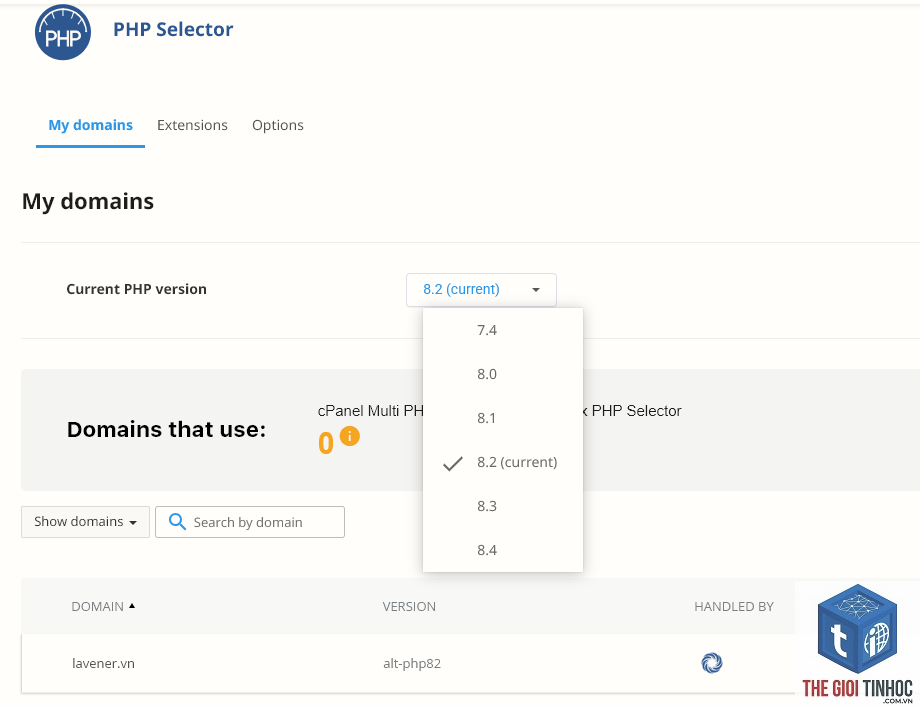
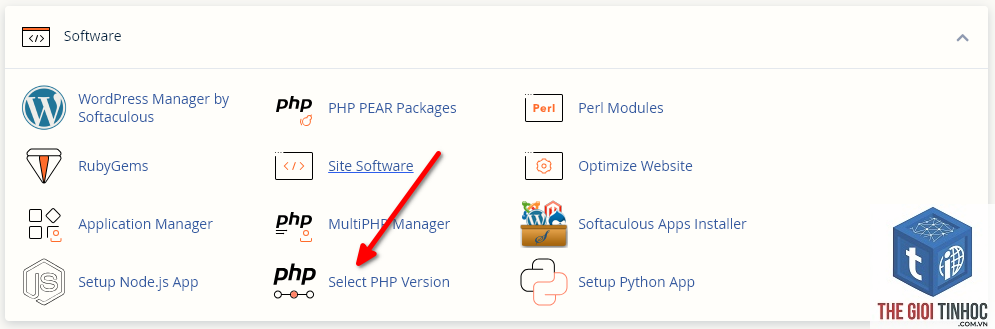
Truy cập Cpanel hoặc thông qua plugin Query Monitor để xem phiên bản PHP đang chạy. Nếu bạn vừa nâng lên PHP 8.1 hoặc 8.2, hãy chuẩn bị tinh thần xử lý lỗi.
Bước 2: Cập Nhật Elementor và Các Addon Lên Phiên Bản Mới Nhất
Phiên bản Elementor 3.12 trở lên hỗ trợ tốt PHP 8.2. Hãy đảm bảo bạn đang dùng phiên bản mới nhất. Kiểm tra từng addon (JetElements, Essential Addons, Ultimate Addons…) và cập nhật chúng. Nếu addon không còn cập nhật, đó là nguyên nhân chính khiến elementor sau nâng cấp php bị lỗi.
Bước 3: Kích Hoạt Chế Độ Gỡ Lỗi WP_DEBUG
Thêm dòng sau vào file wp-config.php để xem thông báo lỗi chi tiết:
define(‘WP_DEBUG’, true); define(‘WP_DEBUG_LOG’, true); define(‘WP_DEBUG_DISPLAY’, true);
Sau đó truy cập trang bị lỗi, kiểm tra file debug.log trong thư mục wp-content để biết chính xác plugin hoặc theme nào gây ra lỗi.
Bước 4: Tạm Thời Vô Hiệu Hóa Addon Xung Đột
Nếu log cho thấy lỗi từ một addon cụ thể, hãy vô hiệu hóa nó qua FTP hoặc File Manager. Đổi tên thư mục addon trong wp-content/plugins để buộc WordPress ngừng kích hoạt.
Bước 5: Sử Dụng PHP Compatibility Checker
Cài plugin “PHP Compatibility Checker” để quét toàn bộ website. Nó sẽ chỉ ra các plugin/theme không tương thích với phiên bản PHP hiện tại. Đây là cách nhanh nhất để biết tại sao elementor sau nâng cấp php bị lỗi.
Bước 6: Chỉnh Sửa File Hàm Deprecated
Nếu bạn có kiến thức code, có thể tìm và thay thế các hàm cũ trong file functions.php của theme hoặc plugin custom. Ví dụ: thay hàm `each()` bằng vòng lặp `foreach`. Tuy nhiên, giải pháp tốt nhất là thay thế plugin đã lỗi thời.
Bước 7: Quay Lại Phiên Bản PHP Cũ (Giải Pháp Tạm Thời)
Nếu bạn đang gấp và không thể chờ plugin cập nhật, hãy quay lại PHP 7.4 thông qua Cpanel hoặc liên hệ hosting. Sau đó dùng staging site để test nâng cấp lên bản PHP mới hơn.
Lỗi Thường Gặp Khi Nâng Cấp PHP Và Cách Xử Lý
Lỗi “Uncaught Error: Class not found”
Nguyên nhân: Plugin hoặc theme gọi class không tồn tại. Cách xử lý: cập nhật plugin hoặc deactivate nó.
Lỗi “Allowed memory size exhausted”
Nguyên nhân: PHP 8.0+ xử lý bộ nhớ khác, có thể yêu cầu tăng memory_limit. Sửa file wp-config.php: `define(‘WP_MEMORY_LIMIT’, ‘256M’);`
Lỗi “The editor is not available”
Nguyên nhân: Thường do xung đột với theme hoặc plugin lazy load. Tắt tất cả plugin trừ Elementor, bật theme WordPress mặc định để test.
Lỗi “Elementor data file is invalid”
Nguyên nhân: Dữ liệu JSON không tương thích. Giải pháp: Sử dụng Regenerate CSS tool trong Elementor > Tools.
So Sánh Phiên Bản PHP Với Elementor
| Phiên bản PHP | Hiệu năng | Khả năng tương thích với Elementor | Khuyến nghị |
|---|---|---|---|
| 7.4 | Tốt | Rất cao, hầu hết addon cũ vẫn chạy | Tạm ổn nhưng đã hết hỗ trợ bảo mật |
| 8.0 | Nhanh hơn 7.4 khoảng 20% | Cao, yêu cầu cập nhật addon | Tốt nếu bạn dùng Elementor 3.10+ |
| 8.1 | Nhanh hơn 8.0 khoảng 10% | Trung bình, nhiều addon cũ lỗi | Chỉ dùng nếu mọi thứ đã được test |
| 8.2 | Nhanh nhất | Thấp, yêu cầu Elementor 3.14+ và addon mới | Chỉ dùng khi developer đã cập nhật |
Sai Lầm Thường Gặp Khi Xử Lý Lỗi Elementor Sau Nâng Cấp PHP
Lưu Ý Quan Trọng Khi Nâng Cấp PHP Cho Site Dùng Elementor
Luôn thực hiện trên môi trường staging trước. Tạo bản sao lưu đầy đủ (cả database và file). Cập nhật tất cả plugin, theme lên phiên bản mới nhất. Kiểm tra khả năng tương thích bằng plugin PHP Compatibility Checker. Nếu phát hiện lỗi, hãy chờ plugin phát hành bản vá thay vì vội vàng nâng cấp.
Khi elementor sau nâng cấp php bị lỗi, đa phần nguyên nhân đến từ addon bên thứ ba. Ưu tiên giảm số lượng addon và chỉ chọn những nhà phát triển thường xuyên cập nhật.
Câu Hỏi Thường Gặp (FAQ)
Tại sao sau khi nâng cấp lên PHP 8.1, trang Elementor của tôi bị trắng?
Do PHP 8.1 loại bỏ nhiều hàm cũ mà các addon hoặc theme của bạn sử dụng. Hãy bật WP_DEBUG và kiểm tra log lỗi để xác định plugin nào gây ra vấn đề.
Có cần nâng cấp lên PHP 8.2 cho website dùng Elementor không?
Chỉ nên nâng khi tất cả plugin, theme và addon của
Vào Cpanel, tìm mục “Select PHP Version” hoặc dùng plugin “Display PHP Version”. Trên hosting như SiteGround, có thể kiểm tra trong Server Settings.
Elementor sau nâng cấp PHP bị lỗi có thể tự sửa không?
Nếu bạn có kỹ năng đọc log và chỉnh sửa file, có thể tự sửa. Nếu không, liên hệ developer plugin hoặc dịch vụ hỗ trợ WordPress chuyên nghiệp.
PHP 7.4 có an toàn để dùng lâu dài không?
PHP 7.4 đã hết vòng đời hỗ trợ bảo mật từ tháng 11/2022. Dùng nó tiềm ẩn nguy cơ bị khai thác lỗ hổng. Nên nâng ít nhất lên PHP 8.0.
Kết Luận
Việc gặp lỗi elementor sau nâng cấp php bị lỗi là tình huống phổ biến, nhưng hoàn toàn có thể khắc phục nếu bạn tuân thủ quy trình kiểm tra và cập nhật. Nguyên nhân cốt lõi thường là addon cũ, theme lỗi thời hoặc chính Elementor chưa kịp tương thích. Hãy luôn sao lưu, test trên staging, và cập nhật mọi thành phần trước khi áp dụng lên site thật. Với những hướng dẫn chi tiết ở trên, bạn có thể tự mình xử lý triệt để vấn đề và tận dụng tối đa hiệu suất từ các phiên bản PHP mới.
- Sửa lỗi Elementor Video Embed: Hướng dẫn chi tiết từ A-Z cho người dùng WordPress
- Tìm Từ Khóa Google – Bí Quyết Thành Thạo Nghiên Cứu Từ Khóa Trên Công Cụ Miễn Phí
- Hướng Dẫn Chi Tiết Elementor Troubleshooting: Khắc Phục Mọi Lỗi Thường Gặp
- WordPress Update Maintenance Mode: Hướng Dẫn Chi Tiết Từ A-Z Cho Người Quản Trị
- Co Occurrence SEO Là Gì? Cách Tối Ưu Từ Khoá Đồng Xuất Hiện Để Thống Trị Bảng Xếp Hạng
Bài viết cùng chủ đề:
-

WordPress Server Monitoring: Bí Quyết Giữ Website Luôn Nhanh, Ổn Định và An Toàn
-

WordPress Hosting Diagnostics: Quy Trình Chẩn Đoán và Tối Ưu Hosting WordPress Toàn Diện
-

Hướng dẫn toàn diện về WordPress MySQL Log: Cách truy cập, phân tích và tối ưu hiệu suất
-

Hướng Dẫn Chi Tiết Xem Và Phân Tích WordPress PHP-FPM Log Để Debug Lỗi Hiệu Quả
-

Hướng dẫn chi tiết cách đọc và phân tích WordPress Nginx Error Log dành cho người mới bắt đầu
-

Hướng dẫn chi tiết cách đọc và xử lý lỗi WordPress Apache Error Log hiệu quả
-

WordPress Server Error Log: Hướng Dẫn Chi Tiết Cách Đọc, Phân Tích Và Xử Lý Mọi Lỗi Server
-

Fixed Hosting: Hướng Dẫn WordPress Hosting Troubleshooting Chi Tiết Nhất
-

Hướng dẫn chi tiết WordPress Server Debug: Từ khái niệm đến triển khai thực tế
-
Hướng Dẫn Chi Tiết WordPress Hosting Debug: Xử Lý Mọi Lỗi Hosting Cho Site WordPress
-

WordPress Hosting Sau Nâng Cấp MySQL Bị Lỗi: Nguyên Nhân Và Cách Xử Lý Toàn Diện
-

WordPress Hosting Sau Đổi IP Bị Lỗi? Nguyên Nhân Và Cách Khắc Phục Toàn Diện
-

Khắc phục ngay lỗi WordPress server sau khi migrate website: Hướng dẫn chi tiết từ A-Z
-

WordPress Server Sau Restore Backup Bị Lỗi: Nguyên Nhân Và Cách Khắc Phục Toàn Diện
-

Khắc Phục Ngay Lỗi WordPress Hosting Sau Khi Bật SSL – Hướng Dẫn Chi Tiết Từ A-Z
-

WordPress host sau khi bật Cloudflare bị lỗi: Nguyên nhân và giải pháp triệt để















