
Elementor xung đột Litespeed Cache: Nguyên nhân, dấu hiệu và cách khắc phục triệt để
Th6
Xung đột giữa Elementor và Litespeed Cache là một trong những vấn đề phổ biến nhất mà người dùng WordPress gặp phải khi tối ưu tốc độ website. Khi hai plugin mạnh mẽ này không hoạt động hài hòa, trang web có thể gặp lỗi hiển thị, mất chức năng chỉnh sửa hoặc thậm chí sập hoàn toàn. Bài viết này sẽ phân tích sâu về cơ chế xung đột, cung cấp giải pháp chi tiết và các mẹo thực tế để bạn khắc phục triệt để vấn đề elementor xung đột litespeed cache.
Elementor và Litespeed Cache là gì? Bản chất của sự xung đột
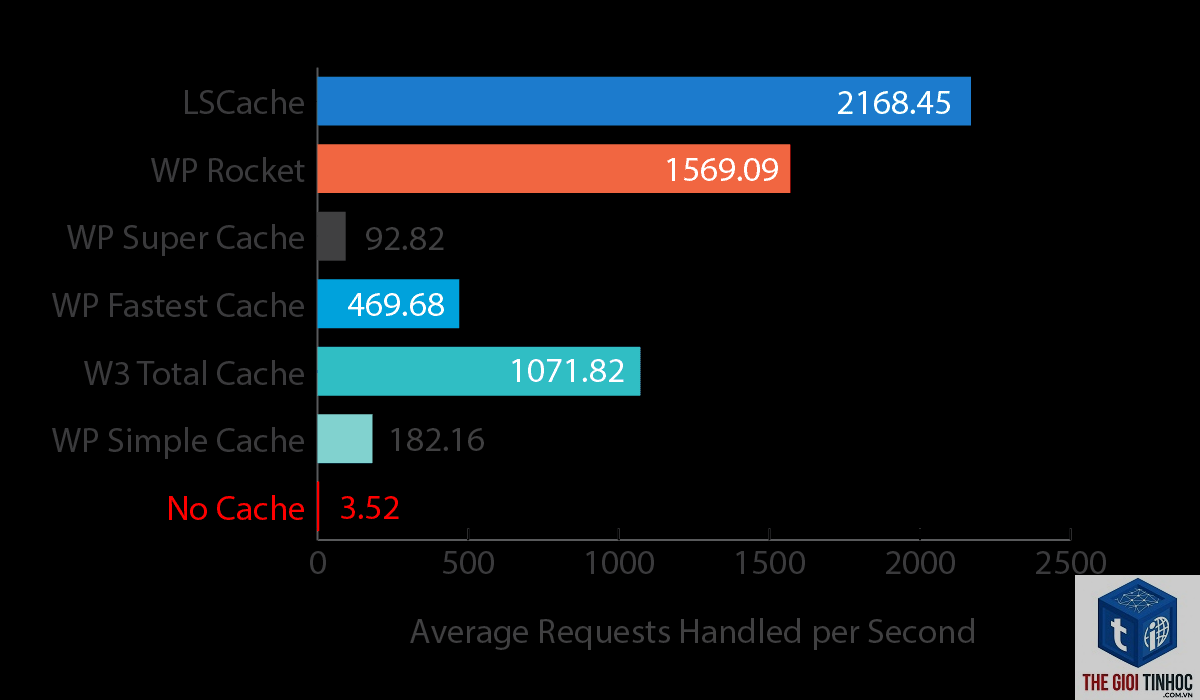
Elementor là page builder hàng đầu cho WordPress, cho phép thiết kế giao diện kéo thả trực quan. Nó dựa vào JavaScript, CSS và các file động để tạo layout. Litespeed Cache là plugin caching toàn diện, giúp tăng tốc website bằng cách lưu trữ tĩnh các trang HTML, kết hợp với tối ưu CSS/JS, lazy load, CDN và nhiều tính năng khác.
Sự xung đột xảy ra khi Litespeed Cache can thiệp quá mức vào quá trình sinh mã của Elementor. Cụ thể, cache động (dynamic cache) hoặc tính năng gộp CSS/JS có thể làm hỏng các file tài nguyên mà Elementor tạo ra trong lúc chỉnh sửa hoặc hiển thị frontend. Điều này dẫn đến lỗi layout, mất hiệu ứng, hoặc không thể lưu thay đổi.
Nguyên nhân chính gây ra elementor xung đột litespeed cache
- Gộp CSS/JS không tương thích: Litespeed Cache có tính năng “Combine CSS” và “Combine JS”. Khi gộp các file CSS của Elementor (thường rất nhiều và phức tạp) có thể làm thay đổi thứ tự, gây xung đột selector hoặc mất style.
- Cache trình duyệt và cache trang: Litespeed lưu cache tĩnh toàn bộ trang. Khi bạn chỉnh sửa với Elementor, phiên bản cache cũ vẫn hiển thị, khiến bạn không thấy thay đổi hoặc gặp lỗi JavaScript.
- Tính năng “CSS Critical” và “Load CSS Asynchronously”: Các kỹ thuật tối ưu CSS quan trọng (critical CSS) hoặc tải CSS bất đồng bộ có thể phá vỡ cấu trúc của Elementor, dẫn đến layout méo mó.
- Database optimization và Queries tối ưu: Litespeed có thể can thiệp vào database, làm chậm hoặc lỗi khi Elementor cần ghi dữ liệu động.
- CDN và Image optimization: Nếu CDN không được cấu hình đúng, các file CSS/JS của Elementor có thể bị cache sai phiên bản.
- Cache (Page Cache) – Enable/Disable
- CSS Combine (CSS Settings → CSS Combine)
- JS Combine (JS Settings → JS Combine)
- CSS Critical (CSS Settings → Generate Critical CSS)
- Load JS Deferred (JS Settings → Load JS Deferred)
- Delay JS (JS Settings → Delay JS)
- Lazy Load (Media → Lazy Load Images)
- URL Excludes: Thêm đường dẫn đến các trang có builder Elementor (ví dụ: /elementor/ hoặc các slug trang đích).
- CSS Excludes: Thêm các file CSS của Elementor như: elementor.css, elementor-frontend.css, elementor-icons.css, elementor-animations.css.
- JS Excludes: Thêm: elementor.js, elementor-frontend.js, elementor-editor.js, jquery.js (nếu gây lỗi).
- User Agent Excludes: Nếu muốn cache chỉ cho khách vãng lai, không cache user admin.
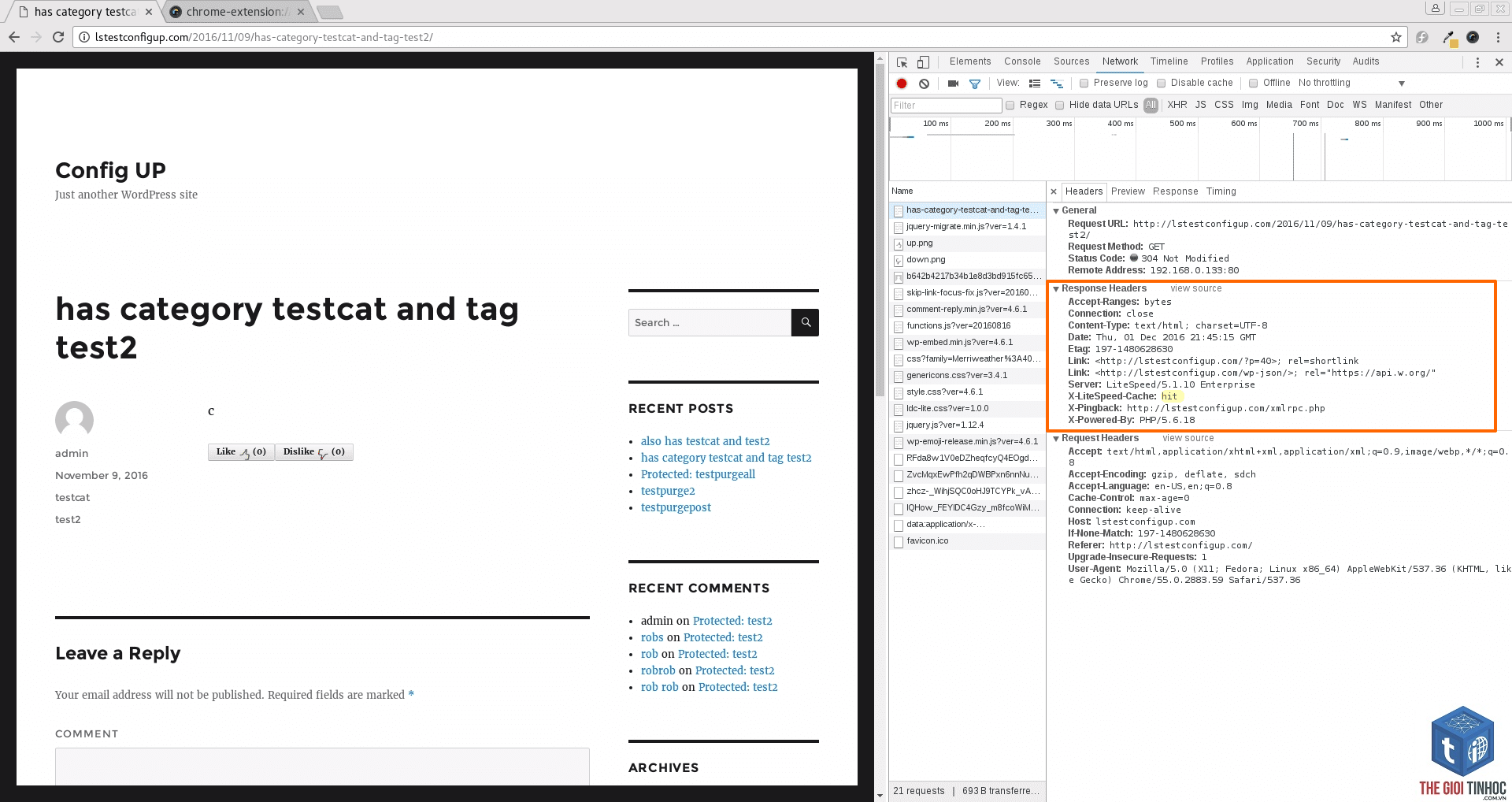
Dấu hiệu nhận biết xung đột Elementor và Litespeed Cache
| Dấu hiệu | Mô tả chi tiết | Khi nào xuất hiện |
|---|---|---|
| Trình chỉnh sửa Elementor bị lỗi | Không load được giao diện kéo thả, màn hình trắng, hoặc các widget không hiển thị. | Khi bật cache ở chế độ mạnh (ví dụ: Combine JS enabled). |
| Layout frontend bị hỏng | Trang web hiển thị sai thứ tự, thiếu background, font chữ lỗi, hoặc các cột không căn chỉnh. | Sau khi kích hoạt CSS Combine hoặc CSS Critical. |
| Không thể lưu thay đổi | Nhấn Update/Publish nhưng không có tác dụng, hoặc bị lỗi “Something went wrong”. | Khi cache trang được kích hoạt với TTL dài. |
| Lỗi JavaScript trên console | Xuất hiện lỗi “Uncaught SyntaxError” hoặc “Failed to load resource” liên quan đến file JS của Elementor. | Khi tính năng “Combine JS” hoặc “Defer JS” được bật. |
| Hiệu ứng animation không chạy | Scroll animation, entrance animation không hoạt động sau khi cache được tạo. | Khi Litespeed sử dụng “Load JS Deferred” hoặc “Delay JS”. |
Cách khắc phục elementor xung đột litespeed cache chi tiết từ A đến Z
Bước 1: Kiểm tra và tắt tạm thời các tính năng cache nghi ngờ
Truy cập vào Litespeed Cache Settings (WP Admin → LiteSpeed Cache → Cache). Tắt chức năng “Cache” hoàn toàn để xác định cache có phải là thủ phạm không. Nếu lỗi biến mất, hãy bật từng tính năng một để tìm ra nguyên nhân.
Danh sách các tính năng cần kiểm tra:
Bước 2: Cấu hình ngoại lệ (Exclude) cho Elementor
Bạn cần yêu cầu Litespeed Cache không can thiệp vào các file và URL của Elementor. Thực hiện trong Tab “Excludes”:
Ví dụ cụ thể:
Trong ô “CSS Excludes” nhập: elementor và elementor-frontend và elementor-app (phân cách bằng dấu phẩy).
Trong “JS Excludes” nhập: elementor và elementor-frontend và elementor-editor.
Bước 3: Tinh chỉnh CSS Combine và JS Combine
Nếu vẫn còn xung đột, hãy tắt hoàn toàn “CSS Combine” và “JS Combine”. Thay vào đó, sử dụng các tùy chọn nhẹ hơn như “CSS Minify” và “JS Minify” riêng lẻ. Điều này giảm nguy cơ gộp file sai thứ tự.
Trong nhiều trường hợp, bật “CSS Combine” với tùy chọn “Generate Inline CSS” cũng có thể gây lỗi. Hãy thử nghiệm chế độ “CSS Combine External Only” hoặc tắt hoàn toàn.
Bước 4: Xử lý Critical CSS và JavaScript Defer
Critical CSS thường xuyên gây xung đột với Elementor vì nó sinh ra CSS nội tuyến có thể chồng lấn với style của builder. Tốt nhất nên tắt “Generate Critical CSS” cho các trang dùng Elementor.
Lỗi này thường do JS Combine hoặc JS Deferred làm hỏng file elementor.js. Hãy thêm elementor.js vào JS Excludes trong Litespeed Cache và purge cache.
Làm sao để Elementor vẫn hoạt động tốt mà vẫn cache được?
Bạn cần tắt hoặc exclude các tính năng gộp CSS/JS, critical CSS, delay JS cho các file của Elementor. Sử dụng cache trang thông thường (Page Cache) vẫn an toàn. Ngoài ra, có thể bật ESI (Edge Side Includes) để cache riêng từng phần.
Có nên tắt hoàn toàn Litespeed Cache khi dùng Elementor?
Không nên. Litespeed Cache là công cụ mạnh mẽ để tăng tốc. Chỉ cần cấu hình đúng là hai plugin vẫn hoạt động hài hòa. Tắt cache sẽ khiến website chậm đi đáng kể.
Litespeed Cache có bản update nào fix xung đột với Elementor không?
Có. Các bản update gần đây của Litespeed Cache (từ phiên bản 5.0 trở lên) đã cải thiện khả năng tương thích với page builder. Hãy luôn cập nhật plugin lên phiên bản mới nhất.
Cấu hình mẫu cho Litespeed Cache với Elementor?
Một cấu hình an toàn gồm: Bật Page Cache, Cache Mobile, Cache WebP. Tắt CSS Combine, JS Combine. Bật CSS Minify, JS Minify. Tắt CSS Critical. Tắt Load JS Deferred. Bật Lazy Load cho ảnh (nhưng không lazy load background CSS). Thêm các đường dẫn Elementor vào URL Excludes và file CSS/JS Excludes.
Kết luận
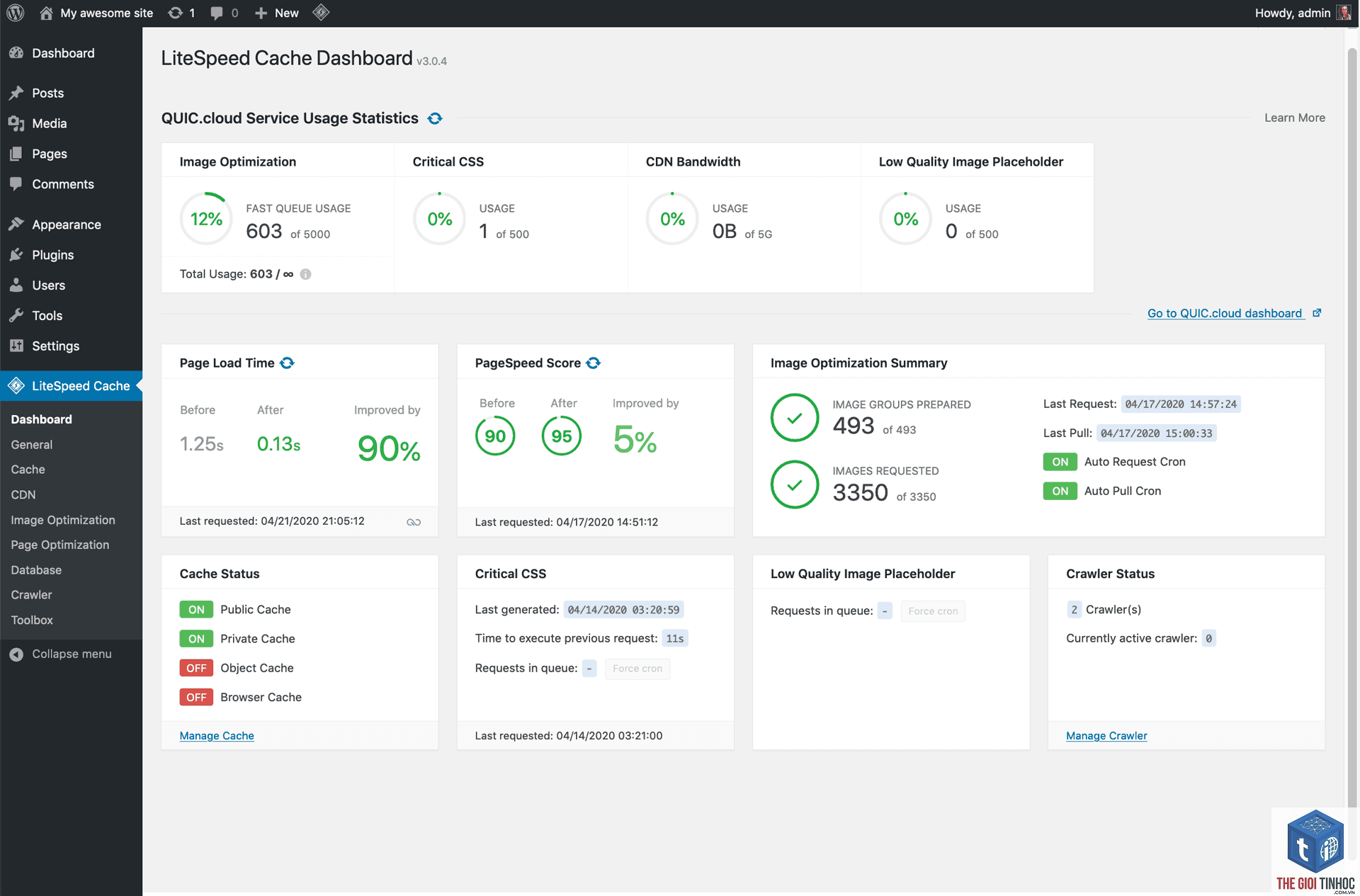
Xung đột giữa Elementor và Litespeed Cache không phải là vấn đề không thể giải quyết. Bằng cách hiểu rõ cơ chế caching và tinh chỉnh từng tính năng, bạn hoàn toàn có thể duy trì tốc độ tải trang nhanh mà vẫn giữ được tính linh hoạt của Elementor. Hãy làm theo các bước trong bài viết này: từ kiểm tra dấu hiệu, tắt dần tính năng, thiết lập excludes, đến tối ưu critical CSS và defer JS. Với sự kiên nhẫn và thử nghiệm, website của bạn sẽ vừa nhanh vừa đẹp, không còn nỗi lo elementor xung đột litespeed cache nữa.
- Freshness Signal Là Gì? Tín Hiệu Tươi Mới Và Cách Nó Thay Đổi Thứ Hạng Google
- Khắc Phục Lỗi WordPress SMTP Server Not Responding: Hướng Dẫn Chi Tiết Từ A-Z
- Woocommerce giỏ hàng không cập nhật: Nguyên nhân và cách khắc phục triệt để
- Parasite SEO là gì? Chiến thuật leo top Google bằng uy tín của website khác
- WordPress Critical Error: Nguyên Nhân, Cách Khắc Phục và Phòng Tránh Toàn Diện
Bài viết cùng chủ đề:
-

WordPress Server Monitoring: Bí Quyết Giữ Website Luôn Nhanh, Ổn Định và An Toàn
-

WordPress Hosting Diagnostics: Quy Trình Chẩn Đoán và Tối Ưu Hosting WordPress Toàn Diện
-

Hướng dẫn toàn diện về WordPress MySQL Log: Cách truy cập, phân tích và tối ưu hiệu suất
-

Hướng Dẫn Chi Tiết Xem Và Phân Tích WordPress PHP-FPM Log Để Debug Lỗi Hiệu Quả
-

Hướng dẫn chi tiết cách đọc và phân tích WordPress Nginx Error Log dành cho người mới bắt đầu
-

Hướng dẫn chi tiết cách đọc và xử lý lỗi WordPress Apache Error Log hiệu quả
-

WordPress Server Error Log: Hướng Dẫn Chi Tiết Cách Đọc, Phân Tích Và Xử Lý Mọi Lỗi Server
-

Fixed Hosting: Hướng Dẫn WordPress Hosting Troubleshooting Chi Tiết Nhất
-

Hướng dẫn chi tiết WordPress Server Debug: Từ khái niệm đến triển khai thực tế
-
Hướng Dẫn Chi Tiết WordPress Hosting Debug: Xử Lý Mọi Lỗi Hosting Cho Site WordPress
-

WordPress Hosting Sau Nâng Cấp MySQL Bị Lỗi: Nguyên Nhân Và Cách Xử Lý Toàn Diện
-

WordPress Hosting Sau Đổi IP Bị Lỗi? Nguyên Nhân Và Cách Khắc Phục Toàn Diện
-

Khắc phục ngay lỗi WordPress server sau khi migrate website: Hướng dẫn chi tiết từ A-Z
-

WordPress Server Sau Restore Backup Bị Lỗi: Nguyên Nhân Và Cách Khắc Phục Toàn Diện
-

Khắc Phục Ngay Lỗi WordPress Hosting Sau Khi Bật SSL – Hướng Dẫn Chi Tiết Từ A-Z
-

WordPress host sau khi bật Cloudflare bị lỗi: Nguyên nhân và giải pháp triệt để















