
Elementor Pro Widgets Không Hiển Thị? Nguyên Nhân Và Cách Khắc Phục Triệt Để Từ Cơ Bản Đến Nâng Cao
Th6
Nguyên nhân phổ biến dẫn đến Elementor Pro widgets không hiển thị
Việc widget Elementor Pro biến mất thường bắt nguồn từ các vấn đề liên quan đến tài nguyên server, xung đột script, hoặc lỗi cấu hình.
1. Xung đột giữa các plugin
Nhiều plugin cache, security, hoặc page builder khác (như WPBakery, Beaver Builder) có thể chèn JavaScript hoặc CSS xung đột trực tiếp với Elementor Pro. Kết quả là các widget nâng cao không thể load được giao diện kéo thả. Plugin tối ưu hình ảnh hoặc lazy load cũng thường gây lỗi này.
2. Giới hạn bộ nhớ WordPress (Memory Limit) quá thấp
Elementor Pro yêu cầu một lượng RAM nhất định để render widget phức tạp. Nếu server chỉ cấp 32MB hoặc 64MB, widget sẽ không hiển thị trên trình soạn thảo.
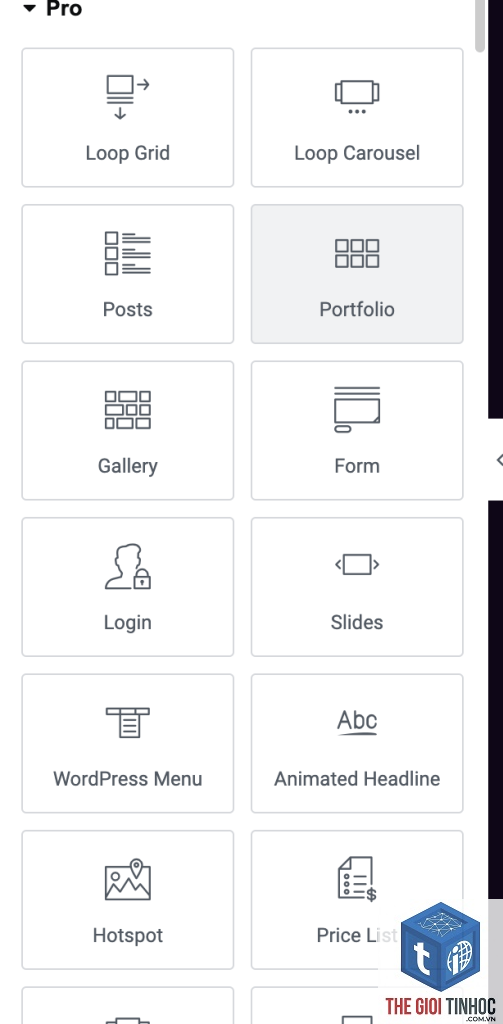
Widget Pro như Slides, Nav Menu, hoặc Price List sử dụng nhiều tài nguyên JavaScript hơn. Lỗi thường do memory limit hoặc xung đột script. Kiểm tra console trước, sau đó tăng WP_MEMORY_LIMIT và tắt plugin tối ưu.
Lỗi “This widget is not available for this website” nghĩa là gì?
Nghĩa là license Elementor Pro của bạn không hợp lệ hoặc chưa được kích hoạt cho site này. Vào Elementor > License để kiểm tra trạng thái. Nếu đã active, hãy deactivate và reactivate lại. Đôi khi server firewall chặn kết nối tới API Elementor.
Có cần update PHP version không?
Có. Elementor Pro yêu cầu PHP 7.4 trở lên, tốt nhất là 8.0 hoặc 8.1. PHP cũ thiếu các hàm cần thiết cho widget hiện đại. Bạn nên kiểm tra PHP version trong Tools > Site Health.
Làm sao để kiểm tra log lỗi trên server?
Truy cập cPanel hoặc Plesk, vào Error Log hoặc xem file /wp-content/debug.log nếu đã bật WP_DEBUG. Nếu không có quyền, hãy kích hoạt WP_DEBUG trong wp-config.php: define(‘WP_DEBUG’, true); define(‘WP_DEBUG_LOG’, true); Sau đó load lại trang và kiểm tra file debug.log trong /wp-content/.
Kết luận
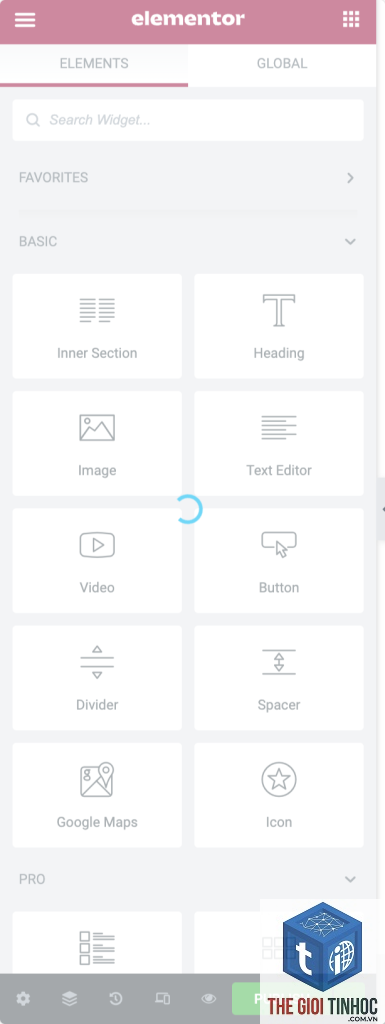
Lỗi elementor pro widgets không hiển thị hầu hết đều có thể xử lý bằng các bước kiểm tra hệ thống và loại trừ nguyên nhân từ đơn giản đến phức tạp. Quan trọng nhất là bạn không nên hoảng loạn cài thêm plugin không rõ nguồn gốc. Hãy bắt đầu từ việc tắt plugin, tăng bộ nhớ, kiểm tra console và cập nhật phiên bản. Nếu đã làm hết 6 bước trên mà vẫn không khắc phục được, hãy liên hệ với đội hỗ trợ Elementor qua ticket kèm theo thông tin System Info và log lỗi. Luôn sao lưu site trước khi thực hiện bất kỳ thay đổi nào. Chúc bạn sớm chỉnh sửa lại được website với đầy đủ tính năng của Elementor Pro.
- Bí Quyết Tìm Từ Khóa Đối Thủ Bằng Ahrefs: Hướng Dẫn Chi Tiết Từ A-Z Cho Người Mới
- Woocommerce Variation Stock Lỗi: Nguyên Nhân, Cách Khắc Phục Triệt Để và Phòng Ngừa
- AI Search Engine Là Gì? Toàn Bộ Kiến Thức Từ Cơ Bản Đến Chuyên Sâu
- Khắc phục lỗi WordPress Brevo Timeout: Hướng dẫn chi tiết từ A-Z
- WordPress Website Không Tải: Nguyên Nhân Và Cách Khắc Phục Toàn Diện
Bài viết cùng chủ đề:
-

WordPress Server Monitoring: Bí Quyết Giữ Website Luôn Nhanh, Ổn Định và An Toàn
-

WordPress Hosting Diagnostics: Quy Trình Chẩn Đoán và Tối Ưu Hosting WordPress Toàn Diện
-

Hướng dẫn toàn diện về WordPress MySQL Log: Cách truy cập, phân tích và tối ưu hiệu suất
-

Hướng Dẫn Chi Tiết Xem Và Phân Tích WordPress PHP-FPM Log Để Debug Lỗi Hiệu Quả
-

Hướng dẫn chi tiết cách đọc và phân tích WordPress Nginx Error Log dành cho người mới bắt đầu
-

Hướng dẫn chi tiết cách đọc và xử lý lỗi WordPress Apache Error Log hiệu quả
-

WordPress Server Error Log: Hướng Dẫn Chi Tiết Cách Đọc, Phân Tích Và Xử Lý Mọi Lỗi Server
-

Fixed Hosting: Hướng Dẫn WordPress Hosting Troubleshooting Chi Tiết Nhất
-

Hướng dẫn chi tiết WordPress Server Debug: Từ khái niệm đến triển khai thực tế
-
Hướng Dẫn Chi Tiết WordPress Hosting Debug: Xử Lý Mọi Lỗi Hosting Cho Site WordPress
-

WordPress Hosting Sau Nâng Cấp MySQL Bị Lỗi: Nguyên Nhân Và Cách Xử Lý Toàn Diện
-

WordPress Hosting Sau Đổi IP Bị Lỗi? Nguyên Nhân Và Cách Khắc Phục Toàn Diện
-

Khắc phục ngay lỗi WordPress server sau khi migrate website: Hướng dẫn chi tiết từ A-Z
-

WordPress Server Sau Restore Backup Bị Lỗi: Nguyên Nhân Và Cách Khắc Phục Toàn Diện
-

Khắc Phục Ngay Lỗi WordPress Hosting Sau Khi Bật SSL – Hướng Dẫn Chi Tiết Từ A-Z
-

WordPress host sau khi bật Cloudflare bị lỗi: Nguyên nhân và giải pháp triệt để















