
Elementor Footer Builder Lỗi: Nguyên Nhân và Cách Sửa Không Cần Plugin

Th6
Elementor Footer Builder mang đến khả năng tùy chỉnh chân trang website WordPress một cách trực quan. Nhưng không ít người dùng gặp phải tình trạng elementor footer builder lỗi, như footer không hiển thị, bị vỡ giao diện, hoặc không lưu được thay đổi. Bài viết này phân tích chi tiết các lỗi phổ biến nhất, nguyên nhân gốc rễ và hướng dẫn sửa lỗi từng bước bằng các phương pháp thủ công, không phụ thuộc vào plugin vá lỗi.
Hiểu Rõ Về Elementor Footer Builder Và Bản Chất Các Lỗi Thường Gặp

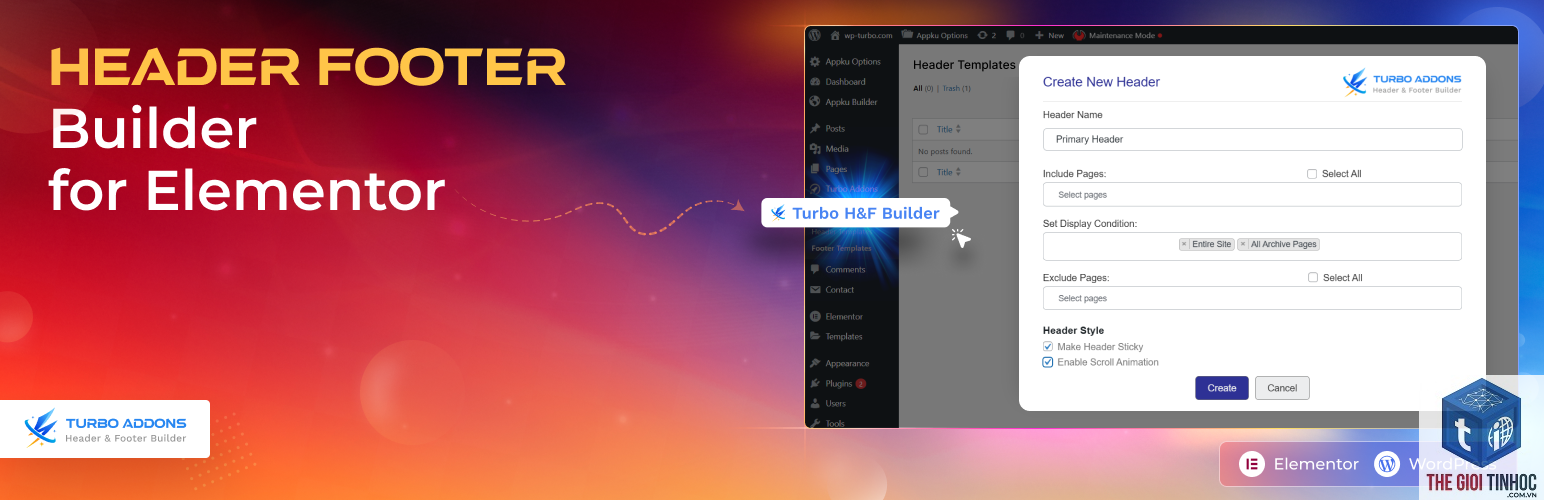
Elementor Footer Builder là một tính năng mở rộng của Elementor Pro, cho phép thiết kế footer dạng khối (block) với đầy đủ widget. Khi elementor footer builder lỗi, phần chân trang có thể biến mất hoàn toàn hoặc hiển thị sai vị trí, font chữ, màu sắc. Bản chất các lỗi này thường đến từ ba nhóm chính:
- Xung đột theme hoặc plugin – Footer builder xử lý hook và filter đặc thù, dễ bị chồng chéo với theme cũ hoặc plugin tối ưu cache, bảo mật.
- Lỗi CSS/JavaScript – Footer không load được do file CSS bị hỏng, JS conflict, hoặc phiên bản Elementor không tương thích với theme.
- Sai cấu hình hiển thị – Điều kiện hiển thị (display conditions) cài đặt không đúng, dẫn đến footer chỉ hiện trên một số trang hoặc không hiện trên trang mong muốn.
- Tăng trải nghiệm người dùng – Footer hiển thị đầy đủ thông tin liên hệ, menu, giúp giảm tỷ lệ thoát.
- Cải thiện SEO – Footer có chứa backlink, schema, cấu trúc breadcrumb. Lỗi hiển thị ảnh hưởng đến crawl của Google.
- Tối ưu tốc độ – Khi footer không bị vỡ, không có request lỗi, tốc độ load trang cải thiện rõ rệt.
- Thời gian debug có thể kéo dài nếu không xác định đúng plugin xung đột.
- Một số theme cũ không có bản vá, buộc phải chuyển sang theme tương thích Elementor.
- Việc can thiệp vào file theme (footer.php) có thể bị mất khi cập nhật theme nếu không dùng theme con.
- Vội vàng cài plugin sửa lỗi – Nhiều plugin hứa hẹn “fix all errors” nhưng lại gây thêm conflict hoặc chèn quảng cáo.
- Không backup trước khi chỉnh sửa theme – Hậu quả là mất toàn bộ footer nếu chỉnh sai mã PHP.
- Xóa toàn bộ cache mỗi ngày – Người dùng không tìm ra nguyên nhân gốc, cứ cache rồi lại lỗi.
- Cập nhật plugin không kiểm tra tương thích – Phiên bản mới có thể break tính năng footer builder nếu chưa được thử nghiệm.
Phân Loại Chi Tiết Lỗi Elementor Footer Builder
1. Footer Không Hiển Thị – White Screen Ở Chân Trang
Lỗi phổ biến nhất khi elementor footer builder lỗi là footer trống trắng hoàn toàn. Kiểm tra mã nguồn thấy thẻ <footer> tồn tại nhưng không có nội dung. Nguyên nhân thường do PHP fatal error khi render widget, hoặc do hàm wp_footer() bị thiếu trong theme template.
2. Footer Bị Vỡ Bố Cục – Column/Widget Lệch Hàng
Footer hiển thị nhưng các cột không đúng tỷ lệ, widget chồng lên nhau. Lỗi này xảy ra khi CSS Grid hoặc Flexbox của Elementor xung đột với CSS của theme. Thường gặp khi theme sử dụng lớp .container hoặc .row không tương thích.
3. Không Lưu Được Thay Đổi Trong Footer Builder
Khi click nút “Update”, trang bị loading mãi hoặc báo lỗi AJAX. Nguyên nhân chủ yếu do giới hạn bộ nhớ PHP (memory_limit), xung đột với plugin bảo mật, hoặc file.htaccess bị hỏng.
4. Footer Chỉ Hiển Thị Trên Trang Chủ
Điều kiện hiển thị (display conditions) là thủ phạm. Nếu bạn cài “Entire Site” nhưng footer chỉ xuất hiện ở homepage, rất có thể đã cài thêm điều kiện loại trừ hoặc có bộ nhớ đệm cho các trang khác.
Nguyên Nhân Gốc Rễ Gây Ra Lỗi Elementor Footer Builder
| Lỗi Thường Gặp | Nguyên Nhân Chính | Mức Độ Phổ Biến |
|---|---|---|
| Footer không hiển thị | Xung đột theme, thiếu hook wp_footer, lỗi PHP | Cao |
| Vỡ bố cục | CSS xung đột, custom CSS sai | Trung bình |
| Không lưu được | Memory limit thấp, AJAX lỗi, quyền file sai | Cao |
| Hiển thị không đồng nhất | Display conditions sai, cache, CDN | Trung bình |
Hướng Dẫn Sửa Lỗi Elementor Footer Builder Từ Cơ Bản Đến Nâng Cao
Bước 1: Kiểm Tra Phiên Bản Và Môi Trường
Đảm bảo Elementor Pro được cập nhật lên phiên bản mới nhất. Vào WordPress Admin > Plugins, kiểm tra version. Nếu gần đây bạn vừa cập nhật theme hoặc PHP, hãy thử giảm PHP xuống 7.4 hoặc 8.0 nếu đang dùng 8.1/8.2 vì một số widget cũ chưa tương thích.
Bước 2: Xóa Cache Trình Duyệt Và Plugin Cache
Cache là nguyên nhân hàng đầu khiến elementor footer builder lỗi hiển thị. Xóa cache của plugin như WP Rocket, W3 Total Cache, hoặc dịch vụ hosting cache. Sau đó thử xem footer trong chế độ ẩn danh hoặc dùng thiết bị khác.
Bước 3: Reset Cài Đặt Hiển Thị (Display Conditions)
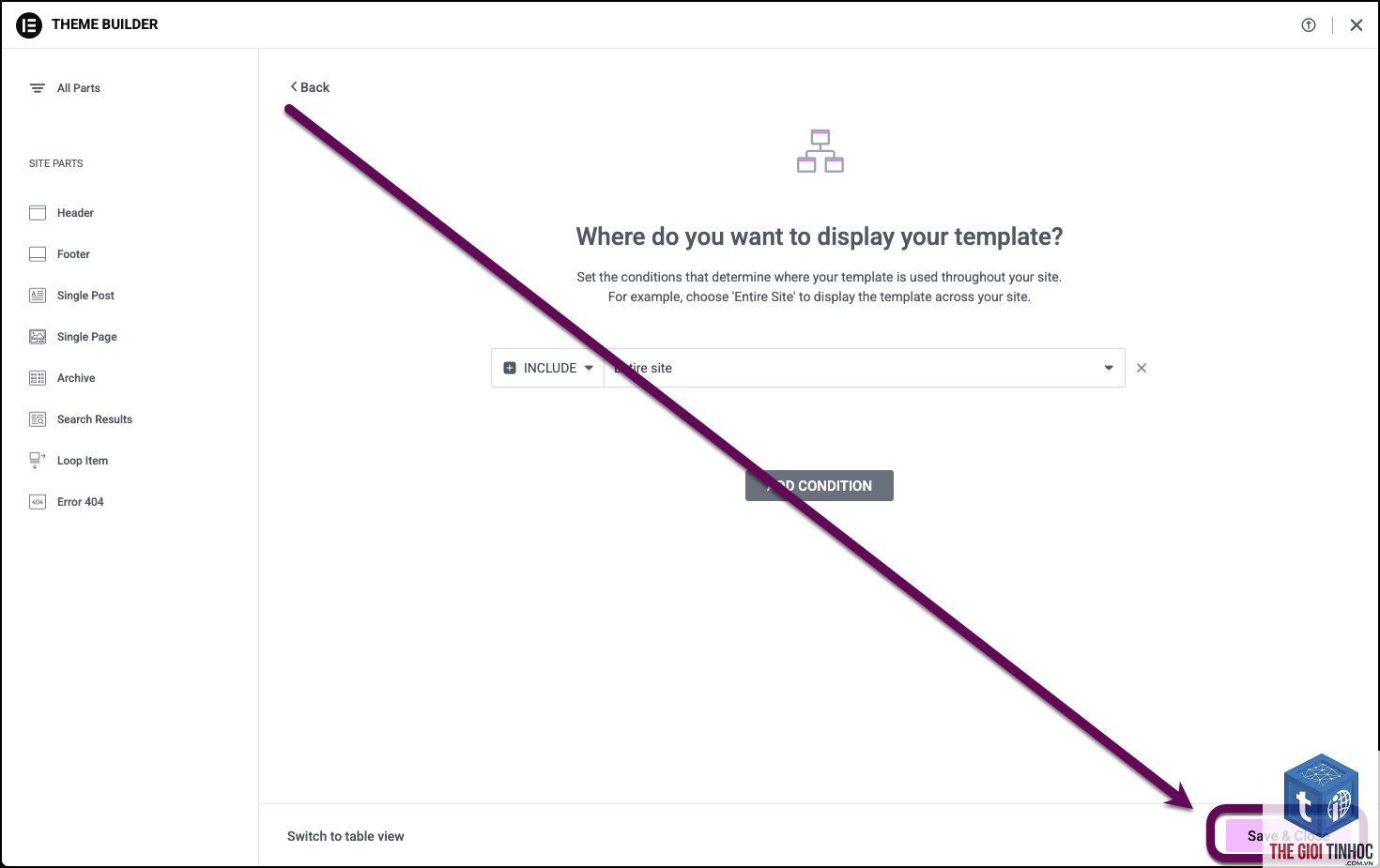
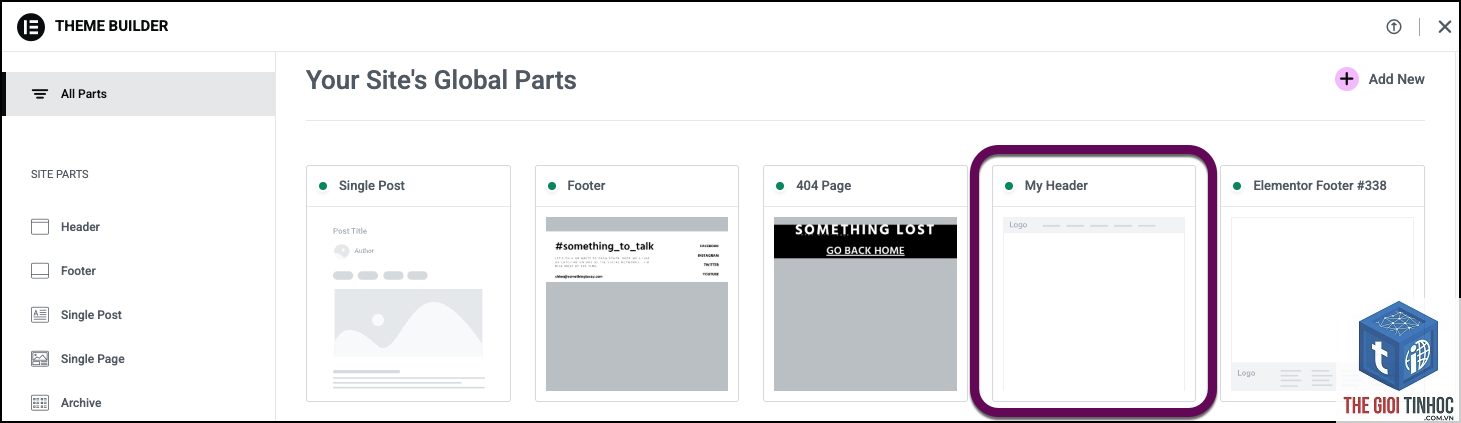
Vào Elementor > My Templates > Footer. Click vào template footer bạn đang dùng. Bỏ hết điều kiện cũ, sau đó chọn lại “Entire Site” và lưu. Nếu đang có nhiều footer template, hãy chuyển sang chế độ “Default” trước khi chọn lại.
Bước 4: Kiểm Tra File Hooks Trong Theme
Mở file footer.php của theme con. Đảm bảo có dòng <?php wp_footer();?> ngay trước thẻ đóng </body>. Nếu theme không gọi hook này, footer builder sẽ không bao giờ load được.
Bước 5: Disable Plugin Một Cách Có Hệ Thống
Vào Plugins, lần lượt vô hiệu hóa từng plugin, kiểm tra lại footer sau mỗi lần. Các plugin hay gây xung đột nhất: Autoptimize, WP Super Minify, plugin tối ưu hình ảnh có lazy load, plugin bảo mật Wordfence (tính năng block request lạ).
Bước 6: Tăng Memory Limit Và Xử Lý AJAX
Thêm vào file wp-config.php dòng: define('WP_MEMORY_LIMIT', '256M');. Nếu lỗi vẫn còn khi lưu, kiểm tra log lỗi PHP trong hosting. Lỗi AJAX thường do nonce hết hạn hoặc file.htaccess ghi sai cấu hình. Backup lại.htaccess và xóa các dòng rewrite không cần thiết.
Bước 7: Sử Dụng Công Cụ Regenerate CSS Của Elementor
Vào Elementor > Tools > Regenerate CSS. Thao tác này xóa toàn bộ cache CSS của Elementor và tạo lại từ đầu, khắc phục lỗi font chữ, layout vỡ. Nếu không thành công, hãy vô hiệu hóa tính năng “Improved CSS Loading” trong Elementor > Settings > Advanced.
Lợi Ích Khi Sửa Lỗi Footer Builder Thành Công
Hạn Chế Khi Sửa Lỗi Footer Builder
So Sánh Các Phương Pháp Sửa Lỗi Footer Builder
| Phương Pháp | Độ Phức Tạp | Hiệu Quả | Rủi Ro |
|---|---|---|---|
| Disable Plugin | Dễ | Cao nếu đúng plugin | Thấp |
| Reset Display Conditions | Dễ | Trung bình | Thấp |
| Sửa file footer.php | Trung bình | Cao | Trung bình (nếu sai cú pháp) |
| Tăng memory limit | Trung bình | Trung bình | Thấp |
Sai Lầm Thường Gặp Khi Xử Lý Elementor Footer Builder Lỗi
Lưu Ý Quan Trọng Khi Thiết Kế Footer Với Elementor

Luôn sử dụng theme con (child theme) khi muốn sửa file footer.php. Hạn chế dùng quá nhiều widget tùy chỉnh (custom HTML, custom code) vì dễ gây lỗi. Nếu footer có nhiều cột (4-5 cột), hãy chọn layout đơn giản và test trên mobile trước. Đặt footer template ở chế độ “Publish” thay vì “Draft” để tránh lỗi hiển thị.
Câu Hỏi Thường Gặp (FAQ)
Tại sao Elementor Footer Builder lỗi sau khi cập nhật plugin?
Mỗi bản cập nhật có thể thay đổi cấu trúc CSS/JS hoặc hook xử lý. Nếu theme hoặc plugin khác chưa kịp cập nhật, xung đột xảy ra. Giải pháp là tạm thời downgrade Elementor về phiên bản cũ hoặc chờ bản vá từ nhà phát triển.
Làm thế nào để kiểm tra xem lỗi footer do theme hay plugin?
Vào Appearance > Themes, tạm thời chuyển sang theme mặc định của WordPress (Twenty Twenty-Four). Nếu footer hiển thị bình thường, lỗi đến từ theme cũ. Nếu vẫn lỗi, khả năng cao là do plugin hoặc server.
Footer builder lỗi có ảnh hưởng đến SEO không?
Có. Footer chứa các liên kết nội bộ, thông tin copyright, schema breadcrumb. Khi footer không hiển thị, Google có thể đánh giá trang kém chất lượng, giảm cơ hội xuất hiện trong featured snippet.
Nên dùng theme nào để tránh lỗi Elementor Footer Builder?
Hai theme được Elementor team khuyến nghị và tối ưu tốt nhất là Hello Elementor và Astra. Cả hai đều có file footer.php gọi đúng hook wp_footer và tương thích hoàn toàn với Footer Builder.
Kết Luận
Elementor footer builder lỗi không phải vấn đề nan giải nếu bạn biết cách xác định nguyên nhân từng bước. Từ xung đột plugin, cache, display conditions đến lỗi PHP, mỗi lỗi đều có giải pháp cụ thể. Quan trọng nhất là giữ thói quen backup trước khi thay đổi, dùng theme con và cập nhật có kiểm soát. Với hướng dẫn chi tiết trong bài, bạn hoàn toàn có thể tự sửa lỗi mà không cần thuê developer. Hãy áp dụng ngay để chân trang website hoạt động ổn định và chuyên nghiệp.
- WordPress Zoho Spam Issue: Nguyên Nhân và Giải Pháp Toàn Diện
- Answer Engine Optimization Là Gì? Hướng Dẫn Chi Tiết Để Tối Ưu Cho Công Cụ Trả Lời
- WordPress Video Embed Lỗi: Nguyên Nhân Và Cách Khắc Phục Chi Tiết Từ A-Z
- WordPress Thumbnail Crop Lỗi: Nguyên Nhân và Cách Khắc Phục Chi Tiết Từ Chuyên Gia
- Elementor Editor Crash: Nguyên Nhân, Cách Khắc Phục Triệt Để Và Phòng Ngừa
Bài viết cùng chủ đề:
-

WordPress Server Monitoring: Bí Quyết Giữ Website Luôn Nhanh, Ổn Định và An Toàn
-

WordPress Hosting Diagnostics: Quy Trình Chẩn Đoán và Tối Ưu Hosting WordPress Toàn Diện
-

Hướng dẫn toàn diện về WordPress MySQL Log: Cách truy cập, phân tích và tối ưu hiệu suất
-

Hướng Dẫn Chi Tiết Xem Và Phân Tích WordPress PHP-FPM Log Để Debug Lỗi Hiệu Quả
-

Hướng dẫn chi tiết cách đọc và phân tích WordPress Nginx Error Log dành cho người mới bắt đầu
-

Hướng dẫn chi tiết cách đọc và xử lý lỗi WordPress Apache Error Log hiệu quả
-

WordPress Server Error Log: Hướng Dẫn Chi Tiết Cách Đọc, Phân Tích Và Xử Lý Mọi Lỗi Server
-

Fixed Hosting: Hướng Dẫn WordPress Hosting Troubleshooting Chi Tiết Nhất
-

Hướng dẫn chi tiết WordPress Server Debug: Từ khái niệm đến triển khai thực tế
-
Hướng Dẫn Chi Tiết WordPress Hosting Debug: Xử Lý Mọi Lỗi Hosting Cho Site WordPress
-

WordPress Hosting Sau Nâng Cấp MySQL Bị Lỗi: Nguyên Nhân Và Cách Xử Lý Toàn Diện
-

WordPress Hosting Sau Đổi IP Bị Lỗi? Nguyên Nhân Và Cách Khắc Phục Toàn Diện
-

Khắc phục ngay lỗi WordPress server sau khi migrate website: Hướng dẫn chi tiết từ A-Z
-

WordPress Server Sau Restore Backup Bị Lỗi: Nguyên Nhân Và Cách Khắc Phục Toàn Diện
-

Khắc Phục Ngay Lỗi WordPress Hosting Sau Khi Bật SSL – Hướng Dẫn Chi Tiết Từ A-Z
-

WordPress host sau khi bật Cloudflare bị lỗi: Nguyên nhân và giải pháp triệt để















