
Elementor Image Optimization Conflict: Nguyên Nhân, Dấu Hiệu Và Cách Giải Quyết Triệt Để
Th6
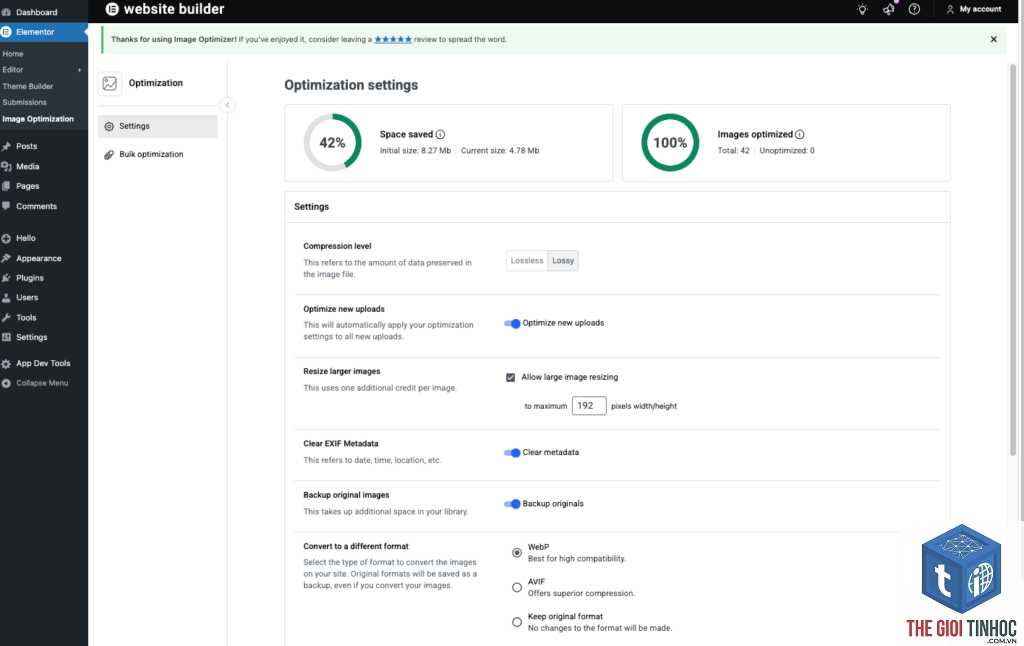
Khi sử dụng Elementor làm trình xây dựng trang, việc tối ưu hình ảnh là yếu tố sống còn để cải thiện tốc độ tải trang và trải nghiệm người dùng. Tuy nhiên, nhiều người gặp phải elementor image optimization conflict – tình trạng xung đột giữa các plugin nén ảnh, lazy load hoặc CDN với cơ chế xử lý hình ảnh mặc định của Elementor. Kết quả là ảnh bị méo, không hiển thị, layout vỡ hoặc thậm chí không load được. Bài viết này sẽ phân tích chi tiết nguyên nhân cốt lõi, dấu hiệu nhận biết và các bước khắc phục hiệu quả nhất, giúp bạn lấy lại sự ổn định cho website mà vẫn giữ được khả năng tối ưu hóa.
Elementor Image Optimization Conflict Là Gì? Bản Chất Của Vấn Đề
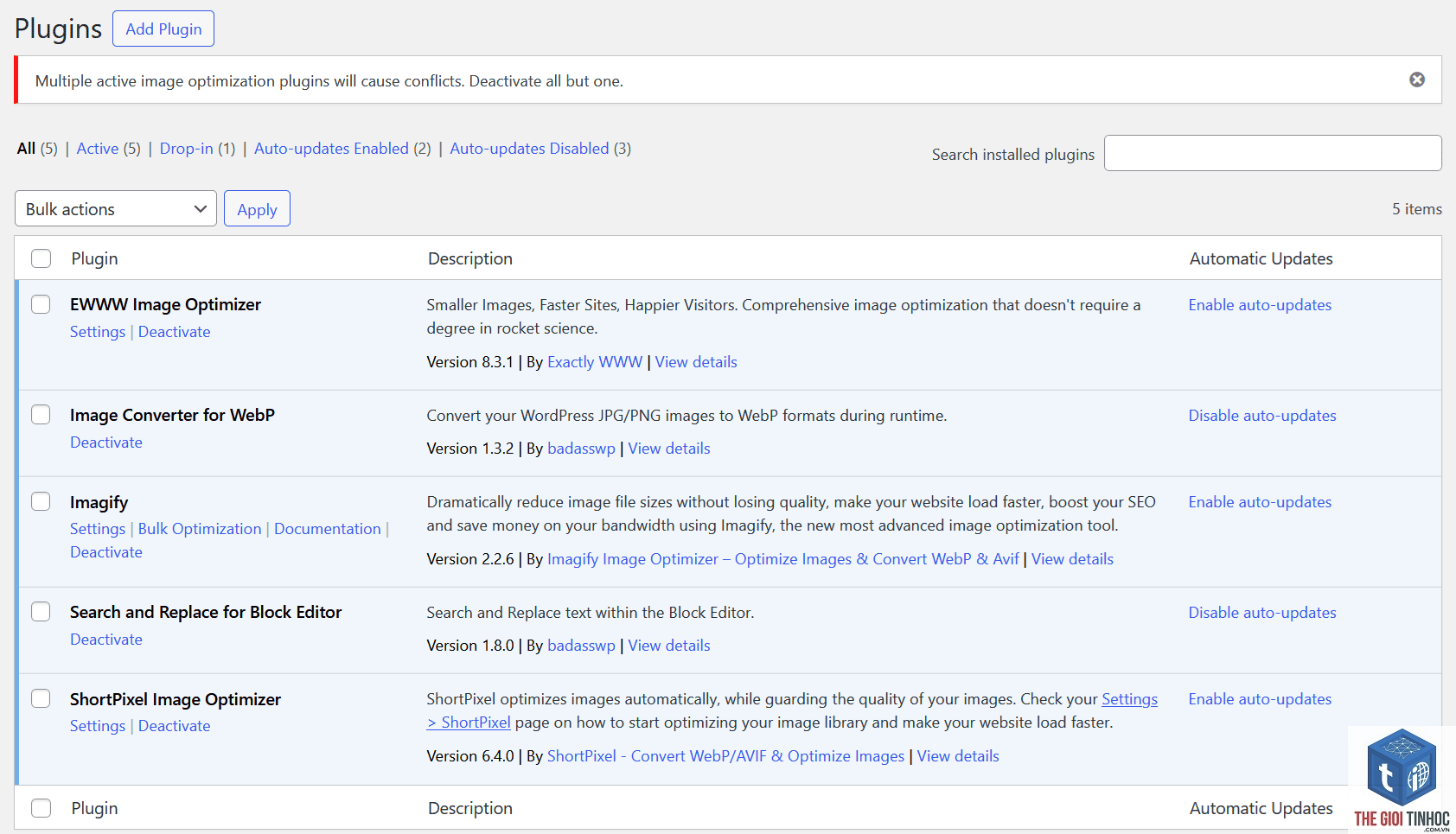
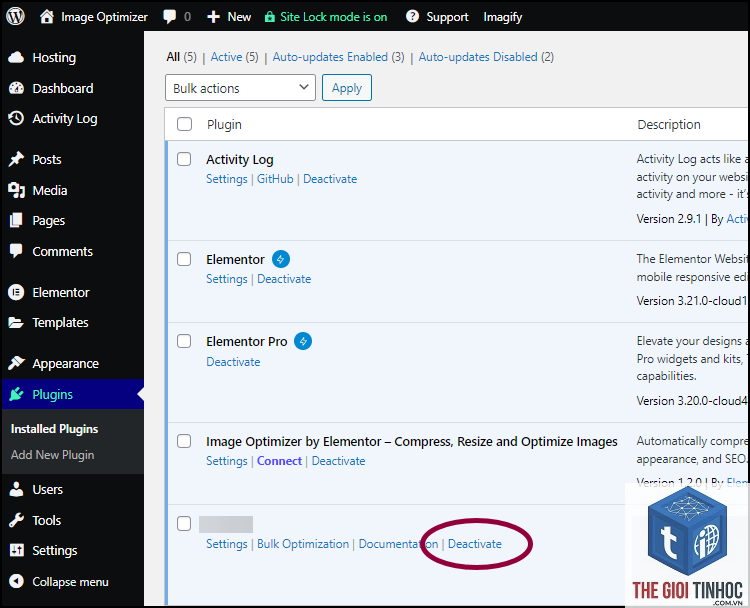
Elementor image optimization conflict xảy ra khi các plugin hoặc dịch vụ bên ngoài can thiệp vào quá trình xử lý hình ảnh trong khi Elementor cũng có các tính năng xử lý ảnh riêng. Elementor tự động tạo các kích thước ảnh responsive, áp dụng lazy load, và đôi khi sử dụng các thuộc tính CSS clipping hoặc object-fit. Nếu một plugin tối ưu ảnh khác như Smush, ShortPixel, Imagify, hoặc WP Rocket cũng thực hiện các tác vụ tương tự (nén ảnh, chuyển đổi WebP, lazy load), chúng có thể chồng chéo, gây ra xung đột dữ liệu.
Xung đột thường biểu hiện ở hai cấp độ: một là xung đột ở tầng mã nguồn (JavaScript và CSS), hai là xung đột ở tầng kết xuất (Hình ảnh bị thay thế không đúng kích thước, lazy load kích hoạt sai thời điểm). Đặc biệt, khi cả Elementor và plugin tối ưu đều cố gắng lazy load cùng một ảnh, kết quả là ảnh bị bỏ qua, load muộn hoặc không load.
Dấu Hiệu Nhận Biết Khi Gặp Xung Đột
- Ảnh hiển thị bị méo, kéo dãn hoặc không đúng tỉ lệ khung hình.
- Vùng chứa ảnh xuất hiện ô trắng hoặc placeholder không được thay thế.
- Layout Elementor bị vỡ, các section hoặc column mất chiều cao.
- Hình ảnh load chậm hơn bình thường mặc dù đã cài plugin tối ưu.
- Lỗi JavaScript hiển thị trên Console: “Uncaught TypeError”, “Cannot read properties of null”.
- WebP từ plugin không hiển thị, trình duyệt vẫn tải ảnh gốc.
- Ảnh background trong Elementor không hiện, chỉ thấy màu nền dự phòng.
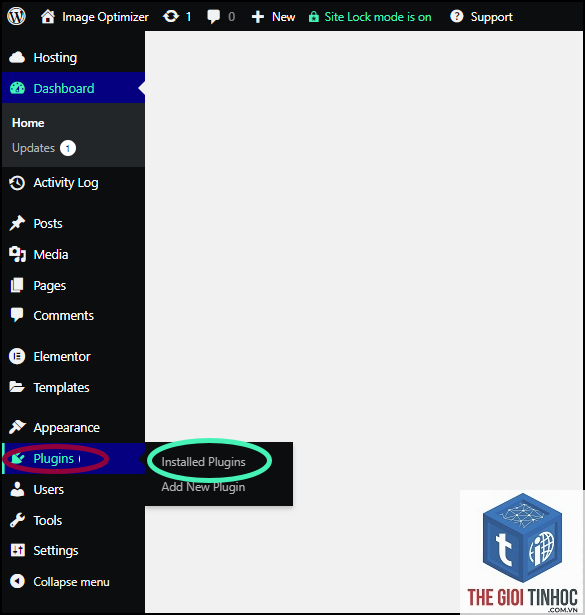
- Truy cập Smush → Settings → Lazy Load.
Nguyên Nhân Gây Ra Elementor Image Optimization Conflict
1. Xung Đột Lazy Load Giữa Elementor Và Plugin Tối Ưu
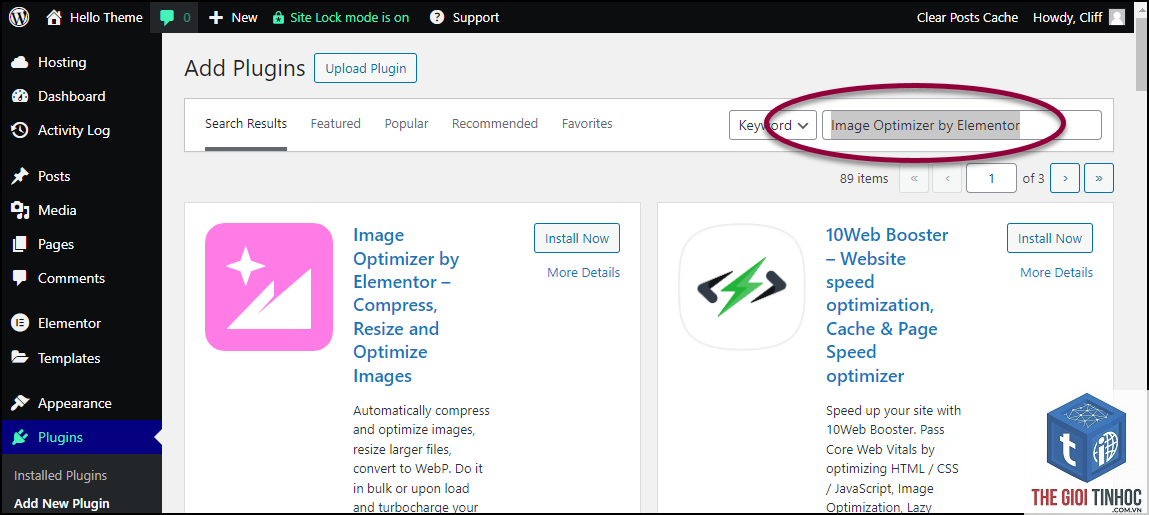
Elementor tích hợp sẵn lazy load cho ảnh widget (từ phiên bản 3.6 trở lên). Nếu bạn kích hoạt thêm lazy load từ plugin như Smush, WP Rocket, hoặc LiteSpeed Cache, hai lớp lazy load sẽ cùng tác động lên một ảnh. Kết quả là ảnh thường không load được hoặc bị trễ vô thời hạn.
2. Plugin Nén Ảnh Thay Đổi Đường Dẫn Gốc
Một số plugin như ShortPixel hoặc Imagify tạo phiên bản WebP và thay thế URL ảnh gốc bằng URL WebP thông qua rewrite rule. Elementor lại dùng các kích thước ảnh responsive được tạo từ ảnh gốc, nếu plugin can thiệp vào tên file hoặc thư mục, Elementor không tìm thấy kích thước phù hợp, dẫn đến ảnh bị vỡ.
3. CSS Clip-Path Và Object-Fit Từ Elementor Bị Ghi Đè
Elementor sử dụng CSS object-fit để giữ tỉ lệ ảnh trong khung. Một số plugin tối ưu hóa inline style hoặc áp dụng width/height cố định, phá vỡ setting của Elementor. Kết quả là ảnh không còn nằm gọn trong khung mong muốn.
4. CDN Và Cache Plugin Không Đồng Bộ Với Elementor
Khi sử dụng CDN (Cloudflare, BunnyCDN) kết hợp với plugin cache và tối ưu ảnh, URL ảnh có thể bị thay đổi nhiều lần. Elementor không kịp cập nhật responsive srcset, gây ra lỗi ảnh không load.
Phân Loại Xung Đột Thường Gặp Và Cách Xử Lý Cụ Thể
| Loại xung đột | Nguyên nhân chính | Giải pháp ưu tiên |
|---|---|---|
| Lazy load kép | Elementor lazy load + Plugin lazy load | Tắt lazy load ở Elementor hoặc ở plugin |
| Ảnh bị méo / kích thước sai | Plugin thay đổi file ảnh gốc, Elementor mất srcset | Bật chế độ tương thích trong plugin hoặc exclude Elementor thư viện |
| WebP không hiển thị | Rewriting URL của plugin xung đột với CDN | Dùng picture tag thay vì rewrite, hoặc disable rewrite cho thư mục uploads |
| Ảnh background trong section không load | Plugin lazy load can thiệp vào background image CSS | Thêm class .elementor-section vào danh sách exclude của plugin |
| Lỗi JavaScript khi resize ảnh | Plugin nén ảnh xóa thông tin EXIF/kiểu File gốc | Không nén lossy quá mức, bảo toàn metadata |
Hướng Dẫn Chi Tiết Khắc Phục Xung Đột Cho Từng Plugin Phổ Biến
Với Smush (Plugin Tối Ưu Ảnh Phổ Biến Nhất)
Nếu Smush cung cấp tùy chọn lazy load mạnh mẽ và
Có. Khi ảnh không load hoặc bị vỡ, Google sẽ đánh giá trải nghiệm người dùng thấp, ảnh hưởng đến Core Web Vitals như Largest Contentful Paint (LCP) và Cumulative Layout Shift (CLS). Điều này có thể làm giảm thứ hạng tìm kiếm.
Nên dùng lazy load từ Elementor hay từ plugin?
Không có câu trả lời tuyệt đối. Nếu bạn dùng nhiều plugin khác có cùng cơ chế lazy load, nên dùng lazy load của plugin đó và tắt của Elementor để tránh xung đột. Ngược lại, nếu chỉ dùng Elementor và không cần tính năng phức tạp, hãy dùng lazy load của Elementor.
Có thể dùng CDN với Elementor mà không gặp xung đột không?
Hoàn toàn có thể. Bạn chỉ cần đảm bảo CDN không nén ảnh hai lần. Nếu plugin tối ưu ảnh đã nén, hãy tắt nén của CDN (ví dụ: Cloudflare Polish) hoặc cấu hình loại trừ thư mục uploads để CDN không can thiệp.
Kết Luận
Elementor image optimization conflict là vấn đề phổ biến nhưng hoàn toàn có thể giải quyết nếu bạn hiểu rõ cơ chế hoạt động của từng thành phần. Chìa khóa nằm ở việc chọn một hướng duy nhất để xử lý lazy load và nén ảnh, đồng thời cấu hình plugin tối ưu ảnh hỗ trợ đúng format cho Elementor (ưu tiên picture tag thay vì rewrite URL). Sau khi áp dụng các bước trong bài, bạn sẽ loại bỏ hoàn toàn lỗi ảnh không hiển thị, layout vỡ và tận dụng được tối đa hiệu suất tối ưu hóa. Luôn nhớ kiểm tra trên staging trước khi áp dụng vào trang thật và duy trì cập nhật phiên bản mới nhất để tránh các lỗi tương thích trong tương lai.
- Wikidata là gì? Giải mã kho tri thức mở khổng lồ của Wikipedia và hơn thế nữa
- Macro Conversion Là Gì? Bí Quyết Tối Ưu Chuyển Đổi Lớn Để Tăng Doanh Thu
- Keyword Gap Ahrefs: Bí Quyết Tìm Ra Từ Khóa Đối Thủ Đang Thống Trị Mà Bạn Bỏ Lỡ
- Hướng dẫn chi tiết cách xóa widget WordPress nhanh chóng và triệt để
- Coverage Report Là Gì? Hướng Dẫn Chi Tiết Từ A-Z Cho Developer
Bài viết cùng chủ đề:
-

WordPress Server Monitoring: Bí Quyết Giữ Website Luôn Nhanh, Ổn Định và An Toàn
-

WordPress Hosting Diagnostics: Quy Trình Chẩn Đoán và Tối Ưu Hosting WordPress Toàn Diện
-

Hướng dẫn toàn diện về WordPress MySQL Log: Cách truy cập, phân tích và tối ưu hiệu suất
-

Hướng Dẫn Chi Tiết Xem Và Phân Tích WordPress PHP-FPM Log Để Debug Lỗi Hiệu Quả
-

Hướng dẫn chi tiết cách đọc và phân tích WordPress Nginx Error Log dành cho người mới bắt đầu
-

Hướng dẫn chi tiết cách đọc và xử lý lỗi WordPress Apache Error Log hiệu quả
-

WordPress Server Error Log: Hướng Dẫn Chi Tiết Cách Đọc, Phân Tích Và Xử Lý Mọi Lỗi Server
-

Fixed Hosting: Hướng Dẫn WordPress Hosting Troubleshooting Chi Tiết Nhất
-

Hướng dẫn chi tiết WordPress Server Debug: Từ khái niệm đến triển khai thực tế
-
Hướng Dẫn Chi Tiết WordPress Hosting Debug: Xử Lý Mọi Lỗi Hosting Cho Site WordPress
-

WordPress Hosting Sau Nâng Cấp MySQL Bị Lỗi: Nguyên Nhân Và Cách Xử Lý Toàn Diện
-

WordPress Hosting Sau Đổi IP Bị Lỗi? Nguyên Nhân Và Cách Khắc Phục Toàn Diện
-

Khắc phục ngay lỗi WordPress server sau khi migrate website: Hướng dẫn chi tiết từ A-Z
-

WordPress Server Sau Restore Backup Bị Lỗi: Nguyên Nhân Và Cách Khắc Phục Toàn Diện
-

Khắc Phục Ngay Lỗi WordPress Hosting Sau Khi Bật SSL – Hướng Dẫn Chi Tiết Từ A-Z
-

WordPress host sau khi bật Cloudflare bị lỗi: Nguyên nhân và giải pháp triệt để















