
Hướng Dẫn Chi Tiết Xử Lý Lỗi Elementor Menu Không Hoạt Động
Th6
Menu chính của website không nhấp vào được, không mở dropdown, hoặc không hiển thị đúng vị trí là tình huống khiến nhiều người dùng Elementor phải đau đầu. Lỗi elementor menu không hoạt động thường không phải do theme lỗi thời mà đến từ xung đột cache, JavaScript bị chặn, hoặc thiết lập menu sai trong Elementor và WordPress. Trong bài viết này,
Nguyên Nhân Phổ Biến Khiến Elementor Menu Không Hoạt Động
Khi menu không hoạt động, người dùng thường nghĩ ngay đến lỗi theme. Thực tế, có ba nhóm nguyên nhân chính: lỗi kỹ thuật từ plugin, thiết lập sai trong bộ điều hướng WordPress, và xung đột với mã nguồn hoặc extension khác. Việc xác định nguyên nhân cụ thể giúp bạn tiết kiệm thời gian và tránh can thiệp sai chỗ.
1. JavaScript Bị Chặn Bởi Plugin Cache Hoặc Mini Fi
Elementor xây dựng menu dạng mega menu dựa trên JavaScript file riêng. Nếu bạn sử dụng plugin cache (WP Rocket, W3 Total Cache, LiteSpeed Cache) hoặc minify (Autoptimize), quá trình nén và kết hợp JS có thể làm hỏng file elementor-menu.js. Kết quả là menu không thể mở submenu, không click được.
- Triệu chứng: Menu hiển thị đúng giao diện nhưng không phản hồi khi bấm vào icon hamburger hoặc mũi tên dropdown.
- Kiểm tra: Tắt tạm thời plugin cache, xóa bộ nhớ đệm trình duyệt, sau đó kiểm tra menu. Nếu hoạt động, đó là nguyên nhân.
- Vào wp-admin → Plugins → chọn tất cả plugin (trừ Elementor và Elementor Pro) → Deactivate.
- Chuyển tạm thời về theme WordPress mặc định (Twenty Twenty-Four).
- Kiểm tra menu trên frontend.
- Nếu menu hoạt động, lỗi do xung đột plugin hoặc theme. Kích hoạt dần từng plugin để tìm ra plugin gây lỗi.
- WP Rocket: Vào Settings → File Optimization → JavaScript → bỏ chọn “Combine JavaScript files” và “Minify JavaScript files”. Thêm file
/wp-content/plugins/elementor/assets/js/menu.jsvào danh sách loại trừ. - LiteSpeed Cache: Tab JS minify → loại trừ các file của elementor.
- Autoptimize: Vào tab JS, tick vào “Don’t aggregate but defer” và thêm file elementor menu vào trường exclude.
- Vào Elementor → Theme Builder → Header/Menu Template.
- Xóa widget menu hiện tại.
- Kéo thả widget “Nav Menu” mới từ bảng điều khiển.
- Chọn menu WordPress tương ứng trong phần “Select Menu”.
- Publish.
2. Xung Đột Với Plugin Custom JavaScript Hoặc CSS
Ngoài các plugin cache, những plugin chèn mã JavaScript tùy chỉnh (ví dụ: Insert Headers and Footers, Asset CleanUp) có thể vô tình xóa hoặc thay đổi script cần thiết của Elementor. Tương tự, theme có file custom.js ghi đè lên hành vi mặc định của menu.
3. Menu Location Không Được Ánh Xạ Chính Xác
Trong Elementor Theme Builder, bạn tạo một menu widget và gán cho location “Primary Menu” hoặc “Mobile Menu”. Nếu location này không trùng với vị trí menu được khai báo trong functions.php của theme con, menu sẽ hiển thị sai hoặc không hiển thị.
4. Cấu Hình Menu WordPress Bị Thiếu Hoặc Xung Đột
WordPress có menu system riêng. Nếu bạn tạo menu tùy chỉnh (custom link) hoặc dùng plugin menu third-party (Max Mega Menu), elementor menu không hoạt động có thể do các plugin này can thiệp vào cấu trúc HTML của menu.
Hướng Dẫn Từng Bước Kiểm Tra Và Khắc Phục
Hãy làm theo đúng thứ tự.
Bước 1: Kiểm Tra Chế Độ Xung Đột (Conflict Test)
Bước 2: Xóa Cache Và Tối Ưu Hóa JavaScript
Sau khi xác định plugin cache là thủ phạm, bạn cần cấu hình lại:
Bước 3: Đặt Lại Elementor Theme Builder
Nếu menu được thiết kế trong Theme Builder (Header/Footer), hãy xóa phần tử menu cũ và tạo lại mới:
Bước 4: Cập Nhật File Functions.php (Theme Con)
Đôi khi theme con không hỗ trợ location menu cho Elementor. Thêm đoạn code sau vào functions.php:
add_action( 'after_setup_theme', function() { register_nav_menu( 'elementor-menu', __( 'Elementor Menu', 'textdomain' ) );
} );
Sau đó vào Elementor Theme Builder → gán location “Elementor Menu” cho template header.
So Sánh Các Phương Pháp Khắc Phục Menu Lỗi
| Phương pháp | Độ khó | Thời gian thực hiện | Hiệu quả |
|---|---|---|---|
| Deactivate plugin xung đột | Dễ | 5-10 phút | Cao (nếu nguyên nhân là plugin) |
| Xóa cache JS | Trung bình | 10 phút | Cao |
| Rebuild menu trong Theme Builder | Trung bình | 15 phút | Trung bình (nếu lỗi do widget cũ) |
| Thêm code functions.php | Khó | 5 phút | Cao (nếu thiếu location) |
Sai Lầm Thường Gặp Khi Sửa Lỗi Menu Elementor
Nhiều người dùng mất hàng giờ đồng hồ chỉ vì những lỗi cơ bản dưới đây:
- Chỉ xóa cache plugin mà không clean cache trình duyệt: Google Chrome thường lưu cache cũ khiến menu vẫn bị lỗi dù đã sửa. Luôn dùng Ctrl+F5 hoặc vào DevTools → Network → Disable cache.
- Dùng plugin menu của bên thứ ba cùng lúc với Elementor menu: Max Mega Menu và UberMenu thường can thiệp sâu vào HTML menu, gây xung đột. Nên tắt chúng nếu dùng Elementor Theme Builder.
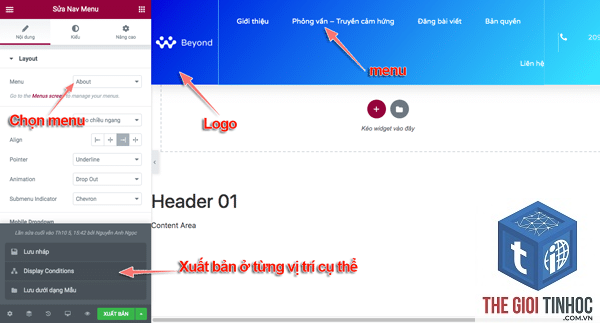
- Không tạo menu WordPress trước khi kéo widget Nav Menu: Elementor chỉ hiển thị menu đã được tạo trong Appearance → Menus. Nếu chưa có menu nào, widget sẽ báo lỗi và không hoạt động.
- Thêm menu vào vị trí không hỗ trợ responsive: Menu không hoạt động trên mobile có thể do bạn không kích hoạt hamburger icon trong Elementor → tiết diện mobile.
Lưu Ý Quan Trọng Khi Xử Lý Lỗi Elementor Menu Không Hoạt Động
Trước khi thực hiện bất kỳ thay đổi nào, hãy sao lưu đầy đủ website (database + file). Sử dụng plugin UpdraftPlus hoặc All-in-One WP Migration. Đặc biệt cẩn trọng với việc chỉnh sửa functions.php – nếu có lỗi cú pháp, toàn bộ website sẽ trắng. Luôn dùng theme con (child theme) khi thêm code.
Nếu
Nguyên nhân chính là không cấu hình breakpoint cho responsive. Vào Elementor → Hamburger Menu Settings → chọn “Mobile” và chọn biểu tượng hamburger icon. Ngoài ra, bộ nhớ cache dịch vụ CDN cũng có thể phân phối file JS cũ cho thiết bị di động.
Lỗi menu không hoạt động sau khi cập nhật Elementor Pro?
Sau khi update, các file CSS/JS thường được compile lại. Plugin cache có thể vẫn giữ file cũ. Xóa toàn bộ cache (plugin cache + CDN + trình duyệt) và thử lại. Nếu vẫn lỗi, kiểm tra PHP version – Elementor yêu cầu PHP 7.4 trở lên.
Làm thế nào để kiểm tra elementor menu không hoạt động do lỗi JavaScript?
Mở DevTools (F12) → tab Console. Nếu có dòng chữ đỏ báo lỗi file elementor-menu.js hoặc TypeError, đó là lỗi JavaScript. Ghi lại tên file bị lỗi và loại trừ file đó khỏi quá trình minify.
Có cần xóa bộ nhớ cache của từng plugin riêng lẻ không?
Chỉ cần xóa cache tổng thể từ plugin cache chính (WP Rocket, W3 Total Cache…). Ngoài ra, nếu dùng Object Cache (Redis, Memcached) trên server, bạn cần flush cache từ hosting dashboard.
Kết Luận
Lỗi elementor menu không hoạt động thường xuất phát từ 3 nguyên nhân chính: xung đột cache, sai location menu hoặc lỗi JavaScript bị minify sai. Với hướng dẫn chi tiết ở trên, bạn có thể tự xử lý ngay mà không cần gọi nhà phát triển. Hãy kiểm tra từ đơn giản đến phức tạp, luôn sao lưu trước khi can thiệp, và nếu vẫn thất bại, đừng ngần ngại chia sẻ log lỗi cho cộng đồng Elementor để được hỗ trợ nhanh nhất.
- Hướng dẫn chi tiết cách thiết lập và quản lý thuế sản phẩm WooCommerce chuyên nghiệp
- Hướng dẫn chi tiết cách xóa widget WordPress nhanh chóng và triệt để
- Google Search Autocomplete API: Hướng Dẫn Toàn Diện Từ A-Z Cho Developer
- Seed Keyword Là Gì? Hướng Dẫn Tối Ưu Nghiên Cứu Từ Khóa Từ Bước Cơ Bản Đến Chuyên Sâu
- WordPress Contact Form Email Không Gửi: Toàn Tập Hướng Dẫn Khắc Phục Lỗi Không Gửi Được Email
Bài viết cùng chủ đề:
-

WordPress Server Monitoring: Bí Quyết Giữ Website Luôn Nhanh, Ổn Định và An Toàn
-

WordPress Hosting Diagnostics: Quy Trình Chẩn Đoán và Tối Ưu Hosting WordPress Toàn Diện
-

Hướng dẫn toàn diện về WordPress MySQL Log: Cách truy cập, phân tích và tối ưu hiệu suất
-

Hướng Dẫn Chi Tiết Xem Và Phân Tích WordPress PHP-FPM Log Để Debug Lỗi Hiệu Quả
-

Hướng dẫn chi tiết cách đọc và phân tích WordPress Nginx Error Log dành cho người mới bắt đầu
-

Hướng dẫn chi tiết cách đọc và xử lý lỗi WordPress Apache Error Log hiệu quả
-

WordPress Server Error Log: Hướng Dẫn Chi Tiết Cách Đọc, Phân Tích Và Xử Lý Mọi Lỗi Server
-

Fixed Hosting: Hướng Dẫn WordPress Hosting Troubleshooting Chi Tiết Nhất
-

Hướng dẫn chi tiết WordPress Server Debug: Từ khái niệm đến triển khai thực tế
-
Hướng Dẫn Chi Tiết WordPress Hosting Debug: Xử Lý Mọi Lỗi Hosting Cho Site WordPress
-

WordPress Hosting Sau Nâng Cấp MySQL Bị Lỗi: Nguyên Nhân Và Cách Xử Lý Toàn Diện
-

WordPress Hosting Sau Đổi IP Bị Lỗi? Nguyên Nhân Và Cách Khắc Phục Toàn Diện
-

Khắc phục ngay lỗi WordPress server sau khi migrate website: Hướng dẫn chi tiết từ A-Z
-

WordPress Server Sau Restore Backup Bị Lỗi: Nguyên Nhân Và Cách Khắc Phục Toàn Diện
-

Khắc Phục Ngay Lỗi WordPress Hosting Sau Khi Bật SSL – Hướng Dẫn Chi Tiết Từ A-Z
-

WordPress host sau khi bật Cloudflare bị lỗi: Nguyên nhân và giải pháp triệt để















