
Nguyên nhân và cách khắc phục lỗi Elementor Search Query không hoạt động chuẩn xác (2025)
Th6
Elementor là một trong những page builder mạnh mẽ nhất trên WordPress, cho phép bạn tạo ra các trang web chuyên nghiệp mà không cần viết code. Tuy nhiên, một trong những vấn đề phổ biến mà nhiều người dùng gặp phải là elementor search query lỗi, khiến tính năng tìm kiếm trên trang không trả về kết quả chính xác hoặc hiển thị lỗi. Bài viết này sẽ đi sâu vào phân tích nguyên nhân, các dạng lỗi thường gặp và hướng dẫn chi tiết cách khắc phục triệt để.
Elementor Search Query lỗi là gì? Bản chất vấn đề
Khi nói đến “Elementor search query lỗi”, chúng ta đang đề cập đến tình trạng các biểu mẫu tìm kiếm được tạo bằng Elementor Pro không thực thi đúng truy vấn tìm kiếm (search query) của WordPress. Thay vì trả về kết quả phù hợp, trang thường hiển thị thông báo “No Results Found” ngay cả khi nội dung tồn tại, hoặc kết quả tìm kiếm bị sai lệch, hiển thị các bài viết không liên quan.
Thực chất, đây không phải lỗi của riêng Elementor mà là sự xung đột giữa các tham số truy vấn được Elementor gửi đi với hệ thống tìm kiếm mặc định của WordPress hoặc các plugin search bên thứ ba. Khi một form tìm kiếm Elementor được submit, nó sẽ kích hoạt một query đến file search.php trong theme. Nếu query này bị sai cấu trúc hoặc bị filter bởi các plugin khác, kết quả sẽ không như mong đợi.
Phân loại các dạng lỗi search query trong Elementor
1. Form tìm kiếm không trả về kết quả dù có nội dung
Đây là dạng phổ biến nhất. Người dùng nhập từ khóa, submit form nhưng chỉ thấy trang không tìm thấy kết quả. Nguyên nhân thường do tham số ‘s’ (search) không được truyền đúng, hoặc theme/plugin can thiệp vào WP_Query.
2. Kết quả tìm kiếm hiển thị sai nội dung
Một dạng khác của elementor search query lỗi là khi kết quả trả về không khớp với từ khóa. Ví dụ tìm “dịch vụ web” nhưng lại hiển thị bài viết về “thiết kế logo”. Điều này thường do các filter query không chính xác hoặc do Elementor sử dụng query mặc định của theme thay vì query tùy chỉnh.
3. Trang kết quả tìm kiếm bị lỗi layout hoặc không tải được
Lỗi này xảy ra khi theme không có file search.php hoặc Elementor không gọi đúng template. Kết quả có thể là trang trắng, layout bể, hoặc hiển thị lỗi 404.
4. AJAX search không hoạt động
Nếu bạn sử dụng tính năng AJAX search trong Elementor, lỗi thường biểu hiện ở việc không có gợi ý dropdown hiện ra, hoặc AJAX request bị lỗi 500 do vấn đề về REST API hoặc caching.
Nguyên nhân chính gây ra lỗi search query trong Elementor
| Nguyên nhân | Mô tả chi tiết | Mức độ phổ biến |
|---|---|---|
| Xung đột theme | Theme không hỗ trợ đầy đủ các hook của WordPress search, hoặc theme có filter query riêng | 40% |
| Plugin search bên thứ ba | Các plugin như SearchWP, Relevanssi, Ivory Search, Ajax Search Pro can thiệp vào query mặc định | 30% |
| Thiết lập sai trong Elementor Form | Trường tìm kiếm không được cấu hình đúng parameter, thiếu class ‘search-field’, hoặc sai action URL | 15% |
| Cache plugin | Các plugin cache (WP Rocket, W3 Total Cache) lưu cache tĩnh cho trang kết quả tìm kiếm, gây ra dữ liệu cũ | 10% |
| Lỗi JavaScript/ REST API | Phiên bản Elementor cũ, xung đột script, hoặc REST API bị vô hiệu hóa | 5% |
Hướng dẫn chi tiết cách khắc phục elementor search query lỗi
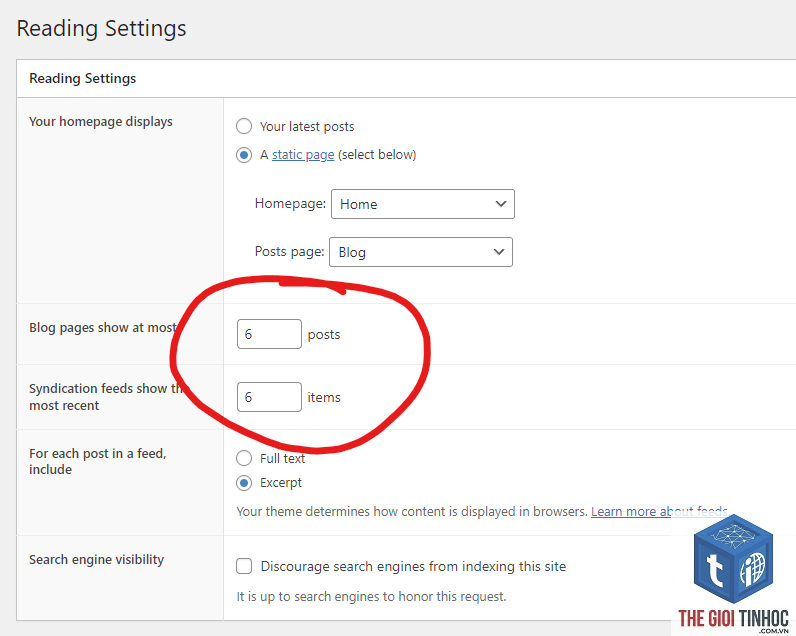
Bước 1: Kiểm tra cơ bản – Form tìm kiếm và cấu trúc HTML
Trước khi đi vào các giải pháp phức tạp, hãy kiểm tra xem form tìm kiếm có đúng cấu trúc không. Trong Elementor Pro, khi bạn thêm widget Search Form, nó sẽ tự động tạo ra HTML với thẻ <form> có action=”/” và method=”get”. Input search cần có name=”s” và class=”search-field”. Nếu bạn chỉnh sửa thủ công widget và vô tình thay đổi name attribute, query sẽ không được nhận diện.
Để kiểm tra, hãy xem source code của form tìm kiếm trên frontend. Nếu thấy input có name khác “s”, hãy sửa lại trong cài đặt widget. Ngoài ra, hãy đảm bảo action URL chính xác (thường là home_url()).
Bước 2: Kiểm tra xung đột theme
Rất nhiều theme (đặc biệt là các theme đa năng) có sẵn file search.php riêng. Elementor khi render trang kết quả tìm kiếm sẽ gọi đến file này. Nếu file search.php của theme không trả về đúng query, lỗi sẽ xảy ra.
Cách đơn giản nhất là tạm thời chuyển sang một theme WordPress mặc định như Twenty Twenty-Four. Nếu lỗi biến mất, chứng tỏ theme đang gây vấn đề.
Nguyên nhân thường do post_type không được xác định, hoặc do code tùy chỉnh trong theme đã loại bỏ post_type mặc định. Kiểm tra hàm pre_get_posts trong functions.php để xem có filter nào ảnh hưởng đến query không.
Có cần thiết phải cài thêm plugin search khi đã có Elementor?
Chỉ cần khi bạn cần tính năng live search, weighted search, hay tìm kiếm trong custom fields. Nếu chỉ tìm kiếm tiêu đề và nội dung thông thường, Elementor hoàn toàn đáp ứng được.
Lỗi search query có ảnh hưởng đến SEO không?
Có. Nếu người dùng không tìm thấy nội dung, họ sẽ rời trang ngay lập tức, làm tăng tỷ lệ bounce và giảm thời gian phiên. Google có thể coi đây là tín hiệu trải nghiệm người dùng kém, ảnh hưởng đến thứ hạng.
Elementor AJAX search không hoạt động, tôi nên làm gì?
Hãy kiểm tra xem REST API có bị tắt bởi plugin bảo mật nào không (Wordfence, iThemes Security). Vào Settings > Permalinks và bấm Save. Xóa cache trình duyệt và thử lại. Nếu vẫn lỗi, hãy mở developer console (F12) để xem lỗi JavaScript cụ thể.
Kết luận
Elementor search query lỗi là một vấn đề khó chịu nhưng hoàn toàn có thể khắc phục nếu bạn hiểu rõ nguyên nhân gốc rễ. Bài viết đã trình bày tất cả các hướng tiếp cận từ kiểm tra cơ bản, xử lý theme, plugin, cho đến can thiệp code và tối ưu cache. Điều quan trọng là luôn thử nghiệm trên môi trường staging trước khi áp dụng vào site thật, và luôn sao lưu dữ liệu trước khi thêm code.
Khi đã giải quyết được lỗi, hệ thống tìm kiếm trên website sẽ hoạt động mượt mà, mang đến trải nghiệm tuyệt vời cho người dùng và củng cố nền tảng SEO vững chắc. Nếu bạn vẫn gặp khó khăn, hãy kiểm tra kỹ từng bước một, vì chỉ một chi tiết nhỏ cũng có thể là nguyên nhân khiến elementor search query lỗi kéo dài.
- Cách khắc phục lỗi plugin wordpress php warning hiệu quả và triệt để
- WordPress Database Unavailable: Nguyên Nhân, Cách Khắc Phục và Phòng Ngừa Toàn Diện
- WordPress Server Timeout: Nguyên Nhân, Cách Khắc Phục Và Phòng Tránh Hiệu Quả
- Cách khắc phục lỗi timeout WordPress trên DirectAdmin hiệu quả nhất
- WordPress Page Experience: Bí Quyết Tối Ưu Trải Nghiệm Người Dùng và Thứ Hạng Website
Bài viết cùng chủ đề:
-

WordPress Server Monitoring: Bí Quyết Giữ Website Luôn Nhanh, Ổn Định và An Toàn
-

WordPress Hosting Diagnostics: Quy Trình Chẩn Đoán và Tối Ưu Hosting WordPress Toàn Diện
-

Hướng dẫn toàn diện về WordPress MySQL Log: Cách truy cập, phân tích và tối ưu hiệu suất
-

Hướng Dẫn Chi Tiết Xem Và Phân Tích WordPress PHP-FPM Log Để Debug Lỗi Hiệu Quả
-

Hướng dẫn chi tiết cách đọc và phân tích WordPress Nginx Error Log dành cho người mới bắt đầu
-

Hướng dẫn chi tiết cách đọc và xử lý lỗi WordPress Apache Error Log hiệu quả
-

WordPress Server Error Log: Hướng Dẫn Chi Tiết Cách Đọc, Phân Tích Và Xử Lý Mọi Lỗi Server
-

Fixed Hosting: Hướng Dẫn WordPress Hosting Troubleshooting Chi Tiết Nhất
-

Hướng dẫn chi tiết WordPress Server Debug: Từ khái niệm đến triển khai thực tế
-
Hướng Dẫn Chi Tiết WordPress Hosting Debug: Xử Lý Mọi Lỗi Hosting Cho Site WordPress
-

WordPress Hosting Sau Nâng Cấp MySQL Bị Lỗi: Nguyên Nhân Và Cách Xử Lý Toàn Diện
-

WordPress Hosting Sau Đổi IP Bị Lỗi? Nguyên Nhân Và Cách Khắc Phục Toàn Diện
-

Khắc phục ngay lỗi WordPress server sau khi migrate website: Hướng dẫn chi tiết từ A-Z
-

WordPress Server Sau Restore Backup Bị Lỗi: Nguyên Nhân Và Cách Khắc Phục Toàn Diện
-

Khắc Phục Ngay Lỗi WordPress Hosting Sau Khi Bật SSL – Hướng Dẫn Chi Tiết Từ A-Z
-

WordPress host sau khi bật Cloudflare bị lỗi: Nguyên nhân và giải pháp triệt để















