
Khắc Phục Ngay Lỗi Popup Không Đóng Được Trong Elementor: Hướng Dẫn Chi Tiết Từ A-Z
Th6
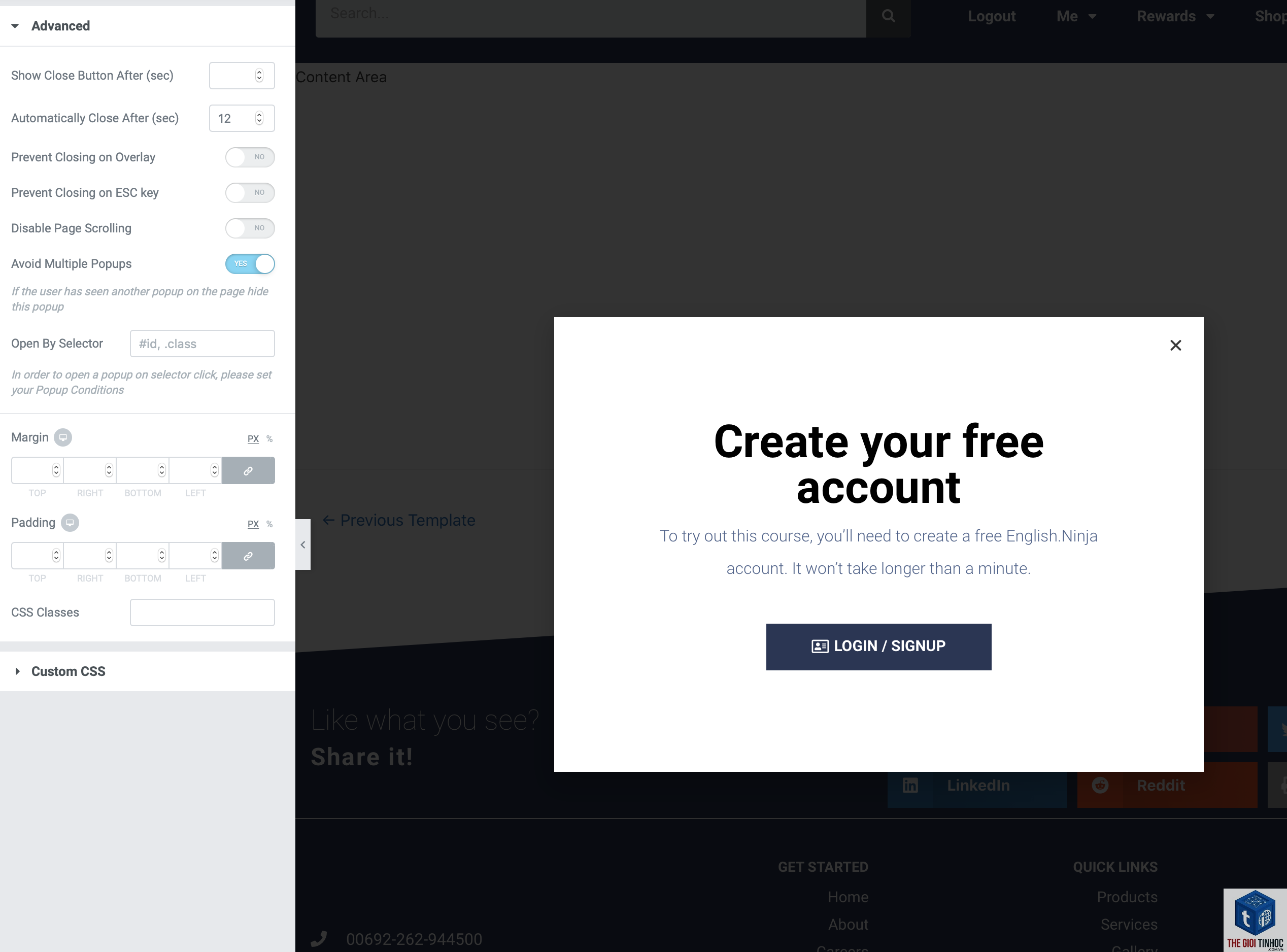
Popup là một công cụ mạnh mẽ trong Elementor, giúp thu hút sự chú ý của khách hàng, thu thập email, hoặc quảng bá ưu đãi. Tuy nhiên, nhiều người dùng gặp phải tình trạng elementor popup close lỗi – khi click vào nút đóng, click ra ngoài vùng popup, hoặc nhấn phím Esc nhưng popup vẫn không biến mất. Điều này gây trải nghiệm tồi tệ cho khách truy cập và ảnh hưởng đến tỷ lệ chuyển đổi. Bài viết này sẽ phân tích chi tiết nguyên nhân và cung cấp các giải pháp triệt để, từ cơ bản đến nâng cao, giúp bạn xử lý dứt điểm lỗi popup không đóng trên website WordPress sử dụng Elementor Pro.
Hiểu Rõ Bản Chất Của Lỗi Popup Không Đóng
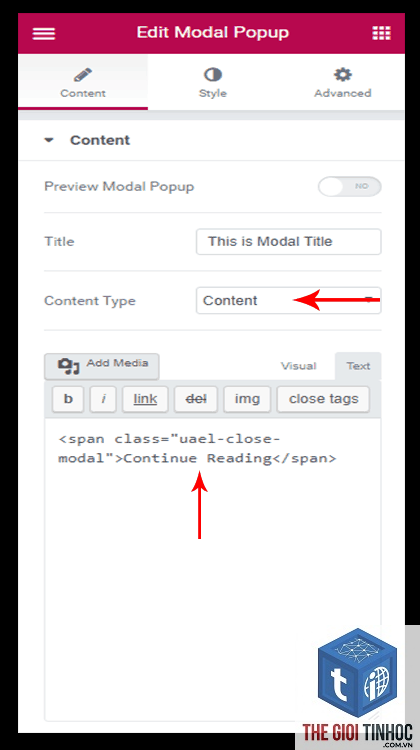
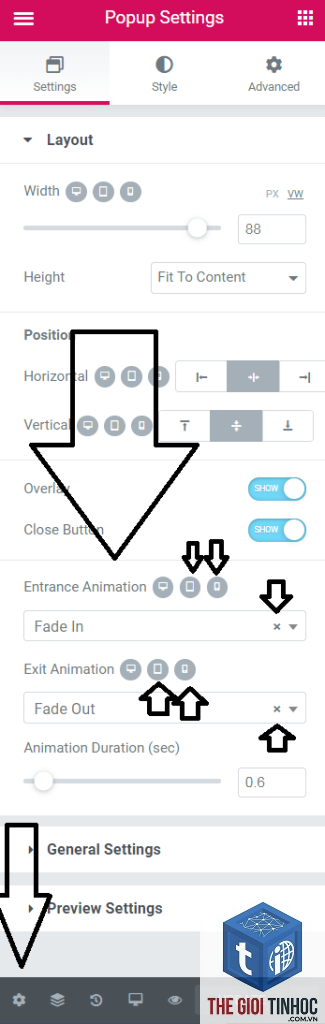
Lỗi popup không đóng thường xảy ra khi cơ chế JavaScript của Elementor bị xung đột hoặc cấu hình popup bị thiết lập sai. Elementor Popup sử dụng một hệ thống trigger và close action dựa trên CSS và JavaScript. Khi người dùng thực hiện hành động đóng (click nút X, click overlay, nhấn Esc), một sự kiện sẽ được kích hoạt để ẩn popup. Nếu sự kiện này không chạy hoặc bị chặn, popup sẽ vẫn hiển thị. Ngoài ra, các yếu tố như cache, plugin tối ưu tốc độ, hoặc lỗi từ theme cũng có thể gây ra vấn đề.
Phân Loại Các Dạng Lỗi Popup Close Thường Gặp
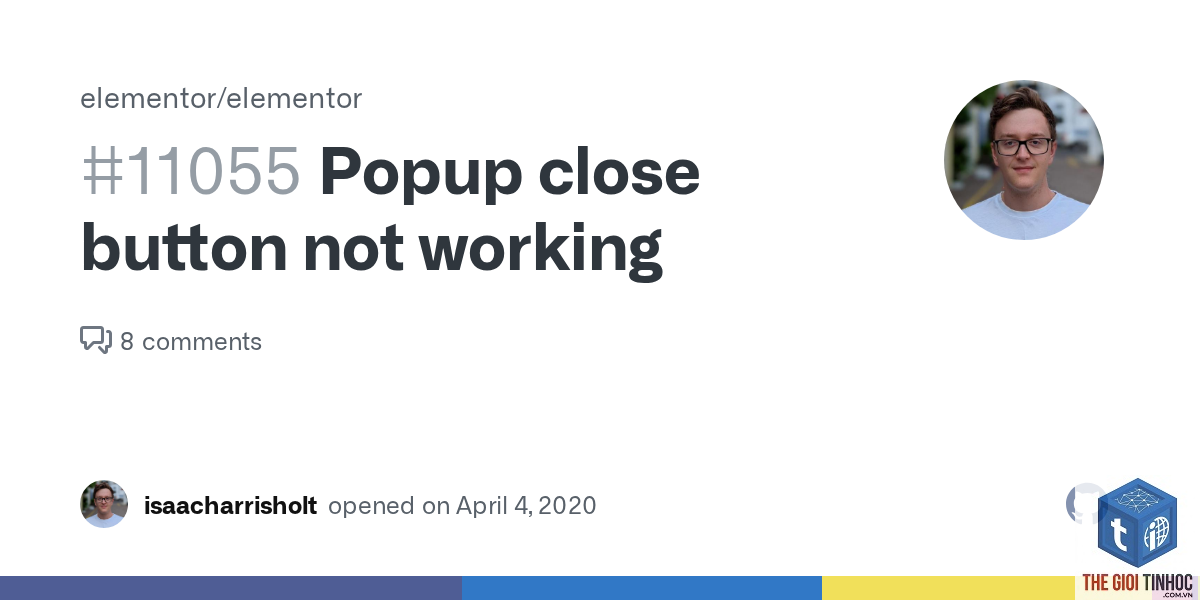
Dựa trên phản hồi thực tế từ cộng đồng người dùng Elementor, chúng tôi tổng hợp các dạng lỗi phổ biến sau:
| Loại Lỗi | Mô Tả | Tần Suất Gặp |
|---|---|---|
| Popup không đóng khi click vào nút “X” | Nút đóng xuất hiện nhưng không phản hồi, hoặc click nhưng popup vẫn hiện. | Cao |
| Popup không đóng khi click bên ngoài (overlay) | Người dùng click vào vùng tối xung quanh popup nhưng không có tác dụng. | Trung bình |
| Popup không đóng khi nhấn phím Esc | Phím tắt Esc không hoạt động, người dùng buộc phải refresh trang. | Thấp |
| Popup tự động đóng trước khi kịp tương tác (ngược lại) | Một số trường hợp popup đóng ngay lập tức sau khi hiện, gây nhầm lẫn. | Ít gặp |
| Popup đóng nhưng vẫn còn một lớp mờ (overlay) tồn tại | Phần nội dung popup biến mất nhưng màu nền đen vẫn che phủ toàn màn hình. | Trung bình |
Nguyên Nhân Chính Khiến Elementor Popup Close Lỗi
Xung đột JavaScript với Plugin Khác
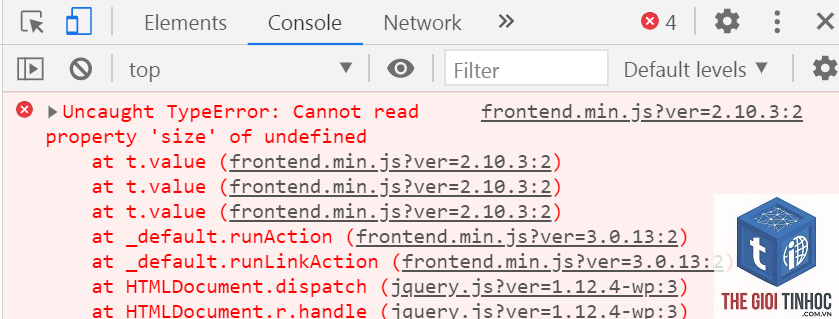
Đây là nguyên nhân hàng đầu. Nhiều plugin bổ sung thêm script vào frontend, ví dụ plugin chatbot, plugin popup khác, plugin phân tích, hoặc thậm chí plugin bảo mật. Khi có hai script cùng can thiệp vào sự kiện click hoặc DOM, chúng có thể ghi đè hoặc chặn lẫn nhau, làm cho hành động close popup không được thực thi. Các plugin tối ưu hóa như Autoptimize, WP Rocket cũng có thể kết hợp sai file JS dẫn đến lỗi.
Cấu Hình Popup Sai Trong Elementor
Trong quá trình tạo popup,
Nguyên nhân thường do xung đột JavaScript, nút đóng chưa được gán action “Close popup”, hoặc lỗi từ cache. Hãy kiểm tra cấu hình popup và thử vô hiệu hóa các plugin khả nghi.
Làm cách nào để kiểm tra xem có lỗi JavaScript không?
Mở DevTools (F12), chọn tab Console, reload trang và thực hiện thao tác đóng popup. Lỗi sẽ hiện ra dòng chữ màu đỏ. Chụp lại và tìm kiếm hướng dẫn khắc phục trên Google.
Plugin cache có ảnh hưởng đến lỗi popup không đóng không?
Có. Cache có thể giữ lại file JS cũ chứa lỗi. Hãy xóa cache toàn bộ hệ thống sau mỗi lần thay đổi cài đặt popup.
Tôi có thể dùng CSS để ẩn nút đóng rồi tạo nút đóng thủ công không?
Có, nhưng cần đảm bảo nút thủ công có action “Close popup” và không bị ảnh hưởng bởi xung đột. Cách này phức tạp hơn, khuyến nghị chỉ dùng cho người có kinh nghiệm.
Nếu tất cả cách trên không hiệu quả, tôi nên làm gì?
Liên hệ đội hỗ trợ Elementor tại địa chỉ support.elementor.com, cung cấp thông tin chi tiết về website, plugin, theme và mô tả lỗi kèm ảnh chụp màn hình Console. Bạn cũng có thể nhờ sự trợ giúp từ các cộng đồng lớn như Facebook Group “Elementor Việt Nam” hoặc diễn đàn WordPress.org.
Kết Luận
Lỗi elementor popup close lỗi là một vấn đề phổ biến nhưng hoàn toàn có thể khắc phục nếu bạn tiếp cận đúng hướng. Bài viết đã tổng hợp các nguyên nhân chính và phương pháp xử lý từ dễ đến khó, bao gồm kiểm tra cấu hình, xung đột plugin, cache, và code tùy chỉnh. Hy vọng bạn sẽ áp dụng thành công để website của mình vận hành trơn tru, mang lại trải nghiệm tốt nhất cho người dùng và tối ưu hiệu quả kinh doanh. Đừng quên sao lưu dữ liệu trước khi thử bất kỳ giải pháp nào.
- Product Schema Là Gì? Bí Quyết Tối Ưu Hóa Dữ Liệu Sản Phẩm Cho Công Cụ Tìm Kiếm
- Cách khắc phục lỗi “Theme WordPress Update Package Error” triệt để và chi tiết nhất
- WordPress Dashboard Là Gì? Hướng Dẫn Toàn Diện Từ A-Z Cho Người Mới Bắt Đầu
- Hướng dẫn chi tiết cách xóa menu WordPress nhanh chóng và triệt để
- WordPress Email Queue Gây Memory Issue: Nguyên Nhân, Chẩn Đoán & Cách Xử Lý Triệt Để
Bài viết cùng chủ đề:
-

WordPress Server Monitoring: Bí Quyết Giữ Website Luôn Nhanh, Ổn Định và An Toàn
-

WordPress Hosting Diagnostics: Quy Trình Chẩn Đoán và Tối Ưu Hosting WordPress Toàn Diện
-

Hướng dẫn toàn diện về WordPress MySQL Log: Cách truy cập, phân tích và tối ưu hiệu suất
-

Hướng Dẫn Chi Tiết Xem Và Phân Tích WordPress PHP-FPM Log Để Debug Lỗi Hiệu Quả
-

Hướng dẫn chi tiết cách đọc và phân tích WordPress Nginx Error Log dành cho người mới bắt đầu
-

Hướng dẫn chi tiết cách đọc và xử lý lỗi WordPress Apache Error Log hiệu quả
-

WordPress Server Error Log: Hướng Dẫn Chi Tiết Cách Đọc, Phân Tích Và Xử Lý Mọi Lỗi Server
-

Fixed Hosting: Hướng Dẫn WordPress Hosting Troubleshooting Chi Tiết Nhất
-

Hướng dẫn chi tiết WordPress Server Debug: Từ khái niệm đến triển khai thực tế
-
Hướng Dẫn Chi Tiết WordPress Hosting Debug: Xử Lý Mọi Lỗi Hosting Cho Site WordPress
-

WordPress Hosting Sau Nâng Cấp MySQL Bị Lỗi: Nguyên Nhân Và Cách Xử Lý Toàn Diện
-

WordPress Hosting Sau Đổi IP Bị Lỗi? Nguyên Nhân Và Cách Khắc Phục Toàn Diện
-

Khắc phục ngay lỗi WordPress server sau khi migrate website: Hướng dẫn chi tiết từ A-Z
-

WordPress Server Sau Restore Backup Bị Lỗi: Nguyên Nhân Và Cách Khắc Phục Toàn Diện
-

Khắc Phục Ngay Lỗi WordPress Hosting Sau Khi Bật SSL – Hướng Dẫn Chi Tiết Từ A-Z
-

WordPress host sau khi bật Cloudflare bị lỗi: Nguyên nhân và giải pháp triệt để















