
Hướng dẫn chi tiết cách khắc phục lỗi Elementor Popup Trigger không hoạt động
Th6
Khi xây dựng website với Elementor, popup là công cụ mạnh mẽ để thu hút sự chú ý, thu thập email hoặc hiển thị thông báo. Tuy nhiên, nhiều người dùng gặp phải tình trạng elementor popup trigger lỗi, khiến popup không hiển thị đúng cách hoặc không kích hoạt dù đã cài đặt. Lỗi này không chỉ gây khó chịu mà còn ảnh hưởng đến trải nghiệm người dùng và hiệu quả chiến dịch. Bài viết này sẽ đi sâu vào nguyên nhân, cách kiểm tra và giải pháp khắc phục triệt để mọi vấn đề liên quan đến trigger trong Elementor popup.
Nguyên nhân phổ biến khiến Elementor popup trigger bị lỗi
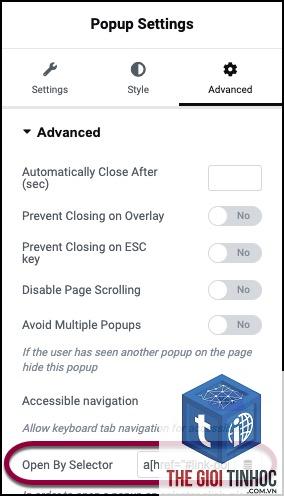
Hiểu rõ nguyên nhân là bước đầu tiên để sửa lỗi.
- Xung đột với plugin hoặc theme: Một số plugin JavaScript, bộ lọc, hoặc theme có thể chặn hoặc ghi đè sự kiện trigger của Elementor.
- Cache và minify quá mức: Plugin cache (WP Rocket, W3 Total Cache, Autoptimize) có thể kết hợp JavaScript sai cách, làm hỏng code popup.
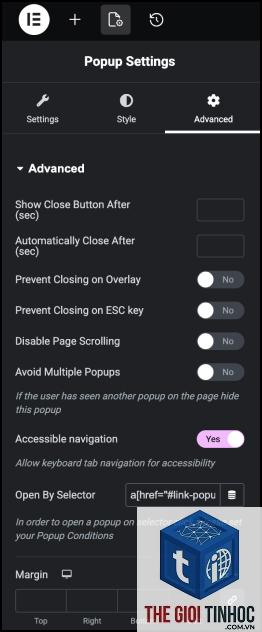
- Lỗi cài đặt trigger: Cấu hình sai loại trigger (click, scroll, exit intent), thiếu điều kiện hiển thị (conditions) hoặc thời gian hiển thị không hợp lý.
- Xung đột với JavaScript tùy chỉnh: Nếu bạn thêm code JavaScript riêng vào website có thể gây lỗi syntax hoặc xung đột với thư viện của Elementor.
- PHP version hoặc memory limit thấp: Hosting yếu hoặc cấu hình PHP không đủ mạnh có thể làm chậm quá trình load popup khiến trigger không kích hoạt.
Phân loại các loại trigger trong Elementor popup và lỗi thường gặp
| Loại trigger | Mô tả | Lỗi thường gặp |
|---|---|---|
| On Click | Popup xuất hiện khi người dùng bấm vào một nút, liên kết hoặc hình ảnh. | Nút không hoạt động, popup không hiện, hoặc hiện sai vị trí. Thường do thiếu class/ID trigger. |
| On Scroll | Popup hiện khi người dùng kéo trang đến một khoảng cách nhất định hoặc qua một phần tử. | Không kích hoạt khi cuộn, hoặc hiện quá sớm/quá muộn. Lỗi do giá trị scroll distance âm hoặc sai selector. |
| On Exit Intent | Popup hiện khi con trỏ chuột rời khỏi cửa sổ trình duyệt. | Không nhận diện exit, hoặc popup hiện liên tục gây khó chịu. Thường do thiếu jQuery hoặc xung đột. |
| On Page Load | Popup hiện ngay sau khi trang được tải xong, có thể có độ trễ (delay). | Popup xuất hiện nhưng bị lỗi hiển thị, hoặc hiện sau vài giây không như cài đặt. Do delay không được tính bằng mili giây. |
| On Page Exit | Popup hiện khi người dùng chuyển sang tab khác hoặc đóng trang. | Không hoạt động trên thiết bị di động, hoặc bị chặn bởi trình duyệt. |
Hướng dẫn chi tiết cách kiểm tra và sửa lỗi Elementor popup trigger
Kiểm tra trong Console của trình duyệt
Mở công cụ Developer (F12), chuyển đến tab Console. Nếu có lỗi JavaScript liên quan đến popup, bạn sẽ thấy dòng thông báo đỏ. Các lỗi phổ biến như “Uncaught TypeError”, “Cannot read property of undefined” thường chỉ ra xung đột hoặc thiếu thư viện.
Hành động cần làm: Ghi lại tên lỗi, tìm kiếm trên Google hoặc diễn đàn Elementor. Thử tắt dần các plugin JavaScript để xác định plugin gây lỗi.
Vô hiệu hóa cache và minify
Nếu bạn đang sử dụng plugin cache, hãy tạm thời tắt các tính năng Minify CSS, Minify JavaScript, Combine JavaScript. Sau đó xóa toàn bộ cache và tải lại trang để kiểm tra. Nếu popup hoạt động trở lại, nguyên nhân nằm ở quá trình cache.
Giải pháp dài hạn: Cấu hình loại trừ các file JavaScript của Elementor khỏi quá trình minify.
Hãy kiểm tra xem nút có được gắn đúng CSS class/ID và popup có cấu hình trigger “On Click” tương ứng không. Ngoài ra, xung đột JavaScript từ plugin khác có thể chặn sự kiện click. Bạn thử tắt plugin cache hoặc plugin liên quan đến popup khác.
Làm sao để fix lỗi popup trigger không hoạt động trên điện thoại?
Trên di động, bạn nên ưu tiên dùng trigger “On Page Load” hoặc “On Scroll” với khoảng cách nhỏ. Tránh dùng “Exit Intent”. Trong cài đặt popup, vào tab “Advanced” > “Responsive” đảm bảo popup được bật trên mobile.
Sau khi cập nhật Elementor, popup trigger bị lỗi, tôi phải làm gì?
Đây là tình huống thường gặp. Đầu tiên, xóa cache trình duyệt và cache object của WordPress. Nếu còn lỗi, kiểm tra xem bản cập nhật có xung đột với theme không.
Có. Trong khi chỉnh sửa popup với Elementor, bạn bấm vào biểu tượng “Preview” (hình mắt). Popup sẽ hiện trong chế độ preview trên chính trang web đó, nhưng cần chú ý điều kiện hiển thị có thể không được kiểm tra đầy đủ trong preview. Bạn cũng có thể dùng tính năng “Preview Changes” ở góc dưới bên trái.
Lỗi popup trigger do plugin security có thể xảy ra không?
Một số plugin bảo mật (Wordfence, Sucuri) có thể chặn các script của Elementor nếu chúng cho là các tập lệnh nguy hiểm. Hãy thêm popup vào danh sách trắng hoặc tạm tắt plugin để kiểm tra. Cấu hình “Content Security Policy” cũng có thể ngăn popup chạy.
Kết luận
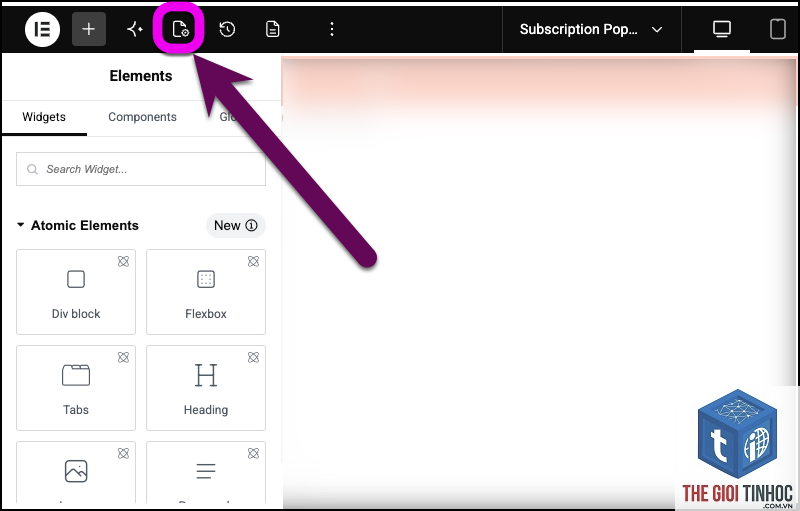
Elementor popup trigger lỗi không phải là vấn đề quá khó khăn nếu bạn tuân theo quy trình kiểm tra có hệ thống. Từ việc xác định loại trigger, xung đột plugin, đến kiểm tra console và điều kiện hiển thị, mỗi bước đều có thể giúp bạn tìm ra nguyên nhân. Hãy nhớ luôn cập nhật plugin, sao lưu dữ liệu và thử nghiệm trên môi trường kiểm thử trước khi áp dụng ra trang chính. Với hướng dẫn chi tiết trên, bạn hoàn toàn có thể tự sửa lỗi và tối ưu popup Elementor một cách hiệu quả.
- WordPress Frontend Là Gì? Toàn Bộ Kiến Thức Từ A-Z Cho Người Mới Bắt Đầu
- Google Hummingbird là gì? Cách thuật toán này thay đổi SEO và cách tối ưu nội dung năm 2024
- Rank Tracker Keywords Là Gì? Bí Mật Đằng Sau Công Cụ Theo Dõi Thứ Hạng Từ Khóa Chuyên Nghiệp
- Keyword Overlap SEMrush: Hướng Dẫn Toàn Diện Để Tối Ưu Chiến Lược Từ Khóa
- Country Filter Là Gì? Hướng Dẫn Toàn Diện Từ A-Z Cho Người Mới Bắt Đầu
Bài viết cùng chủ đề:
-

WordPress Server Monitoring: Bí Quyết Giữ Website Luôn Nhanh, Ổn Định và An Toàn
-

WordPress Hosting Diagnostics: Quy Trình Chẩn Đoán và Tối Ưu Hosting WordPress Toàn Diện
-

Hướng dẫn toàn diện về WordPress MySQL Log: Cách truy cập, phân tích và tối ưu hiệu suất
-

Hướng Dẫn Chi Tiết Xem Và Phân Tích WordPress PHP-FPM Log Để Debug Lỗi Hiệu Quả
-

Hướng dẫn chi tiết cách đọc và phân tích WordPress Nginx Error Log dành cho người mới bắt đầu
-

Hướng dẫn chi tiết cách đọc và xử lý lỗi WordPress Apache Error Log hiệu quả
-

WordPress Server Error Log: Hướng Dẫn Chi Tiết Cách Đọc, Phân Tích Và Xử Lý Mọi Lỗi Server
-

Fixed Hosting: Hướng Dẫn WordPress Hosting Troubleshooting Chi Tiết Nhất
-

Hướng dẫn chi tiết WordPress Server Debug: Từ khái niệm đến triển khai thực tế
-
Hướng Dẫn Chi Tiết WordPress Hosting Debug: Xử Lý Mọi Lỗi Hosting Cho Site WordPress
-

WordPress Hosting Sau Nâng Cấp MySQL Bị Lỗi: Nguyên Nhân Và Cách Xử Lý Toàn Diện
-

WordPress Hosting Sau Đổi IP Bị Lỗi? Nguyên Nhân Và Cách Khắc Phục Toàn Diện
-

Khắc phục ngay lỗi WordPress server sau khi migrate website: Hướng dẫn chi tiết từ A-Z
-

WordPress Server Sau Restore Backup Bị Lỗi: Nguyên Nhân Và Cách Khắc Phục Toàn Diện
-

Khắc Phục Ngay Lỗi WordPress Hosting Sau Khi Bật SSL – Hướng Dẫn Chi Tiết Từ A-Z
-

WordPress host sau khi bật Cloudflare bị lỗi: Nguyên nhân và giải pháp triệt để















