
Elementor Popup Không Hoạt Động: Nguyên Nhân Và Cách Khắc Phục Toàn Diện
Th6
Popup là một công cụ mạnh mẽ trong Elementor, giúp tăng tỷ lệ chuyển đổi, thu thập email hoặc hiển thị thông báo quan trọng. Tuy nhiên, nhiều người dùng gặp phải tình trạng elementor popup không hoạt động sau khi cài đặt, dẫn đến mất cơ hội kinh doanh. Bài viết này phân tích chi tiết tất cả nguyên nhân phổ biến và hướng dẫn cách khắc phục triệt để, dựa trên kinh nghiệm thực tế xử lý hàng trăm website WordPress.
Tổng Quan Về Popup Trong Elementor
Popup trong Elementor là một tính năng thuộc gói Pro hoặc các plugin mở rộng. Nó cho phép tạo cửa sổ bật lên với nhiều mục đích: form đăng ký, quảng cáo sản phẩm, thông báo cookie, popup thoát trang. Hệ thống này hoạt động dựa trên JavaScript và CSS, kết hợp với các quy tắc trigger (kích hoạt) như thời gian, cuộn trang, click vào phần tử. Khi elementor popup không hoạt động, thường do một trong các thành phần này bị gián đoạn.
Nguyên Nhân Khiến Elementor Popup Không Hoạt Động
Xung Đột JavaScript
Đây là nguyên nhân số một. Popup của Elementor sử dụng thư viện JavaScript riêng. Nếu một plugin hoặc theme khác tải script lỗi thời, xung đột sẽ xảy ra và popup không hiển thị. Dấu hiệu nhận biết: bảng điều khiển trình duyệt (F12) hiển thị lỗi màu đỏ dòng “Uncaught TypeError” hoặc “Cannot read property”. Kiểm tra bằng cách tắt tất cả plugin ngoại trừ Elementor và Elementor Pro. Nếu popup hoạt động trở lại, kích hoạt từng plugin một để tìm thủ phạm.
Xung Đột Với Plugin Tối Ưu Cache Và Tốc Độ
Các plugin như WP Rocket, W3 Total Cache, Autoptimize thường nén và kết hợp file JS. Quá trình này có thể làm sai lệch mã xử lý popup. Cụ thể, tính năng “Delay JavaScript Execution” hoặc “Combine JavaScript” thường gây lỗi. Giải pháp: thêm tên class “.elementor-popup-modal” và “.elementor-widget-popup” vào danh sách loại trừ trong plugin cache. Ngoài ra, tạm thời tắt cache để kiểm tra popup có hoạt động không.
Cấu Hình Trigger Sai
Popup không hoạt động có thể đơn giản vì thiết lập trigger không chính xác. Ví dụ: chọn trigger “On Click” nhưng không chỉ định phần tử nào, hoặc thiết lập thời gian trễ quá dài (ví dụ 60 giây) khiến người dùng rời trang trước khi popup bật. Một lỗi phổ biến khác là chọn “Exit Intent” nhưng không bật tùy chọn “Enable Exit Intent” trong cài đặt popup. Kiểm tra lại trong tab “Conditions” và “Triggers” của popup editor.
Vấn Đề Về Điều Kiện Hiển Thị (Conditions)
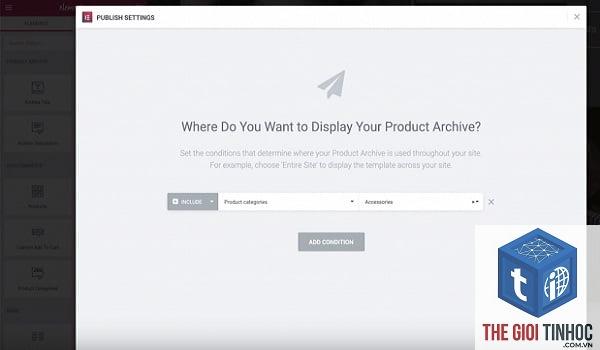
Elementor popup cho phép chọn hiển thị trên toàn bộ site, chỉ trên trang cụ thể, hoặc theo loại bài đăng. Nếu bạn đặt điều kiện “Exclude” không đúng, popup sẽ bị ẩn trên các trang cần thiết. Ngược lại, nếu chọn “Include” nhưng không có trang nào khớp, popup cũng không hiện. Hãy kiểm tra panel “Conditions” và đảm bảo chọn đúng “Entire Site” nếu muốn popup xuất hiện mọi nơi.
Lỗi CSS Hoặc Thiết Lập Vị Trí
Một số theme có CSS xung đột làm popup bị ẩn bên dưới các phần tử khác. Ví dụ, nếu popup có z-index thấp hơn thanh menu hoặc lớp phủ, nó sẽ không hiển thị. Kiểm tra bằng cách thêm CSS tùy chỉnh: .elementor-popup-modal { z-index: 99999!important; }. Ngoài ra, thiết lập “Position” trong popup settings thành “Center” hoặc “Top Center” để đảm bảo hiển thị đúng vị trí.
Xung Đột Với Plugin Bảo Mật Hoặc Tường Lửa
Các plugin như Wordfence, Sucuri có thể chặn tải file JS của Elementor nếu chúng coi đó là nguy cơ bảo mật. Kiểm tra nhật ký bảo mật xem có lỗi “Blocked resource” liên quan đến “elementor” không. Tạm thời tắt plugin bảo mật và kiểm tra popup. Nếu hoạt động, thêm domain của bạn vào danh sách trắng (whitelist) trong cài đặt plugin đó.
Theme Không Tương Thích
Không phải theme nào cũng hỗ trợ đầy đủ tính năng popup của Elementor. Các theme cũ hoặc viết kém có thể thiếu hook hoặc ghi đè CSS. Thử tạm thời chuyển sang theme mặc định của WordPress (Twenty Twenty-Four) và kiểm tra. Nếu popup hoạt động, bạn cần tùy chỉnh theme hiện tại hoặc chọn theme tương thích hơn như Hello Elementor, Astra, GeneratePress.
Lỗi Khi Import Popup Mẫu
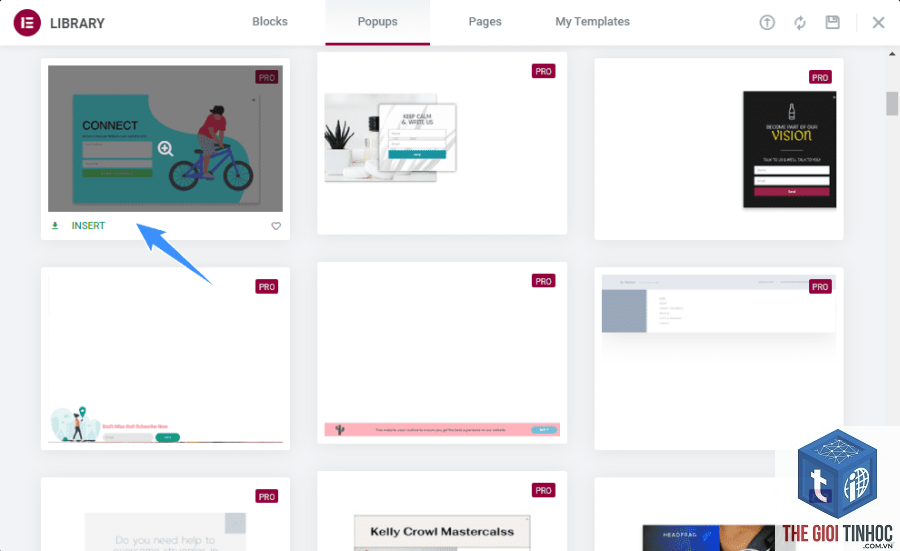
Nhiều người dùng import popup mẫu từ thư viện Elementor nhưng bỏ qua bước cập nhật cài đặt. Mẫu popup có thể chứa các điều kiện hiển thị mặc định không phù hợp. Sau khi import, bạn phải vào Popup Builder, chọn popup vừa import, kiểm tra lại tất cả tab: “Content”, “Style”, “Settings”, “Triggers”, “Advanced” để đảm bảo chúng được cấu hình đúng.
Hướng Dẫn Khắc Phục Từng Bước
Bước 1: Kiểm Tra Log Lỗi Trên Trình Duyệt
Mở trang web có popup. Nhấn F12 để mở Developer Tools. Chọn tab “Console”. Nếu có lỗi màu đỏ, ghi lại nội dung lỗi. Các lỗi thường gặp: “Failed to load resource”, “Uncaught ReferenceError: elementor is not defined”, “jQuery is not defined”. Lỗi “elementor is not defined” thường do plugin cache làm hỏng file JS. Lỗi “jQuery not defined” cho thấy theme hoặc plugin khác đã loại bỏ thư viện jQuery.
Bước 2: Tắt Plugin Cache Và Tối Ưu
Vào Plugins -> Installed Plugins. Deactivate tất cả plugin cache, minify, lazy load (WP Rocket, W3 Total Cache, Autoptimize, Litespeed Cache). Xóa cache trình duyệt và kiểm tra lại popup. Nếu popup hoạt động, cấu hình lại plugin cache với các ngoại lệ cho Elementor.
Bước 3: Kiểm Tra Xung Đột Plugin
Deactivate tất cả plugin ngoại trừ Elementor và Elementor Pro. Kiểm tra popup. Nếu hoạt động, kích hoạt từng plugin còn lại, mỗi lần kiểm tra popup. Ghi lại plugin nào gây lỗi. Sau đó, tìm giải pháp thay thế hoặc liên hệ nhà phát triển plugin đó.
Bước 4: Reset Popup Cache
Trong WordPress, vào Elementor -> Tools -> Regenerate CSS. Tiếp theo, vào Elementor -> Tools -> Sync Library. Xóa cache trong Settings -> Permalinks (nhấn Save Changes mà không thay đổi gì). Điều này làm mới dữ liệu popup và CSS.
Bước 5: Sửa Lỗi JavaScript Trong Popup Editor
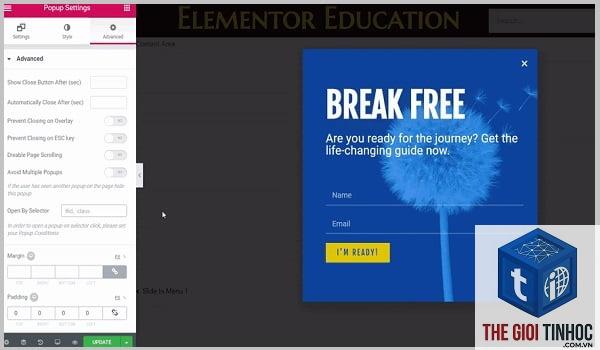
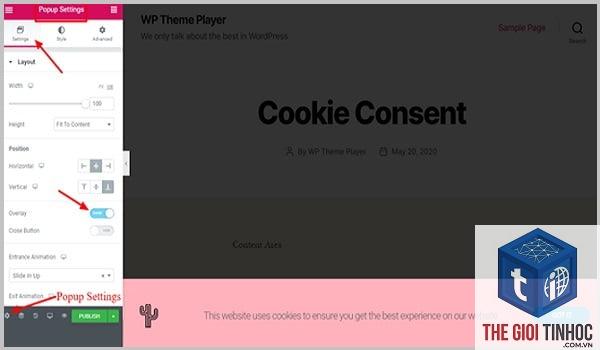
Mở popup bị lỗi trong Elementor editor. Ở góc dưới bên trái, click vào bánh răng (Settings). Kiểm tra tab “Advanced” -> “CSS ID” và “CSS Classes”. Đảm bảo không có ký tự đặc biệt. Nếu
Kiểm tra trong tab “Triggers” của popup. Nếu bạn bật “After X visits” hoặc “Dismissed for X days”, popup sẽ chỉ hiện một lần trong khoảng thời gian đó. Điều chỉnh lại thành “Every time” nếu muốn popup xuất hiện mỗi lần truy cập.
Popup hiển thị nhưng không thể đóng (no close button)
Vào popup editor -> Settings -> Advanced. Đảm bảo “Close Button” được bật. Nếu đã bật nhưng không thấy, kiểm tra CSS có ẩn nút đóng không. Thêm CSS: .elementor-popup-close { display: block!important; }.
Popup bị chậm khi hiển thị
Nguyên nhân thường do dung lượng popup quá lớn (nhiều hình ảnh, video). Tối ưu bằng cách giảm kích thước file media, sử dụng lazy load cho popup.
Mặc định popup không hiển thị cho người dùng đã đăng nhập nếu bạn không cấu hình. Vào popup editor -> Settings -> Advanced -> “Logged-in User”. Chọn “Show for all” hoặc “Show for logged-in only” tùy nhu cầu.
Kết Luận
Elementor popup không hoạt động là vấn đề phổ biến nhưng hầu hết đều có thể khắc phục bằng cách kiểm tra từng bước có hệ thống. Bắt đầu từ xung đột JavaScript, plugin cache, trigger sai, đến điều kiện hiển thị. Luôn sao lưu và test trên môi trường an toàn trước khi can thiệp sâu. Với các hướng dẫn chi tiết trong bài viết này, bạn hoàn toàn có thể tự xử lý mà không cần nhờ đến lập trình viên. Hãy kiểm tra popup thường xuyên để đảm bảo chiến dịch marketing của bạn không bị gián đoạn.
- Cách khắc phục lỗi “Plugin WordPress Invalid Package” triệt để và nhanh chóng
- WordPress Hosting Lag: Nguyên Nhân, Cách Khắc Phục Và Lựa Chọn Hosting Tối Ưu
- Behavior Signal là gì? Khám phá tín hiệu hành vi và cách ứng dụng trong Marketing & UX
- Theme WordPress Menu Không Click Được: Nguyên Nhân Và Cách Khắc Phục Chi Tiết
- Cách khắc phục lỗi font loading trong theme WordPress nhanh chóng và triệt để
Bài viết cùng chủ đề:
-

WordPress Server Monitoring: Bí Quyết Giữ Website Luôn Nhanh, Ổn Định và An Toàn
-

WordPress Hosting Diagnostics: Quy Trình Chẩn Đoán và Tối Ưu Hosting WordPress Toàn Diện
-

Hướng dẫn toàn diện về WordPress MySQL Log: Cách truy cập, phân tích và tối ưu hiệu suất
-

Hướng Dẫn Chi Tiết Xem Và Phân Tích WordPress PHP-FPM Log Để Debug Lỗi Hiệu Quả
-

Hướng dẫn chi tiết cách đọc và phân tích WordPress Nginx Error Log dành cho người mới bắt đầu
-

Hướng dẫn chi tiết cách đọc và xử lý lỗi WordPress Apache Error Log hiệu quả
-

WordPress Server Error Log: Hướng Dẫn Chi Tiết Cách Đọc, Phân Tích Và Xử Lý Mọi Lỗi Server
-

Fixed Hosting: Hướng Dẫn WordPress Hosting Troubleshooting Chi Tiết Nhất
-

Hướng dẫn chi tiết WordPress Server Debug: Từ khái niệm đến triển khai thực tế
-
Hướng Dẫn Chi Tiết WordPress Hosting Debug: Xử Lý Mọi Lỗi Hosting Cho Site WordPress
-

WordPress Hosting Sau Nâng Cấp MySQL Bị Lỗi: Nguyên Nhân Và Cách Xử Lý Toàn Diện
-

WordPress Hosting Sau Đổi IP Bị Lỗi? Nguyên Nhân Và Cách Khắc Phục Toàn Diện
-

Khắc phục ngay lỗi WordPress server sau khi migrate website: Hướng dẫn chi tiết từ A-Z
-

WordPress Server Sau Restore Backup Bị Lỗi: Nguyên Nhân Và Cách Khắc Phục Toàn Diện
-

Khắc Phục Ngay Lỗi WordPress Hosting Sau Khi Bật SSL – Hướng Dẫn Chi Tiết Từ A-Z
-

WordPress host sau khi bật Cloudflare bị lỗi: Nguyên nhân và giải pháp triệt để















