
Elementor Header Lỗi – Tổng Hợp Nguyên Nhân Và Cách Khắc Phục Chi Tiết
Th6
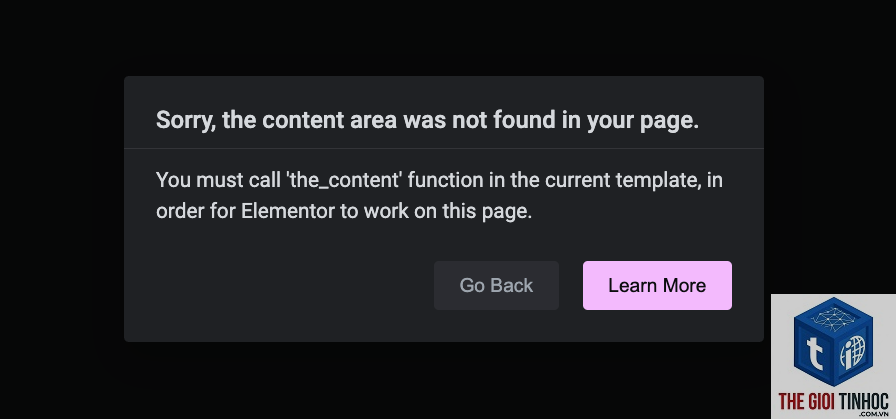
Elementor là một trong những trình xây dựng trang WordPress mạnh mẽ nhất hiện nay, nhưng trong quá trình sử dụng, không ít người gặp phải tình trạng elementor header lỗi. Lỗi này có thể làm hỏng bố cục tiêu đề, khiến website hiển thị lộn xộn hoặc thậm chí không thể chỉnh sửa. Bài viết này sẽ đi sâu vào từng loại lỗi header elementor, nguyên nhân thực tế và các giải pháp đã được kiểm chứng, giúp bạn xử lý triệt để mà không làm mất dữ liệu.
Elementor Header Lỗi Là Gì? Bản Chất Và Dấu Hiệu Nhận Biết
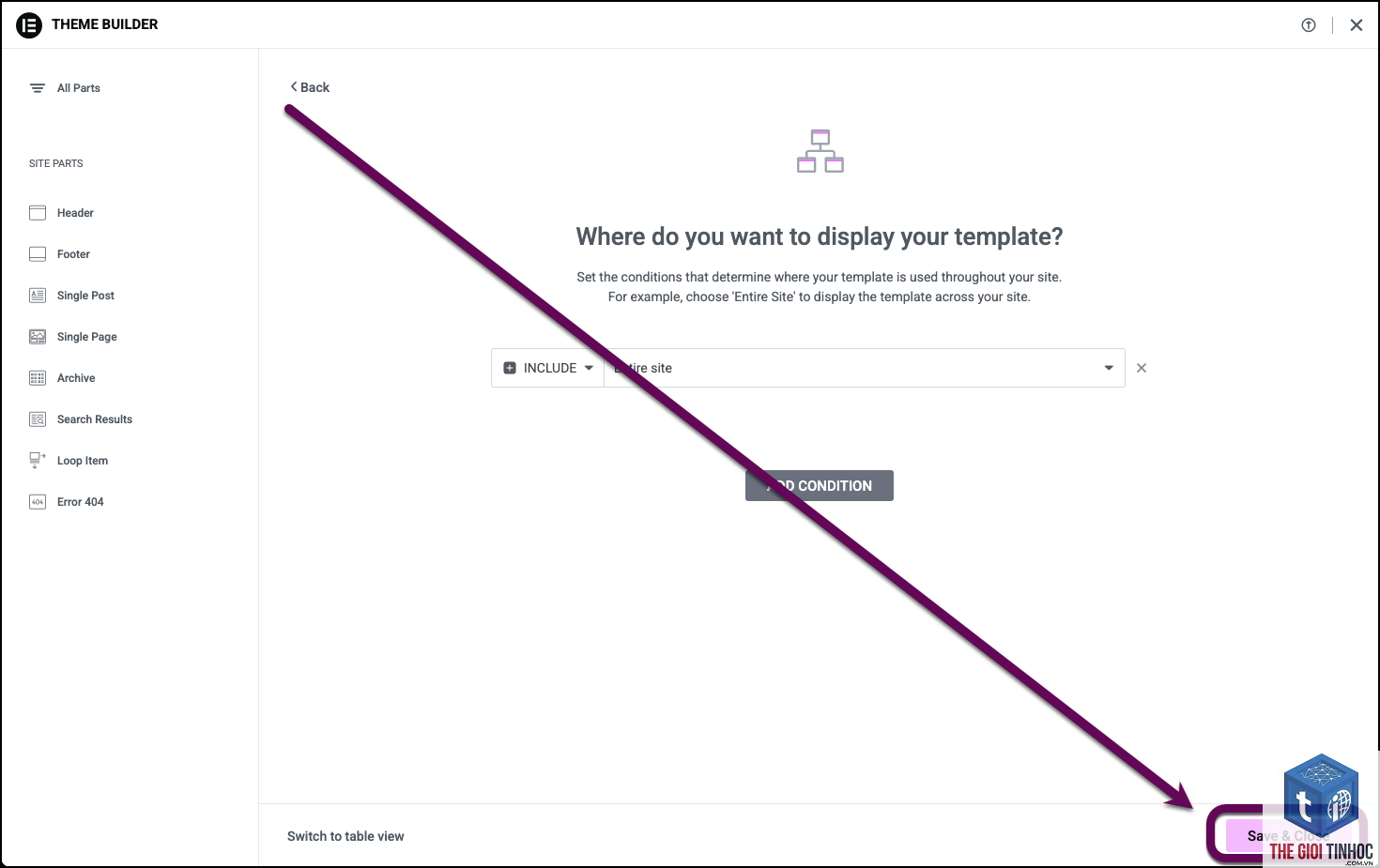
Elementor header lỗi là thuật ngữ chỉ các vấn đề xảy ra với phần tiêu đề (header theme) khi sử dụng Elementor để tùy chỉnh. Thay vì hiển thị header do bạn thiết kế, website có thể hiện ra header mặc định, header bị vỡ layout, mất menu, hoặc header không tải được.
Các dấu hiệu phổ biến bao gồm:
- Header không hiển thị hoặc chỉ hiện một phần
- Header bị lệch, chồng chéo nội dung
- Menu, logo, nút CTA biến mất hoặc sai vị trí
- Không thể chỉnh sửa header trong Theme Builder
- Header tải chậm bất thường
Phân Loại Các Lỗi Header Elementor Thường Gặp
1. Elementor Header Không Hiển Thị Đúng Thiết Kế
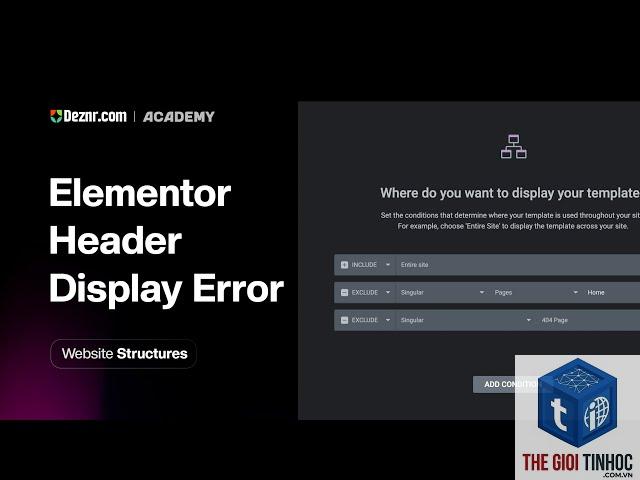
Đây là lỗi phổ biến nhất. Sau khi thiết kế header bằng Elementor Theme Builder, header không xuất hiện trên front-end như mong muốn. Nguyên nhân thường do cache plugin, xung đột template, hoặc cài đặt hiển thị sai.
2. Elementor Header Bị Lỗi Layout (Vỡ Giao Diện)
Header hiển thị không đồng bộ trên các thiết bị di động, máy tính bảng. Các phần tử như menu, search box bị tràn ra ngoài container, hoặc các section không căn chỉnh đúng.
3. Elementor Header Không Thể Chỉnh Sửa
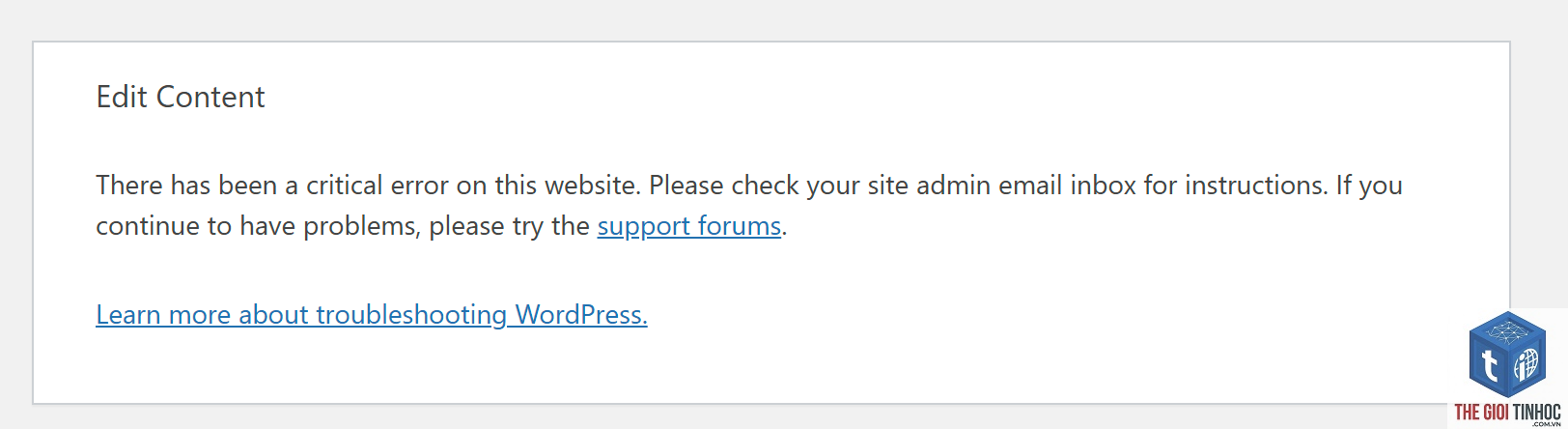
Khi truy cập Theme Builder vào phần Header, trình kéo thả Elementor bị lỗi, không load được, xuất hiện màn hình trắng hoặc lỗi JS.
4. Elementor Header Lỗi Khi Tải Ajax
Một số website dùng Elementor Pro gặp lỗi header không tải khi chuyển trang bằng Ajax (sử dụng tính năng smooth transition). Điều này khiến header biến mất hoặc nhấp nháy sau mỗi lần chuyển cảnh.
5. Elementor Header Lỗi Do Xung Đột Plugin
Các plugin cache, tối ưu hóa CSS, plugin bảo mật hoặc plugin tạo popup có thể gây xung đột với theme builder của Elementor, dẫn đến header hoạt động không ổn định.
Bảng Tổng Hợp Nguyên Nhân Elementor Header Lỗi
| Loại lỗi | Nguyên nhân thường gặp | Mức độ ảnh hưởng |
|---|---|---|
| Header không hiển thị | Cache, không thiết lập display condition | Cao |
| Header bị vỡ layout | CSS tùy chỉnh lỗi, container không responsive | Trung bình |
| Không thể chỉnh sửa | Memory limit thấp, lỗi JS từ plugin | Cao |
| Lỗi khi tải Ajax | Xung đột với tính năng chuyển trang mượt | Thấp |
| Xung đột plugin | Plugin cache, tối ưu CSS, popup | Trung bình |
Hướng Dẫn Khắc Phục Elementor Header Lỗi Từng Bước Cụ Thể
Bước 1: Kiểm Tra Cài Đặt Hiển Thị Của Header Trong Theme Builder
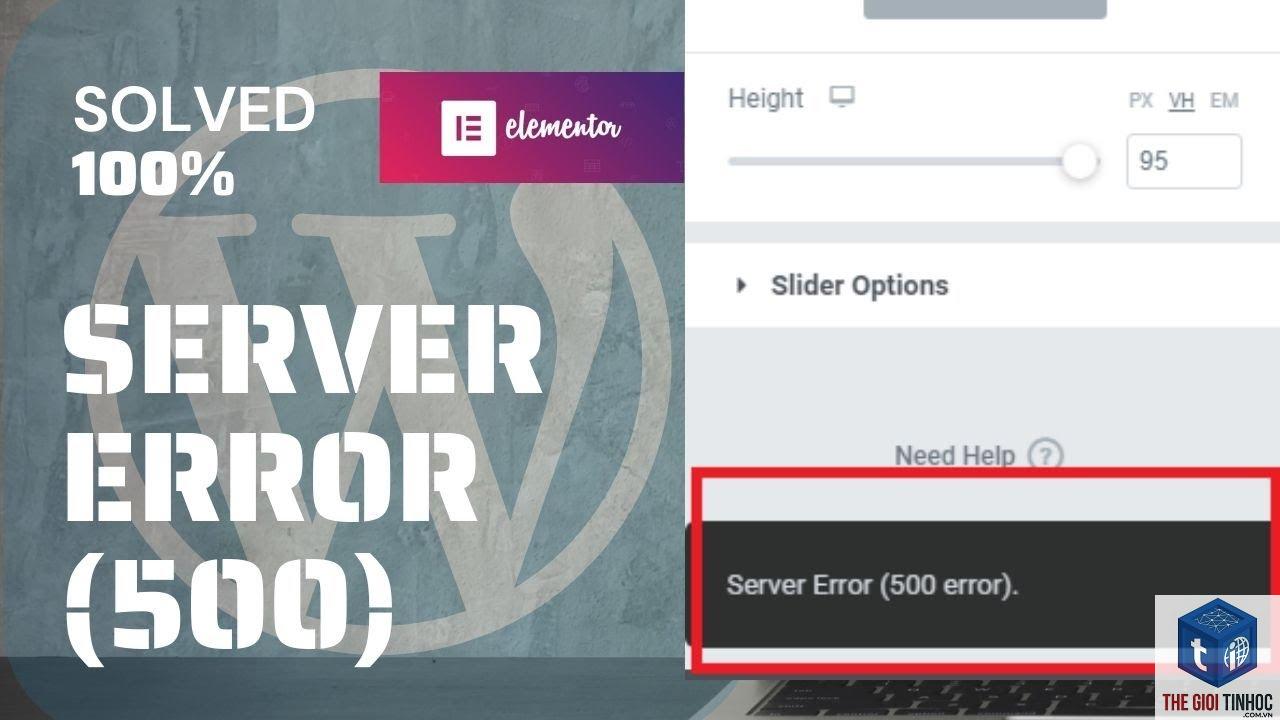
Vào Elementor → Theme Builder → Header. Kiểm tra xem header có được gán đúng display condition (e.g., Entire Site) hay không. Nếu condition bị thiếu hoặc sai, header sẽ không load. Chọn Edit Conditions và thiết lập cho toàn bộ website hoặc theo trang cụ thể.
Bước 2: Xóa Bộ Nhớ Đệm (Cache)
Cache từ plugin như WP Rocket, W3 Total Cache, hoặc hosting server (Cloudflare, Kinsta) thường giữ lại phiên bản cũ của header. Hãy xóa cache ở mọi cấp độ: Clear cache plugin, xóa cache trình duyệt, và purge cache CDN. Nếu dùng LiteSpeed Cache, vô hiệu hóa CSS combine tạm thời để kiểm tra.
Bước 3: Tăng Giới Hạn Bộ Nhớ PHP (Memory Limit)
Lỗi không thể chỉnh sửa header thường bắt nguồn từ memory limit quá thấp (dưới 128MB). Mở file wp-config.php thêm dòng:
define('WP_MEMORY_LIMIT', '256M');
Hoặc yêu cầu hosting provider nâng giới hạn lên 256MB-512MB.
Bước 4: Kiểm Tra Xung Đột Plugin
Tạm thời vô hiệu hóa tất cả plugin không cần thiết, chỉ giữ lại Elementor và Elementor Pro. Nếu header hoạt động trở lại, kích hoạt từng plugin một để xác định thủ phạm. Các plugin thường gây xung đột gồm: Autoptimize, WP Super Minify, Jetpack mô-đun CSS, và một số plugin SEO tối ưu.
Bước 5: Tắt Tùy Chọn “Inline CSS” Hoặc “Combine CSS”
Trong Elementor Pro, vào Elementor → Settings → Advanced. Tắt tùy chọn “Print HTML” hoặc “Combine CSS”. Điều này giúp tránh lỗi khi Elementor ghi đè CSS header bị lỗi do cache.
Bước 6: Sử Dụng Theme Nhẹ Hỗ Trợ Elementor
Một số theme nặng như Avada, BeTheme có thể gây xung đột với Theme Builder. Chuyển sang theme nhẹ như Hello Elementor, GeneratePress, hoặc Astra thường giải quyết triệt để elementor header lỗi.
Lợi Ích Khi Xử Lý Dứt Điểm Elementor Header Lỗi
- Giao diện website đồng bộ, chuyên nghiệp, tăng tỷ lệ chuyển đổi
- Tiết kiệm thời gian xử lý sự cố về sau
- Cải thiện tốc độ tải trang do header được tối ưu
- Trải nghiệm người dùng nhất quán trên mọi thiết bị
Hạn Chế Khi Tự Khắc Phục Elementor Header Lỗi
- Có thể mất dữ liệu custom CSS nếu không backup
- Vô hiệu hóa plugin sai cách khiến website mất tính năng
- Chỉnh sửa code sai có thể gây lỗi lớn hơn
Vì vậy, luôn tạo bản sao lưu (backup) database và file trước khi thực hiện các bước can thiệp sâu.
So Sánh: Sử Dụng Elementor Theme Builder Header Vs. Header Theme Mặc Định
| Tiêu chí | Elementor Header Builder | Header Theme mặc định |
|---|---|---|
| Tùy chỉnh linh hoạt | Cao | Thấp |
| Tương thích theme | Phụ thuộc vào theme | Hoàn toàn tương thích |
| Hiệu suất khi không tối ưu | Chậm hơn nếu thêm widget nặng | Nhẹ nhàng |
| Nguy cơ xảy ra lỗi | Cao hơn do xung đột | Thấp |
Ứng Dụng Thực Tế: Case Study Xử Lý Elementor Header Lỗi Trên Website Thương Mại Điện Tử
Một khách hàng sử dụng Elementor Pro kết hợp theme Flatsome gặp lỗi header bị vỡ trên di động. Sau khi kiểm tra, phát hiện plugin Autoptimize đã gộp CSS của header vào file tổng và loại bỏ một số media query quan trọng. Giải pháp: thêm ngoại lệ cho file CSS của header trong Autoptimize, xóa cache và thiết lập lại display condition cho mobile. Kết quả header hiển thị chính xác sau 15 phút can thiệp.
Sai Lầm Thường Gặp Khi Xử Lý Elementor Header Lỗi
- Xóa toàn bộ header template khi chưa backup – dẫn đến mất toàn bộ thiết kế
- Cài theme mới ngay lập tức mà không thử nghiệm các giải pháp đơn giản
- Chỉnh sửa trực tiếp file CSS của theme mà không dùng Custom CSS của Elementor
- Không kiểm tra browser console để xem lỗi JavaScript cụ thể
Lưu Ý Quan Trọng Khi Sử Dụng Elementor Header Builder
- Luôn cập nhật Elementor và elementor pro lên phiên bản mới nhất
- Sử dụng child theme để tránh mất dữ liệu khi cập nhật theme
- Hạn chế sử dụng custom CSS quá phức tạp trong header
- Kiểm tra header trên ít nhất ba trình duyệt khác nhau (Chrome, Firefox, Edge)
- Sao lưu trước khi thực hiện bất kỳ thay đổi nào liên quan đến header
Câu Hỏi Thường Gặp Về Elementor Header Lỗi
Elementor header lỗi trên WordPress có nguy hiểm không?
Lỗi header thường không ảnh hưởng đến database hay bảo mật, nhưng ảnh hưởng đến trải nghiệm người dùng và SEO. Cần khắc phục sớm để tránh mất khách hàng tiềm năng.
Tại sao header elementor không hiển thị sau khi cập nhật plugin?
Phiên bản mới có thể thay đổi cấu trúc CSS hoặc xung đột với theme. Hãy xóa cache toàn bộ, kiểm tra display condition, và nếu vẫn lỗi thì cài lại phiên bản cũ tạm thời.
Làm thế nào để khắc phục lỗi header elementor không thể kéo thả?
Lỗi này thường do xung đột JavaScript của plugin khác. Vô hiệu hóa plugin gây lỗi qua công cụ Health Check & Troubleshooting của WordPress, hoặc tăng memory limit như hướng dẫn ở trên.
Có nên dùng Elementor Pro để tạo header cho website bán hàng không?
Hoàn toàn nên, vì Elementor Pro cho phép tạo header động, tích hợp cart icon, search form, và tối ưu mobile. Tuy nhiên, bạn cần chọn theme nhẹ và tối ưu cache để tránh lỗi.
Lỗi header elementor có liên quan đến theme không?
Có. Một số theme không hỗ trợ đầy đủ theme builder hoặc có xung đột CSS. Nếu gặp lỗi kéo dài, hãy thử chuyển sang theme Hello Elementor (miễn phí) để kiểm tra.
Kết Luận
Elementor header lỗi là vấn đề thường gặp nhưng hoàn toàn có thể xử lý nếu bạn hiểu rõ nguyên nhân và áp dụng đúng quy trình. Từ việc kiểm tra display condition, xóa cache, tăng memory limit, đến vô hiệu hóa plugin xung đột – mỗi bước đều có thể giúp header hoạt động trở lại ổn định. Quan trọng nhất, hãy luôn sao lưu website trước khi thực hiện bất kỳ thay đổi nào và ưu tiên sử dụng các theme được Elementor khuyến nghị để hạn chế rủi ro.
- Cách khắc phục lỗi wordpress apache permissions – Hướng dẫn chi tiết từ A đến Z
- Position History Là Gì? Giải Mã Toàn Diện Từ A Đến Z Cho Nhà Đầu Tư
- WordPress PDF Rendering Lỗi: Nguyên Nhân Và Cách Khắc Phục Toàn Diện
- Kiểm tra sức khỏe website WordPress toàn diện: Bí quyết giữ website luôn ở đỉnh cao phong độ
- Woocommerce Tax Report Lỗi: Nguyên Nhân, Cách Khắc Phục và Phòng Tránh Toàn Diện
Bài viết cùng chủ đề:
-

WordPress Server Monitoring: Bí Quyết Giữ Website Luôn Nhanh, Ổn Định và An Toàn
-

WordPress Hosting Diagnostics: Quy Trình Chẩn Đoán và Tối Ưu Hosting WordPress Toàn Diện
-

Hướng dẫn toàn diện về WordPress MySQL Log: Cách truy cập, phân tích và tối ưu hiệu suất
-

Hướng Dẫn Chi Tiết Xem Và Phân Tích WordPress PHP-FPM Log Để Debug Lỗi Hiệu Quả
-

Hướng dẫn chi tiết cách đọc và phân tích WordPress Nginx Error Log dành cho người mới bắt đầu
-

Hướng dẫn chi tiết cách đọc và xử lý lỗi WordPress Apache Error Log hiệu quả
-

WordPress Server Error Log: Hướng Dẫn Chi Tiết Cách Đọc, Phân Tích Và Xử Lý Mọi Lỗi Server
-

Fixed Hosting: Hướng Dẫn WordPress Hosting Troubleshooting Chi Tiết Nhất
-

Hướng dẫn chi tiết WordPress Server Debug: Từ khái niệm đến triển khai thực tế
-
Hướng Dẫn Chi Tiết WordPress Hosting Debug: Xử Lý Mọi Lỗi Hosting Cho Site WordPress
-

WordPress Hosting Sau Nâng Cấp MySQL Bị Lỗi: Nguyên Nhân Và Cách Xử Lý Toàn Diện
-

WordPress Hosting Sau Đổi IP Bị Lỗi? Nguyên Nhân Và Cách Khắc Phục Toàn Diện
-

Khắc phục ngay lỗi WordPress server sau khi migrate website: Hướng dẫn chi tiết từ A-Z
-

WordPress Server Sau Restore Backup Bị Lỗi: Nguyên Nhân Và Cách Khắc Phục Toàn Diện
-

Khắc Phục Ngay Lỗi WordPress Hosting Sau Khi Bật SSL – Hướng Dẫn Chi Tiết Từ A-Z
-

WordPress host sau khi bật Cloudflare bị lỗi: Nguyên nhân và giải pháp triệt để















