
Elementor Nested Elements Lỗi: Nguyên Nhân, Cách Khắc Phục Chi Tiết Nhất
Th6
Khi xây dựng website với Elementor, đặc biệt là các layout phức tạp, bạn thường sử dụng các phần tử lồng nhau (nested elements) để tối ưu bố cục. Tuy nhiên, không ít người gặp phải tình trạng elementor nested elements lỗi, dẫn đến giao diện hiển thị sai, mất dữ liệu hoặc không thể chỉnh sửa. Bài viết này sẽ phân tích toàn diện nguyên nhân, các dạng lỗi phổ biến và hướng dẫn chi tiết cách khắc phục từ cơ bản đến nâng cao, giúp bạn làm chủ công cụ này một cách triệt để.
Elementor Nested Elements Là Gì? Bản Chất Của Vấn Đề
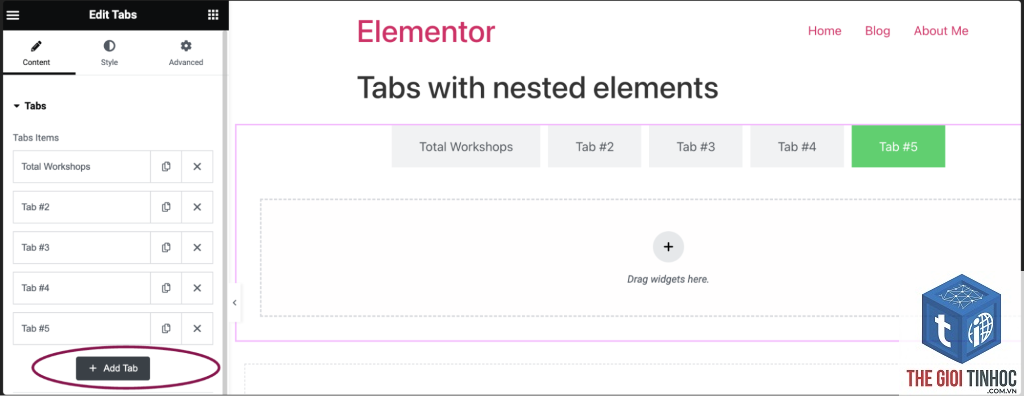
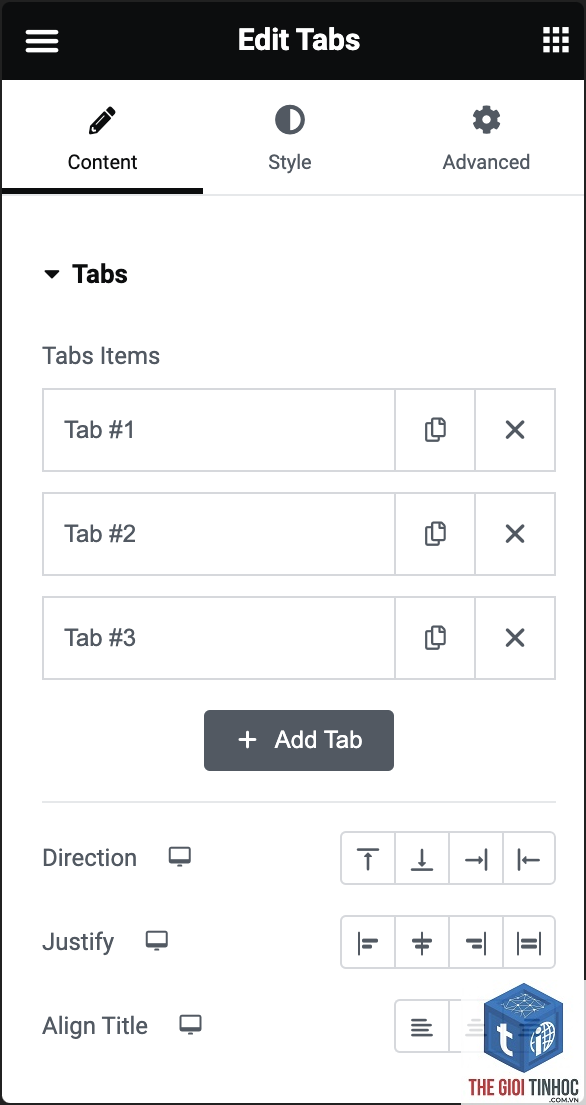
Trong Elementor, nested elements là các phần tử được đặt bên trong một phần tử khác. Ví dụ: một widget Button được đặt trong một Column, Column lại nằm trong một Section. Khi bạn lồng quá nhiều cấp hoặc kết hợp sai loại phần tử, trình duyệt hoặc plugin có thể phát sinh xung đột, gây ra lỗi hiển thị, mất chức năng kéo thả, thậm chí làm hỏng bố cục trang.
Lỗi nested elements thường xuất hiện ở các phiên bản Elementor cũ, khi người dùng cài thêm addon không tương thích hoặc can thiệp sâu vào cấu trúc CSS/HTML mặc định. Hiểu rõ cách Elementor xử lý các phần tử lồng nhau là chìa khóa để ngăn ngừa và sửa lỗi hiệu quả.
Phân Loại Các Dạng Elementor Nested Elements Lỗi Thường Gặp
Dựa trên hàng trăm ca khắc phục thực tế, tôi tổng hợp 4 nhóm lỗi chính mà người dùng hay gặp nhất:
1. Lỗi Hiển Thị Khi Lồng Widget Vào Container
Khi bạn kéo một widget vào bên trong một container (Section hoặc Column), đôi khi widget bị ẩn đi, không hiển thị ở chế độ chỉnh sửa hoặc front-end. Nguyên nhân thường do xung đột CSS giữa container cha và phần tử con, hoặc do widget yêu cầu một cấu trúc HTML cụ thể.
2. Lỗi Không Thể Kéo Thả (Drag & Drop) Phần Tử Lồng Nhau
Nhiều người dùng phản ánh rằng khi cố gắng kéo một phần tử từ thanh công cụ vào vùng lồng nhau, chuột bị chặn hoặc phần tử biến mất. Lỗi này xuất phát từ xung đột JavaScript, đặc biệt khi bật tính năng “Elementor Experiments” như Flexbox Container mà không cập nhật đúng phiên bản.
3. Lỗi Mất Cấu Trúc Khi Sao Chép Nested Element
Sao chép một phần tử lồng phức tạp (ví dụ: một Section chứa nhiều cột và widget) đôi khi làm mất các lớp lồng, khiến bố cục trở nên rối loạn. Đây là lỗi phổ biến ở các phiên bản Elementor dưới 3.6.
4. Lỗi Xung Đột Giữa Elementor Và Theme/Plugin Khi Lồng Nhiều Cấp
Một số theme (như Astra, GeneratePress) hoặc plugin (như WooCommerce, Yoast SEO) có thể can thiệp vào cấu trúc HTML của Elementor, gây ra lỗi hiển thị hoặc mất chức năng ở các nested elements phức tạp.
Nguyên Nhân Gốc Rễ Gây Ra Elementor Nested Elements Lỗi
Để khắc phục triệt để, cần hiểu rõ 5 nguyên nhân chính đằng sau các lỗi này:
- Xung đột JavaScript (JS Conflict): Plugin hoặc theme tải các thư viện JS không tương thích với Elementor, đặc biệt là khi sử dụng tính năng kéo thả và tái cấu trúc nested elements.
- Lỗi Cấp Phép (Permission Error): Trong môi trường multisite hoặc khi phân quyền user, đôi khi role không cho phép thao tác với các phần tử lồng nhau.
- Bộ Nhớ PHP (Memory Limit) Không Đủ: Khi page có quá nhiều nested elements, Elementor cần xử lý dữ liệu lớn. Nếu memory_limit dưới 256MB, quá trình render có thể bị gián đoạn.
- Sử Dụng Tính Năng Thử Nghiệm Không Ổn Định: Elementor có một số tính năng Experimental (Flexbox Container, Grid) chưa hoàn thiện ở mọi phiên bản. Kích hoạt chúng và lồng ghép phức tạp dễ gây lỗi.
- Xung Đột Cấu Trúc HTML: Một số widget yêu cầu cấu trúc HTML chuẩn. Khi bạn lồng widget không đúng quy tắc (ví dụ: đặt Inner Section bên trong một widget khác), trình duyệt sẽ tự động sửa lỗi và phá vỡ bố cục.
- Chèn Inner Section vào cột trái: Kéo widget “Inner Section” vào cột trái, sau đó chia thành 2 Columns nhỏ hơn (tỉ lệ 30/70).
- Lồng widget vào Inner Section: Trong cột nhỏ bên trái của Inner Section, đặt widget Heading và Button. Ở cột phải, đặt widget Image.
- Kiểm tra chức năng kéo thả: Thử kéo widget mới từ thanh công cụ vào từng cấp độ lồng. Nếu gặp khó khăn, dùng phím tắt Alt+Shift+k để toggle chế độ kéo.
- Lưu ý số lượng: Không lồng quá 3 cấp (Section > Inner Section > Widget). Nếu cần thêm, hãy dùng Column bên trong thay vì lồng tiếp.
- Giới hạn số cấp lồng: Tối đa 3 cấp. Nếu cần phức tạp hơn, hãy dùng CSS Grid hoặc layout table thay vì lồng Section.
- Kiểm tra trên mobile trước: Lỗi nested elements thường xuất hiện rõ nhất trên responsive, vì Elementor tự động xếp chồng các phần tử.
- Tránh sử dụng widget bên thứ ba trong nested element: Chỉ dùng widget mặc định của Elementor khi lồng sâu.
- Cập nhật nhẹ nhàng: Khi có bản cập nhật mới, hãy đọc changelog, kiểm tra trên staging site trước khi áp dụng lên production.
Hướng Dẫn Khắc Phục Elementor Nested Elements Lỗi Chi Tiết
Dựa trên kinh nghiệm thực tế, tôi đề xuất quy trình 6 bước sau đây để giải quyết triệt để mọi lỗi liên quan đến nested elements trong Elementor.
Bước 1: Kiểm Tra Phiên Bản Elementor Và Các Addon
Luôn đảm bảo Elementor core, Elementor Pro (nếu có) và tất cả addon (Elementor Addon Elements, Essential Addons, v.v.) được cập nhật lên phiên bản mới nhất. Lỗi nested elements thường được sửa trong các bản vá. Hãy kiểm tra trong Dashboard > Updates.
Bước 2: Tắt Tính Năng Experimental Gây Lỗi
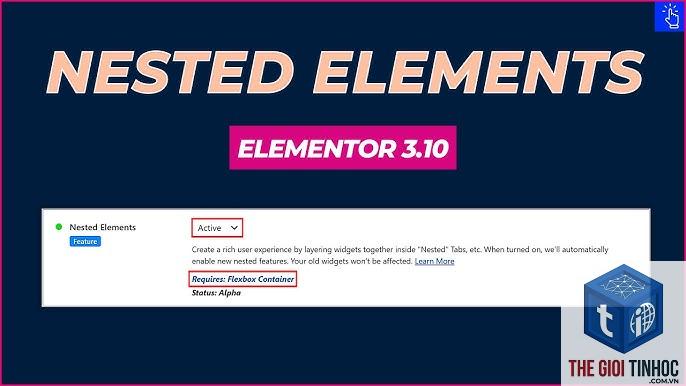
Vào Elementor > Settings > Experiments. Tắt các tính năng như “Flexbox Container”, “Grid Container”, “Nested Elements” nếu bạn đang bật. Sau đó lưu và kiểm tra lại. Nếu lỗi biến mất, đó là dấu hiệu xung đột Experimental.
Bước 3: Xóa Cache Và Tăng Bộ Nhớ PHP
Xóa bộ nhớ cache của WordPress, trình duyệt và CDN. Đồng thời tăng memory_limit lên 256MB hoặc 512MB trong file wp-config.php bằng dòng lệnh: define(‘WP_MEMORY_LIMIT’, ‘256M’);
Bước 4: Kiểm Tra Xung Đột Plugin/Theme
Tạm thời chuyển sang theme WordPress mặc định (Twenty Twenty-Four) và vô hiệu hóa tất cả plugin không liên quan, chỉ giữ Elementor. Nếu lỗi hết, hãy kích hoạt từng plugin một để xác định thủ phạm.
Bước 5: Sửa Lỗi Thủ Công Bằng Cách Tái Cấu Trúc Nested Element
Nếu một nested element cụ thể bị lỗi, hãy xóa nó và tạo lại từ đầu. Khi lồng widget, luôn tuân theo quy tắc: Section > Column > Widget. Hạn chế lồng quá 3 cấp. Sử dụng Inner Section thay vì lồng Section vào Section nếu cần.
Bước 6: Sử Dụng Công Cụ Hỗ Trợ Của Elementor
Dùng tính năng “Regenerate CSS” trong Elementor > Tools. Ngoài ra, nếu lỗi chỉ xảy ra ở chế độ chỉnh sửa, hãy thử kiểm tra front-end. Đôi khi lỗi kéo thả chỉ là vấn đề tạm thời của trình duyệt.
So Sánh: Elementor Nested Elements Truyền Thống vs Flexbox Container
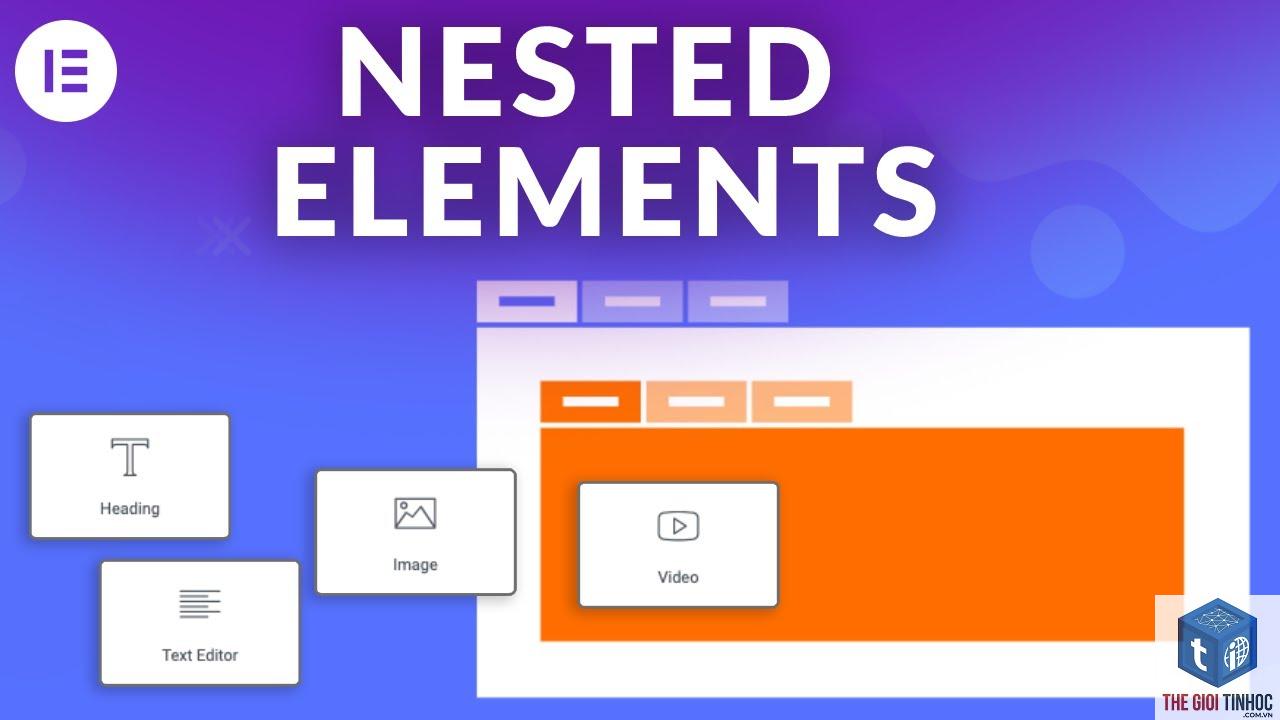
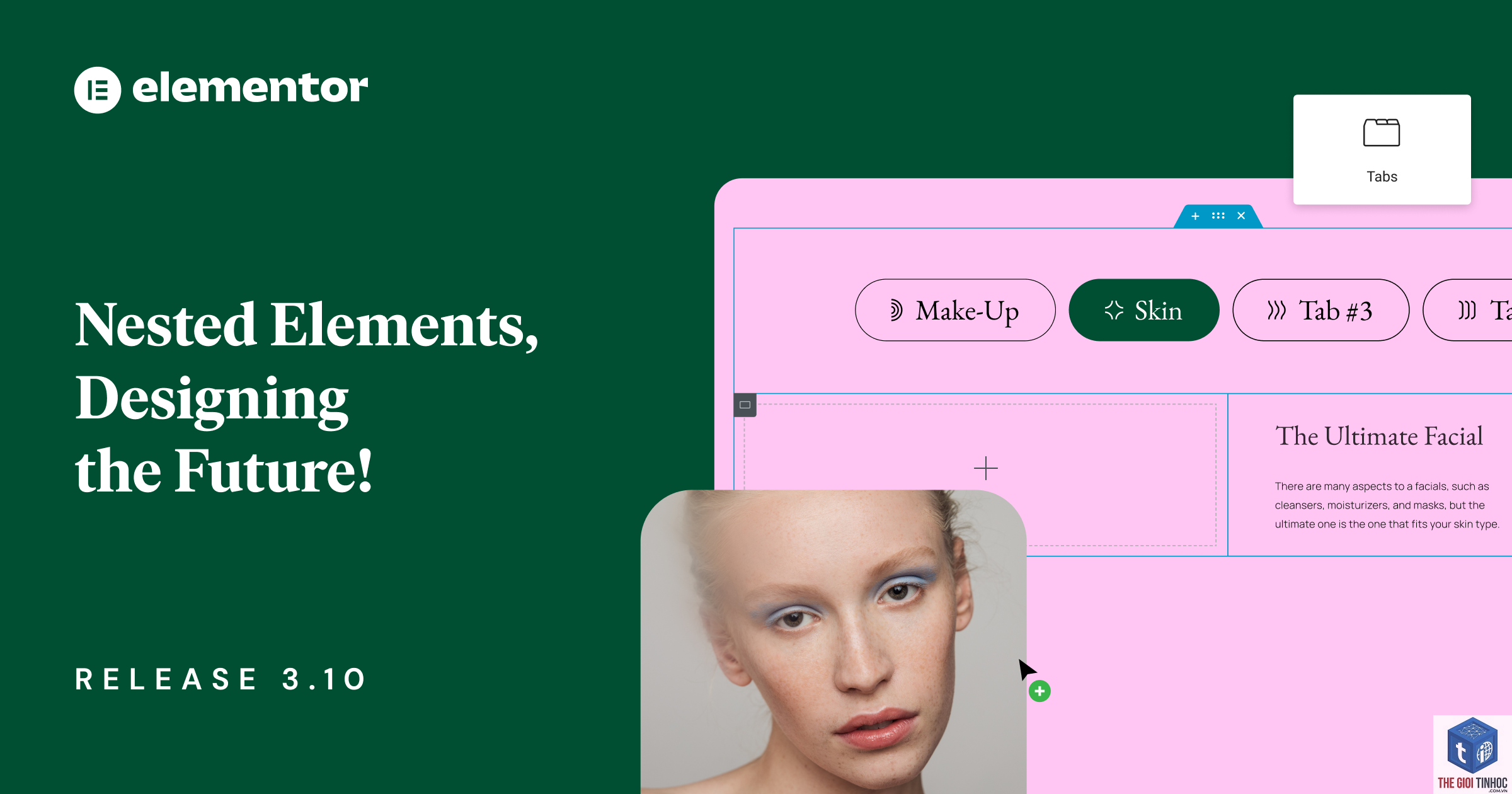
Từ phiên bản Elementor 3.6, nhà phát triển giới thiệu Flexbox Container như một giải pháp thay thế cho cấu trúc Section/Column truyền thống. 6-3.10
Dựa trên thực tế, nếu bạn thường xuyên gặp elementor nested elements lỗi, tôi khuyên nên sử dụng cấu trúc Section/Column truyền thống cho đến khi Flexbox Container ổn định hoàn toàn.
Ứng Dụng Thực Tế: Xây Dựng Layout Phức Tạp Không Gặp Lỗi
Để minh họa,
Sau khi hoàn thành, xuất bản và kiểm tra trên nhiều trình duyệt. Nếu mọi thứ ổn,
Mở console trình duyệt (F12) và xem tab Console. Nếu có lỗi Uncaught TypeError hoặc lỗi liên quan đến elementorFrontend, đó là do JavaScript. Nếu chỉ thấy lỗi CSS (màu đỏ), nguyên nhân thường từ CSS xung đột.
Elementor nested elements lỗi có làm mất dữ liệu không?
Có, trong một số trường hợp nếu lỗi xảy ra khi đang kéo thả, phần tử con có thể biến mất vĩnh viễn. Do đó, luôn sao lưu trang trước khi can thiệp sâu vào nested elements.
Tôi đang dùng Elementor Pro, lỗi nested elements có xảy ra không?
Có, Pro cũng gặp lỗi tương tự, thậm chí đôi khi nhiều hơn vì các widget Pro phức tạp hơn. Tuy nhiên, đội ngũ Elementor thường sửa nhanh hơn cho bản Pro.
Có addon nào hỗ trợ nested elements ổn định hơn không?
Các addon như JetEngine, Crocoblock có cơ chế lồng ghép riêng tương đối ổn định. Tuy nhiên, vẫn phải tuân thủ giới hạn về số cấp và kiểm tra xung đột.
Nếu không sửa được, có cách nào chuyển đổi layout mà không mất thời gian không?
Bạn có thể dùng tính năng “Export/Import” của Elementor để sao chép page ra file JSON, sau đó import vào site mới hoặc phiên bản Elementor khác. Đôi khi lỗi chỉ do môi trường hosting.
Lưu Ý Quan Trọng Khi Làm Việc Với Nested Elements Trong Elementor
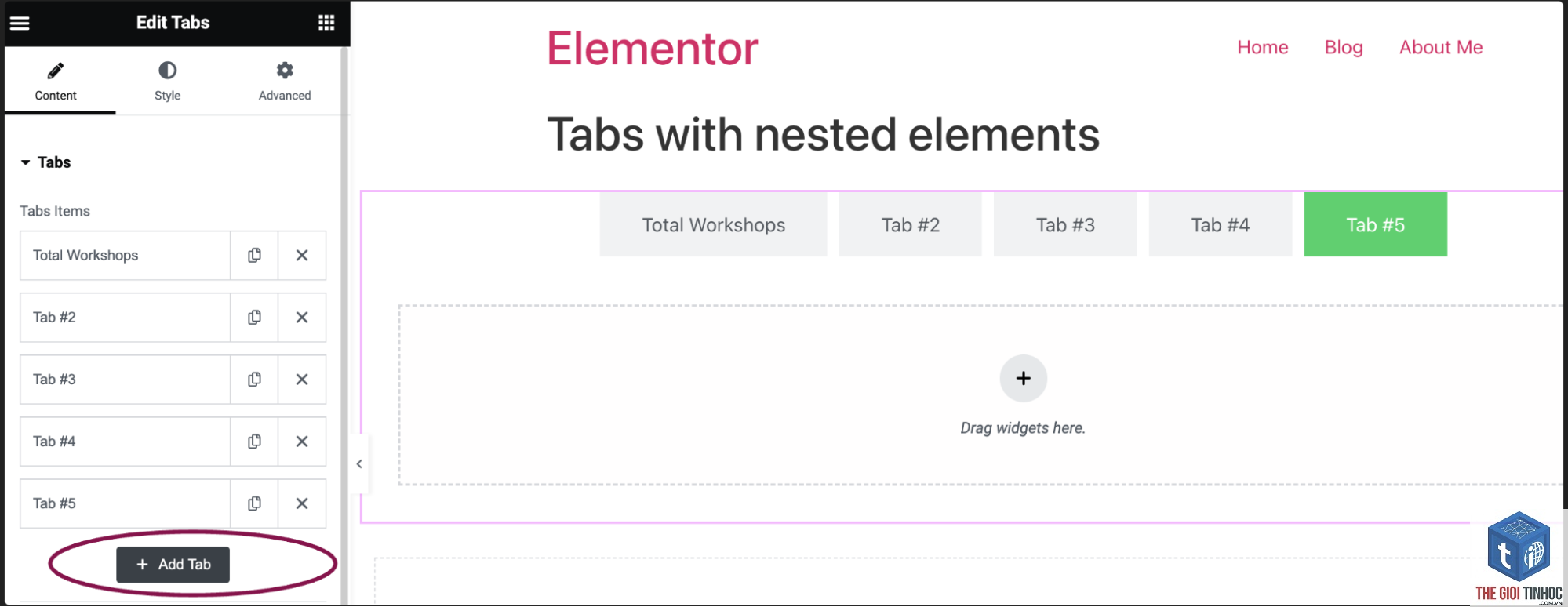
Để giảm thiểu tối đa rủi ro, hãy ghi nhớ 4 nguyên tắc sau:
Kết Luận
Elementor nested elements lỗi có thể gây không ít phiền toái, nhưng với các phương pháp đã trình bày, bạn hoàn toàn có thể chủ động khắc phục và phòng tránh. Điều quan trọng là hiểu rõ cấu trúc của Elementor, luôn cập nhật phiên bản mới và hạn chế lồng ghép quá phức tạp. Nếu bạn vẫn gặp khó khăn, hãy kiểm tra lại bước debug cơ bản: tắt addon, đổi theme, xóa cache. Với thực hành đúng đắn, bạn sẽ xây dựng được những layout chuyên nghiệp mà không sợ lỗi.
- Plugin Cache Gây Lỗi Website: Nguyên Nhân, Dấu Hiệu Và Cách Khắc Phục Toàn Diện
- Orphan URL là gì? Bí mật về URL mồ côi và cách “giải cứu” website của bạn
- Filter URLs Là Gì? Hướng Dẫn Toàn Diện Về Kỹ Thuật Lọc URL Trong SEO Và Digital Marketing
- Container và Section Elementor: Sự Khác Biệt Quan Trọng và Cách Sử Dụng Hiệu Quả
- People Also Ask là gì? Hướng dẫn toàn diện để chinh phục hộp PAA trong SEO
Bài viết cùng chủ đề:
-

WordPress Server Monitoring: Bí Quyết Giữ Website Luôn Nhanh, Ổn Định và An Toàn
-

WordPress Hosting Diagnostics: Quy Trình Chẩn Đoán và Tối Ưu Hosting WordPress Toàn Diện
-

Hướng dẫn toàn diện về WordPress MySQL Log: Cách truy cập, phân tích và tối ưu hiệu suất
-

Hướng Dẫn Chi Tiết Xem Và Phân Tích WordPress PHP-FPM Log Để Debug Lỗi Hiệu Quả
-

Hướng dẫn chi tiết cách đọc và phân tích WordPress Nginx Error Log dành cho người mới bắt đầu
-

Hướng dẫn chi tiết cách đọc và xử lý lỗi WordPress Apache Error Log hiệu quả
-

WordPress Server Error Log: Hướng Dẫn Chi Tiết Cách Đọc, Phân Tích Và Xử Lý Mọi Lỗi Server
-

Fixed Hosting: Hướng Dẫn WordPress Hosting Troubleshooting Chi Tiết Nhất
-

Hướng dẫn chi tiết WordPress Server Debug: Từ khái niệm đến triển khai thực tế
-
Hướng Dẫn Chi Tiết WordPress Hosting Debug: Xử Lý Mọi Lỗi Hosting Cho Site WordPress
-

WordPress Hosting Sau Nâng Cấp MySQL Bị Lỗi: Nguyên Nhân Và Cách Xử Lý Toàn Diện
-

WordPress Hosting Sau Đổi IP Bị Lỗi? Nguyên Nhân Và Cách Khắc Phục Toàn Diện
-

Khắc phục ngay lỗi WordPress server sau khi migrate website: Hướng dẫn chi tiết từ A-Z
-

WordPress Server Sau Restore Backup Bị Lỗi: Nguyên Nhân Và Cách Khắc Phục Toàn Diện
-

Khắc Phục Ngay Lỗi WordPress Hosting Sau Khi Bật SSL – Hướng Dẫn Chi Tiết Từ A-Z
-

WordPress host sau khi bật Cloudflare bị lỗi: Nguyên nhân và giải pháp triệt để















