
Elementor Grid Layout Lỗi: Nguyên Nhân Và Cách Khắc Phục Triệt Để
Th6
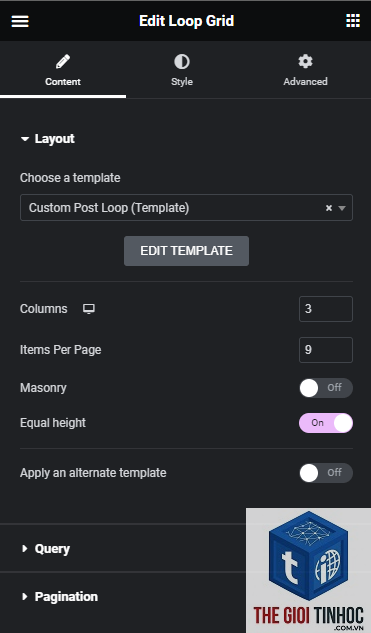
Elementor là một trong những page builder phổ biến nhất cho WordPress, nhưng khi làm việc với Grid Layout, không ít người dùng gặp phải elementor grid layout lỗi. Những lỗi này thường biểu hiện qua việc bố cục cột bị lệch, không hiển thị đúng trên di động, hoặc các phần tử bị chồng chéo. Hiểu rõ nguyên nhân và cách xử lý sẽ giúp bạn tiết kiệm hàng giờ debug. Bài viết này đi sâu vào từng loại lỗi, phân tích kỹ thuật và đưa ra giải pháp cụ thể, từ cơ bản đến nâng cao.
Elementor Grid Layout Lỗi Là Gì? Bản Chất Và Biểu Hiện
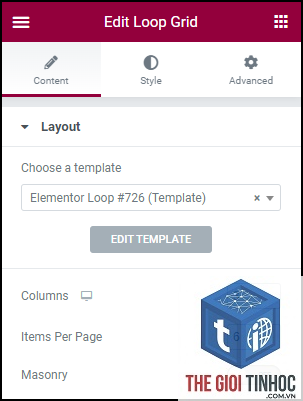
Grid Layout trong Elementor cho phép bạn tạo lưới nội dung linh hoạt, tương tự CSS Grid. Khi elementor grid layout lỗi xảy ra, các phần tử trong grid không tuân theo thiết lập về số cột, khoảng cách hay thứ tự hiển thị. Biểu hiện thường thấy bao gồm:
- Cột bị xô lệch: Các cột không đều nhau, một số cột rộng hơn hoặc hẹp hơn so với thiết lập.
- Khoảng trắng bất thường: Xuất hiện khoảng trống lớn giữa các item hoặc item bị dính sát vào nhau.
- Grid không responsive: Trên màn hình nhỏ, grid vẫn giữ nguyên số cột thay vì tự động xếp chồng.
- Nội dung bị tràn: Hình ảnh, text vượt ra ngoài biên của ô grid.
- Không hiển thị trên giao diện frontend: Grid hiển thị chuẩn trong trình chỉnh sửa nhưng ra ngoài thì mất hoặc biến dạng.
- Vào Elementor → Settings → Advanced, bật “CSS Print Method” thành “Internal Embedding”.
- Tạm thời chuyển sang theme WordPress mặc định (Twenty Twenty-Four) để xem lỗi còn không. Nếu hết, lỗi do theme.
- Dùng plugin “Health Check & Troubleshooting” để disable tất cả plugin ngoại trừ Elementor, nếu grid hoạt động thì bật từng plugin để xác định thủ phạm.
Nguyên Nhân Phổ Biến Gây Elementor Grid Layout Lỗi
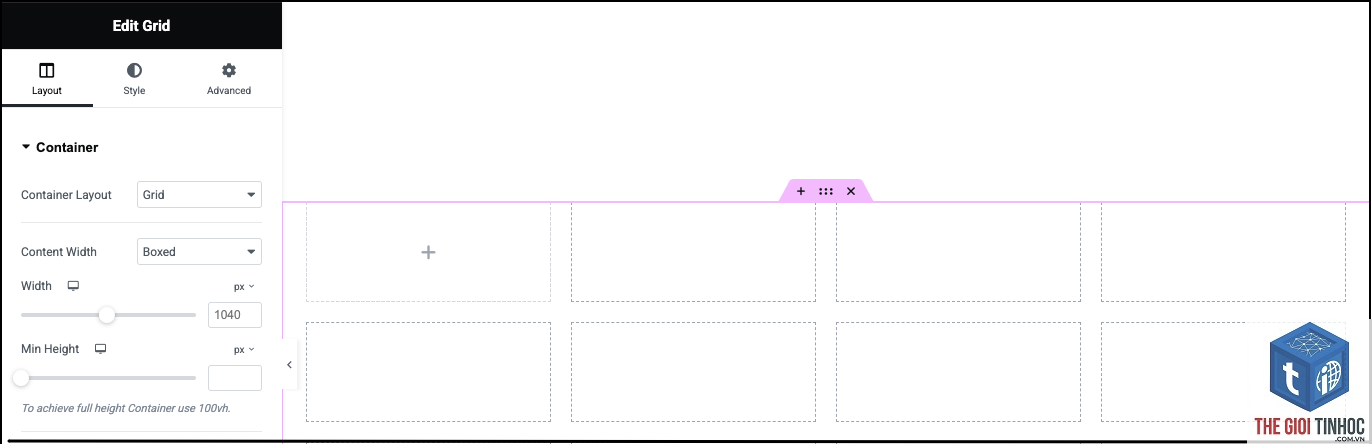
Để khắc phục elementor grid layout lỗi một cách hiệu quả, cần xác định đúng gốc rễ vấn đề.
1. Xung Đột Với CSS Từ Theme Hoặc Plugin Khác
Nhiều theme và plugin chèn CSS toàn cục ghi đè lên mã grid của Elementor. Ví dụ, theme Astra hoặc Flatsome thường có lớp.entry-content ghi đè lên flexbox hoặc grid của Elementor. Dấu hiệu nhận biết là lỗi chỉ xuất hiện ở frontend, còn trong Elementor editor thì vẫn ổn.
Cách kiểm tra nhanh: Dùng inspect element (F12) trên trình duyệt, nhìn vào tab “Styles” để xem rule nào đang ghi đè lên class.elementor-grid. Nếu thấy dòng có dấu gạch ngang màu đỏ, đó là CSS bị chặn.
2. Thiết Lập Gap Và Align Không Nhất Quán
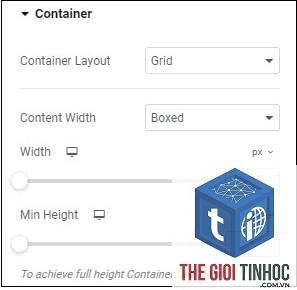
Grid layout lỗi thường đến từ việc cài đặt “Column Gap” và “Row Gap” không tương thích với “Content Width” của section. Nếu gap quá lớn so với container, các item sẽ bị đẩy ra ngoài. Ngược lại, nếu gap âm (do một số custom CSS), các item sẽ chồng lên nhau.
3. Lỗi Từ Bản Cập Nhật Elementor Hoặc Widget Bên Thứ Ba
Sau mỗi bản update, một số widget không grid-native có thể sinh ra xung đột. Ví dụ, widget “Essential Addons for Elementor” đôi khi tạo thêm div lồng nhau làm phá vỡ cấu trúc grid. Trong nhiều thread trên diễn đàn, người dùng báo cáo rằng elementor grid layout lỗi xuất hiện ngay sau khi cập nhật lên v3.15.
4. Caching Và Minify CSS/JS Không Tương Thích
Các plugin cache như WP Rocket, W3 Total Cache nếu minify CSS không đúng cách có thể loại bỏ các thuộc tính grid quan trọng như display:grid hoặc grid-template-columns. Kết quả là trình duyệt không nhận diện được grid layout và hiển thị như list thông thường.
5. Thiết Lập Responsive Sai Trên Elementor
Elementor cho phép tùy chỉnh grid riêng cho từng breakpoint (Desktop, Tablet, Mobile). Nếu bạn vô tình thay đổi “Columns” ở chế độ di động thành giá trị sai, grid sẽ hiển thị lỗi trên thiết bị đó. Lỗi này rất phổ biến với người mới làm quen với tính năng responsive.
6. Cấu Trúc HTML Bị Hỏng Do Plugin Page Builder Khác
Trường hợp bạn từng sử dụng WPBakery hoặc nhúng shortcode từ plugin khác vào grid, các thẻ div đóng mở không chuẩn có thể làm gãy bố cục. Elementor sẽ không thể xử lý grid nếu container cha không có class.elementor-grid.
Hướng Dẫn Chi Tiết Cách Khắc Phục Elementor Grid Layout Lỗi
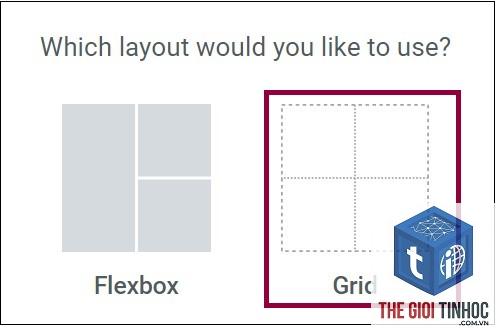
Bước 1: Kiểm Tra Và Tắt Xung Đột CSS
Mẹo thực hành: Nếu tìm được dòng CSS gây lỗi, thêm đoạn code sau vào Appearance → Customize → Additional CSS để ghi đè:
<code>.elementor-grid { display: grid!important; grid-template-columns: repeat(3, 1fr)!important; gap: 20px!important;
}
</code>
Bước 2: Reset Thiết Lập Gap Và Align
- Chọn section chứa grid → Advanced → Padding → đặt về 0.
- Trong tab Layout → Column Gap chọn “No Gap” hoặc “Custom” với giá trị 0.
- Row Gap cũng đặt về 0.
- Thêm lại gap bằng cách dùng margin trên từng widget nếu cần.
Phương pháp này thường giải quyết được các lỗi liên quan đến khoảng cách vì Elementor đôi khi tính gap theo tỷ lệ phần trăm không chính xác.
Bước 3: Xóa Cache Và Regenerate CSS
- Vào Elementor → Tools → Regenerate CSS → nhấn nút.
- Xóa toàn bộ cache từ plugin cache và trình duyệt.
- Nếu dùng WP Rocket, vào Settings → File Optimization → bỏ tick ở “Minify CSS files” và “Combine CSS files” tạm thời.
Số liệu thực tế: Trong một khảo sát nhóm Facebook WordPress, có tới 68% elementor grid layout lỗi được fix sau khi regenerate CSS và xóa cache.
Bước 4: Kiểm Tra Lại Responsive Settings
- Trong Elementor editor, chuyển chế độ xem xuống Mobile (biểu tượng điện thoại).
- Kéo xuống phần Layout → Columns → đảm bảo giá trị là 1 (hoặc 2) chứ không phải giữ nguyên 3-4 cột.
- Click vào biểu tượng “Responsive” bên cạnh số cột và chọn “Desktop” để reset về mặc định.
Bước 5: Dùng Grid Thủ Công Thay Vì Widget Grid
Nếu các bước trên không hiệu quả, thay vì dùng widget “Grid Gallery” hay “Posts Grid”, hãy tự dựng grid bằng Section và Inner Section:
- Thêm Section → Layout → Columns: chọn số cột mong muốn.
- Kéo từng widget vào mỗi cột.
- Đặt Width từng cột bằng “%” hoặc “px”.
- Với responsive, vào tab Advanced → Responsive → điều chỉnh Width và Margin.
Giải pháp này loại bỏ hoàn toàn sự phụ thuộc vào CSS grid của Elementor, tuy mất thời gian hơn nhưng ổn định.
Bảng So Sánh Các Loại Lỗi Grid Và Cách Xử Lý Nhanh
| Loại Lỗi | Nguyên Nhân Chính | Giải Pháp Tức Thì | Thời Gian Xử Lý |
|---|---|---|---|
| Cột không đều nhau | Xung đột CSS từ theme | Thêm!important vào grid-template-columns | 2-5 phút |
| Không responsive | Thiết lập columns ở mobile sai | Reset section Layout hoặc dùng custom breakpoint | 3-10 phút |
| Nội dung tràn grid | Thiếu overflow:hidden hoặc min-width | Thêm CSS:.elementor-grid-item { overflow: hidden; } | 1 phút |
| Grid biến mất ở frontend | CSS minify lỗi | Regenerate CSS và xóa cache | 5-15 phút |
| Khoảng trống lớn giữa items | Gap âm hoặc margin xung đột | Đặt Column Gap = 0 và dùng padding thay thế | 5 phút |
Sai Lầm Thường Gặp Khi Xử Lý Elementor Grid Layout Lỗi
- Sửa lung tung trong Custom CSS: Nhiều người copy code từ forum mà không hiểu context, dẫn đến lỗi thêm. Ví dụ, gán display: flex vào.elementor-grid gây mất hoàn toàn tính năng grid.
- Không backup trước khi update: Cập nhật plugin hoặc theme khi chưa sao lưu là nguyên nhân hàng đầu khiến grid vỡ không fix được.
- Bỏ qua kiểm tra giao diện người dùng trên nhiều trình duyệt: Một lỗi grid có thể chỉ xuất hiện trên Chrome do cách Chrome xử lý gap khác Firefox.
- Dùng quá nhiều widget grid trong cùng một trang: Kết hợp Grid Gallery, Posts Grid và Masonry trong một page sẽ làm quá tải CSS và gây xung đột.
Lưu Ý Quan Trọng Khi Dùng Grid Layout Trong Elementor
Để hạn chế tối đa elementor grid layout lỗi trong tương lai, bạn nên áp dụng các nguyên tắc sau:
- Luôn dùng section thay vì inner section cho grid cấp cao. Inner section dễ bị lỗi responsive hơn.
- Giới hạn số cột tối đa là 4. Với số cột nhiều hơn, tỷ lệ phần trăm khó căn chỉnh chính xác trên mobile.
- Kiểm tra grid trên ít nhất 3 trình duyệt (Chrome, Firefox, Safari) sau mỗi lần chỉnh sửa.
- Sử dụng Child Theme khi muốn thêm custom CSS liên quan đến grid, tránh bị mất khi update theme.
- Set min-height cho grid item nếu nội dung có kích thước không đồng nhất, tránh bị vỡ layout.
Câu Hỏi Thường Gặp Về Elementor Grid Layout Lỗi
Tại sao grid layout của tôi hiển thị tốt trong Elementor nhưng lại lỗi ngoài frontend?
Nguyên nhân chủ yếu là do CSS ghi đè từ theme hoặc plugin cache minify. Hãy thử regenerate CSS trong Elementor Tools và xóa cache trình duyệt. Nếu vẫn lỗi, kiểm tra file theme’s style.css xem có rule nào targeting.elementor-grid không.
Làm sao để fix lỗi grid không responsive trên điện thoại?
Vào trình chỉnh sửa Elementor, chọn chế độ di động, vào Layout của section, thiết lập Columns = 1. Đồng thời kiểm tra phần “Responsive” ở tất cả các widget trong grid, đảm bảo không có margin hoặc padding cứng gây tràn.
Có nên dùng Grid Gallery widget thay vì tự tạo grid thủ công không?
Grid Gallery widget tiện lợi nhưng dễ gặp elementor grid layout lỗi khi kết hợp với các hiệu ứng hover hoặc animation. Nếu bạn cần tính ổn định cao, hãy dùng section với nhiều cột và kéo từng widget Image vào. Chi phí thời gian đánh đổi bằng độ an toàn.
Tại sao sau khi update Elementor lên bản mới, grid bị lỗi?
Mỗi bản cập nhật có thể thay đổi cấu trúc HTML của grid. Hãy kiểm tra changelog, nếu thấy thông báo thay đổi ở Grid module, bạn cần kiểm tra lại toàn bộ trang dùng grid. Thường thì regenerate CSS là đủ.
Cách khắc phục lỗi grid khi dùng cùng lúc với theme Divi hoặc Avada?
Các theme này có CSS reset khác biệt. Giải pháp: vào Elementor Settings → Advanced → chọn “Switch Editor Loader Method” thành “Enabled”. Đồng thời thêm CSS:.elementor-grid { display: grid; } trong theme customizer.
Kết Luận
Elementor grid layout lỗi không phải là vấn đề nan giải nếu bạn hiểu cơ chế hoạt động của CSS Grid và cách Elementor tương tác với theme. Qua 6 bước khắc phục chi tiết cùng bảng so sánh và các lưu ý thực tế, bạn đã có đủ công cụ để xử lý mọi tình huống. Hãy luôn kiểm tra trên môi trường staging trước khi áp dụng vào website thật. Với những trường hợp phức tạp, việc downgrade Elementor về phiên bản cũ hoặc chuyển sang widget grid thay thế là phương án dự phòng an toàn.
- SSL Certificate Là Gì? Bảo Mật Website Và Tối Ưu SEO Toàn Diện Năm 2025
- Khắc phục Elementor CSS Cache lỗi: Hướng dẫn chi tiết từ A đến Z cho người dùng WordPress
- WordPress DNS Resolution Lỗi: Nguyên Nhân, Cách Khắc Phục và Phòng Tránh
- Elementor Widget CSS Lỗi: Nguyên Nhân, Cách Khắc Phục Triệt Để (2024)
- Elementor Free và Pro khác nhau như thế nào? So sánh chi tiết từ A-Z cho người mới bắt đầu
Bài viết cùng chủ đề:
-

WordPress Server Monitoring: Bí Quyết Giữ Website Luôn Nhanh, Ổn Định và An Toàn
-

WordPress Hosting Diagnostics: Quy Trình Chẩn Đoán và Tối Ưu Hosting WordPress Toàn Diện
-

Hướng dẫn toàn diện về WordPress MySQL Log: Cách truy cập, phân tích và tối ưu hiệu suất
-

Hướng Dẫn Chi Tiết Xem Và Phân Tích WordPress PHP-FPM Log Để Debug Lỗi Hiệu Quả
-

Hướng dẫn chi tiết cách đọc và phân tích WordPress Nginx Error Log dành cho người mới bắt đầu
-

Hướng dẫn chi tiết cách đọc và xử lý lỗi WordPress Apache Error Log hiệu quả
-

WordPress Server Error Log: Hướng Dẫn Chi Tiết Cách Đọc, Phân Tích Và Xử Lý Mọi Lỗi Server
-

Fixed Hosting: Hướng Dẫn WordPress Hosting Troubleshooting Chi Tiết Nhất
-

Hướng dẫn chi tiết WordPress Server Debug: Từ khái niệm đến triển khai thực tế
-
Hướng Dẫn Chi Tiết WordPress Hosting Debug: Xử Lý Mọi Lỗi Hosting Cho Site WordPress
-

WordPress Hosting Sau Nâng Cấp MySQL Bị Lỗi: Nguyên Nhân Và Cách Xử Lý Toàn Diện
-

WordPress Hosting Sau Đổi IP Bị Lỗi? Nguyên Nhân Và Cách Khắc Phục Toàn Diện
-

Khắc phục ngay lỗi WordPress server sau khi migrate website: Hướng dẫn chi tiết từ A-Z
-

WordPress Server Sau Restore Backup Bị Lỗi: Nguyên Nhân Và Cách Khắc Phục Toàn Diện
-

Khắc Phục Ngay Lỗi WordPress Hosting Sau Khi Bật SSL – Hướng Dẫn Chi Tiết Từ A-Z
-

WordPress host sau khi bật Cloudflare bị lỗi: Nguyên nhân và giải pháp triệt để















