
Elementor Preview Cache Lỗi: Nguyên Nhân Và Cách Khắc Phục Triệt Để
Th6
Khi làm việc với Elementor, lỗi preview cache là một trong những vấn đề gây đau đầu nhất cho người dùng WordPress. Đó chính là dấu hiệu của elementor preview cache lỗi. Lỗi này không chỉ làm gián đoạn quy trình thiết kế mà còn khiến bạn mất thời gian dò tìm nguyên nhân. Trong bài viết này,
Elementor Preview Cache Lỗi Là Gì? Bản Chất Của Vấn Đề
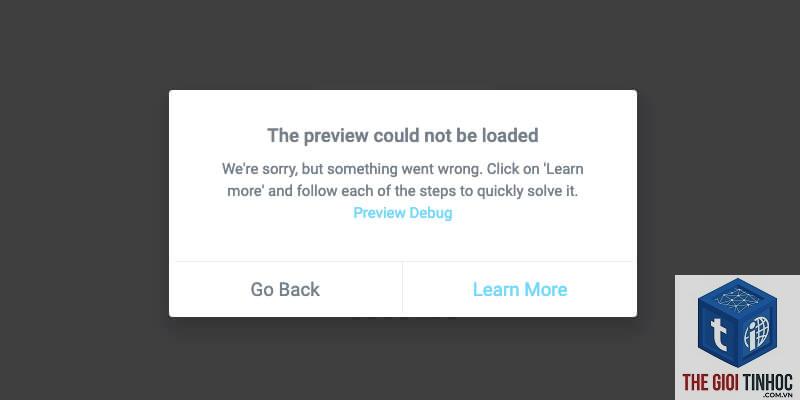
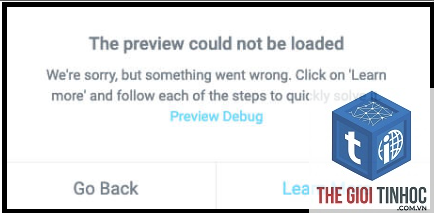
Elementor preview là chức năng cho phép bạn xem trước nội dung đang chỉnh sửa trong trình chỉnh sửa trực quan. Khi có cache (bộ nhớ đệm) can thiệp, dữ liệu cũ sẽ được giữ lại, khiến bản preview không phản ánh đúng những thay đổi mới nhất. Elementor preview cache lỗi thực chất là xung đột giữa cơ chế cache của WordPress (từ plugin, máy chủ, CDN, hay trình duyệt) với cơ chế render động của Elementor.
Bản chất của lỗi này khá đơn giản: Elementor sử dụng AJAX và JavaScript để tải nội dung động. Cache lưu trữ các file tĩnh (HTML, CSS, JS) để tăng tốc độ trang. Khi bạn cập nhật nội dung qua Elementor, cache cũ vẫn tồn tại, khiến preview hiển thị dữ liệu lỗi thời. Hậu quả là bạn không thể kiểm tra được bố cục, màu sắc, hiệu ứng, hiển thị responsive một cách chính xác.
Nguyên Nhân Chính Gây Ra Elementor Preview Cache Lỗi

Có nhiều yếu tố dẫn đến tình trạng này.
1. Cache Từ Plugin Cache WordPress
Các plugin như WP Rocket, W3 Total Cache, WP Super Cache, LiteSpeed Cache thường tạo ra những bản sao tĩnh của trang. Khi bạn đang chỉnh sửa với Elementor, plugin cache vẫn lưu phiên bản cũ và phục vụ nó cho preview. Đây là lý do hàng đầu khiến elementor preview cache lỗi xuất hiện.
2. Cache Trình Duyệt (Browser Cache)
Trình duyệt lưu lại các tài nguyên như CSS, JS, hình ảnh để tải nhanh hơn ở lần truy cập sau. Nếu bạn không xóa cache trình duyệt sau khi chỉnh sửa, Elementor preview có thể vẫn dùng file cũ, dẫn đến hiển thị sai.
3. Cache Máy Chủ (Server Cache) Và CDN
Hosting có bộ nhớ đệm riêng (ví dụ: Varnish, Redis, Nginx FastCGI). CDN như Cloudflare, StackPath cũng lưu cache ở các node biên. Các lớp cache này nếu không được làm mới kịp thời sẽ gây ra lỗi preview nghiêm trọng.
4. Xung Đột Giữa Nhiều Plugin Cache
Một số người dùng cài đặt nhiều plugin cache cùng lúc (ví dụ: WP Rocket + Autoptimize + Cloudflare). Sự chồng chéo này làm tăng khả năng xảy ra elementor preview cache lỗi do nhiều lớp cache can thiệp vào quá trình render.
Phân Loại Các Dạng Lỗi Preview Cache Thường Gặp
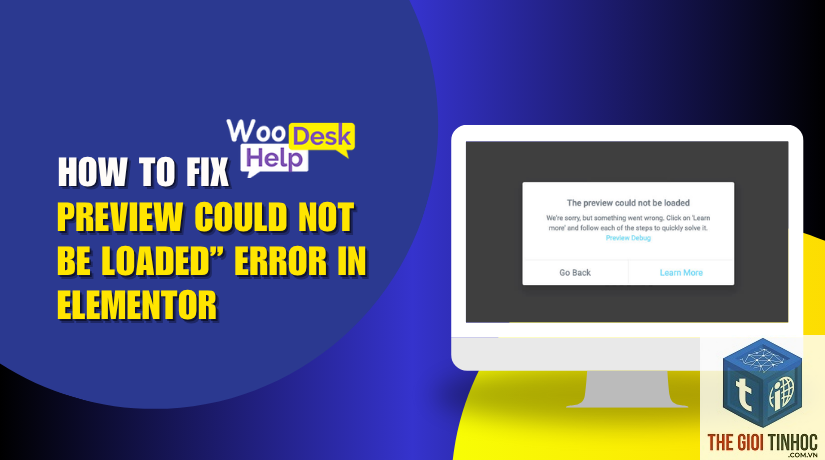
Dựa trên kinh nghiệm thực tế, tôi chia lỗi preview cache thành ba dạng chính:
| Dạng lỗi | Triệu chứng | Nguyên nhân điển hình |
|---|---|---|
| Preview không tải (white screen) | Màn hình trắng, không hiển thị gì khi bấm preview | Cache server hoặc plugin cache chặn AJAX request của Elementor |
| Hiển thị giao diện cũ | Preview hiển thị phiên bản trước khi chỉnh sửa, không có thay đổi mới | Browser cache hoặc CDN cache chưa được xóa |
| Mất style, layout vỡ | Preview hiển thị nội dung nhưng thiếu CSS, font, hình ảnh hoặc bố cục lộn xộn | Cache CSS/JS từ plugin tối ưu hóa (Autoptimize, WP Rocket) gây xung đột |
Hướng Dẫn Chi Tiết Cách Khắc Phục Elementor Preview Cache Lỗi
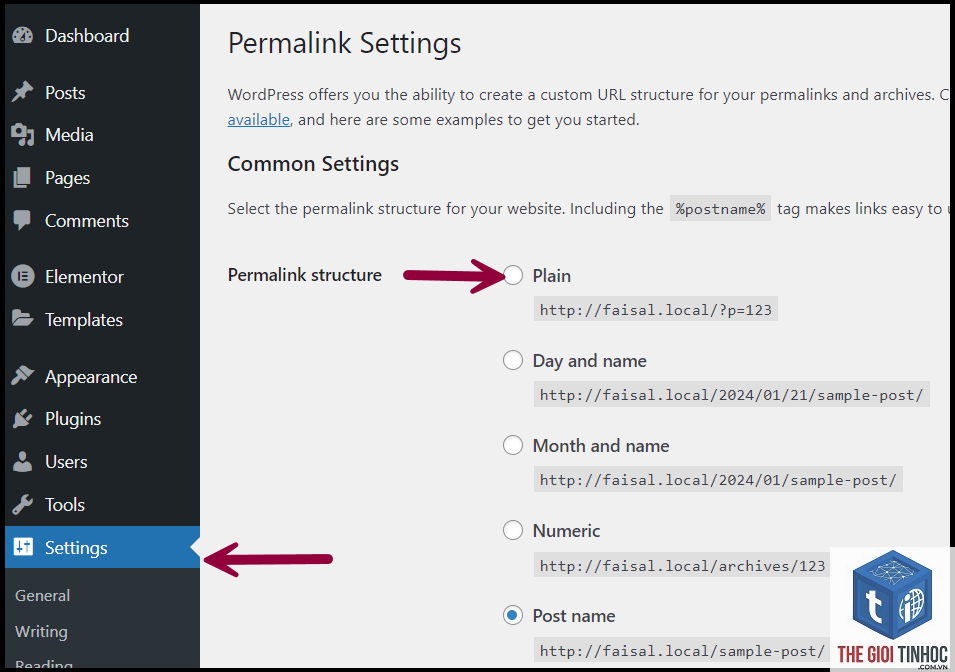
Thực hiện tuần tự để đạt hiệu quả cao nhất.
Bước 1: Xóa Cache Trình Duyệt
Đây là thao tác đơn giản nhất. Trên Chrome, nhấn Ctrl+Shift+Delete (Windows) hoặc Cmd+Shift+Delete (Mac), chọn “Cached images and files” trong khoảng thời gian “All time”, sau đó xóa. Sau đó refresh trang preview. Nếu lỗi còn, tiếp tục bước sau.
Bước 2: Tạm Thời Tắt Plugin Cache Khi Chỉnh Sửa
Vào Plugins trong WordPress admin, deactivate các plugin cache như WP Rocket, W3 Total Cache, LiteSpeed Cache. Chỉnh sửa lại trang với Elementor, kiểm tra preview. Nếu hết lỗi, nghĩa là plugin cache đã gây ra vấn đề. elementor-safe-mode=1″ vào URL preview.
Bước 7: Sửa File.htaccess Hoặc wp-config.php
Nếu vẫn còn lỗi, có thể cache server đang chặn header. Thêm dòng sau vào file.htaccess trong thư mục gốc WordPress:
# Disable caching for Elementor preview


 Header always set Cache-Control "no-store, no-cache, must-revalidate, max-age=0" "expr=%{REQUEST_URI} =~ /elementor/|
Hoặc thêm vào wp-config.php trước dòng “That’s all, stop editing!”:
define('DONOTCACHEPAGE', true);

define('DONOTMINIFY', true);
Lợi Ích Khi Khắc Phục Được Lỗi Preview Cache
- Tiết kiệm thời gian: không phải refresh nhiều lần, không phải lo lắng về dữ liệu hiển thị sai.
- Tăng năng suất thiết kế:
Lỗi white screen thường do cache server chặn AJAX request, hoặc do plugin cache không tương thích với Elementor. Hãy thử tắt plugin cache và xóa cache trình duyệt. Nếu hết lỗi, bạn cần cấu hình plugin cache để loại trừ các request của Elementor.
Lỗi preview cache có ảnh hưởng đến người dùng cuối không?
Thông thường lỗi này chỉ ảnh hưởng đến quá trình chỉnh sửa. Tuy nhiên, nếu bạn publish trang khi cache vẫn bị lỗi, người dùng có thể thấy nội dung cũ hoặc giao diện lỗi. Vì vậy, luôn kiểm tra preview kỹ trước khi xuất bản.
Có nên sử dụng plugin cache với Elementor không?
Có, nhưng cần cấu hình đúng. Plugin cache rất hữu ích để tăng tốc độ load trang thực tế cho người dùng. Chỉ cần tạm thời vô hiệu hóa nó khi chỉnh sửa với Elementor, hoặc thiết lập ngoại lệ cho admin.
Làm sao để tạm thời tắt cache mà không ảnh hưởng đến plugin cache?
Hầu hết plugin cache đều có nút “Clear cache” và cho phép bạn thêm các quy tắc loại trừ. Bạn cũng có thể dùng Chrome DevTools và chọn “Disable cache” khi đang ở tab Network. Hoặc đơn giản nhất là deactivate plugin cache trong lúc chỉnh sửa, sau đó kích hoạt lại.
Kết Luận
Elementor preview cache lỗi là vấn đề phổ biến nhưng hoàn toàn có thể khắc phục nếu bạn hiểu rõ nguyên nhân. Từ cache trình duyệt, plugin cache, cho đến cache server và CDN, mỗi lớp cache đều có cách xử lý riêng. Bằng cách áp dụng các bước đã trình bày, bạn sẽ có thể chỉnh sửa Elementor một cách mượt mà, không còn bị gián đoạn bởi những bản preview sai lệch. Hãy luôn duy trì thói quen xóa cache và cấu hình plugin hợp lý; điều này không chỉ giải quyết lỗi preview mà còn đảm bảo trải nghiệm người dùng cuối được tối ưu.
- Keyword Prominence Là Gì? Hướng Dẫn Toàn Diện Tối Ưu Vị Trí Từ Khóa Cho SEO
- Layout Shift Là Gì? Toàn Tập Về CLS Và Cách Khắc Phục Điểm Trừ Core Web Vitals
- Khắc Phục Lỗi WordPress Docker Network: Hướng Dẫn Chi Tiết Từ A-Z
- Khắc phục lỗi WooCommerce mất tài khoản khách hàng: Nguyên nhân và giải pháp toàn diện
- Elementor Custom Fields Lỗi: Nguyên Nhân, Cách Khắc Phục Và Mẹo Tối Ưu
Bài viết cùng chủ đề:
-

WordPress Server Monitoring: Bí Quyết Giữ Website Luôn Nhanh, Ổn Định và An Toàn
-

WordPress Hosting Diagnostics: Quy Trình Chẩn Đoán và Tối Ưu Hosting WordPress Toàn Diện
-

Hướng dẫn toàn diện về WordPress MySQL Log: Cách truy cập, phân tích và tối ưu hiệu suất
-

Hướng Dẫn Chi Tiết Xem Và Phân Tích WordPress PHP-FPM Log Để Debug Lỗi Hiệu Quả
-

Hướng dẫn chi tiết cách đọc và phân tích WordPress Nginx Error Log dành cho người mới bắt đầu
-

Hướng dẫn chi tiết cách đọc và xử lý lỗi WordPress Apache Error Log hiệu quả
-

WordPress Server Error Log: Hướng Dẫn Chi Tiết Cách Đọc, Phân Tích Và Xử Lý Mọi Lỗi Server
-

Fixed Hosting: Hướng Dẫn WordPress Hosting Troubleshooting Chi Tiết Nhất
-

Hướng dẫn chi tiết WordPress Server Debug: Từ khái niệm đến triển khai thực tế
-
Hướng Dẫn Chi Tiết WordPress Hosting Debug: Xử Lý Mọi Lỗi Hosting Cho Site WordPress
-

WordPress Hosting Sau Nâng Cấp MySQL Bị Lỗi: Nguyên Nhân Và Cách Xử Lý Toàn Diện
-

WordPress Hosting Sau Đổi IP Bị Lỗi? Nguyên Nhân Và Cách Khắc Phục Toàn Diện
-

Khắc phục ngay lỗi WordPress server sau khi migrate website: Hướng dẫn chi tiết từ A-Z
-

WordPress Server Sau Restore Backup Bị Lỗi: Nguyên Nhân Và Cách Khắc Phục Toàn Diện
-

Khắc Phục Ngay Lỗi WordPress Hosting Sau Khi Bật SSL – Hướng Dẫn Chi Tiết Từ A-Z
-

WordPress host sau khi bật Cloudflare bị lỗi: Nguyên nhân và giải pháp triệt để















