
Elementor Changes Not Saving: Nguyên Nhân Và Cách Khắc Phục Toàn Diện
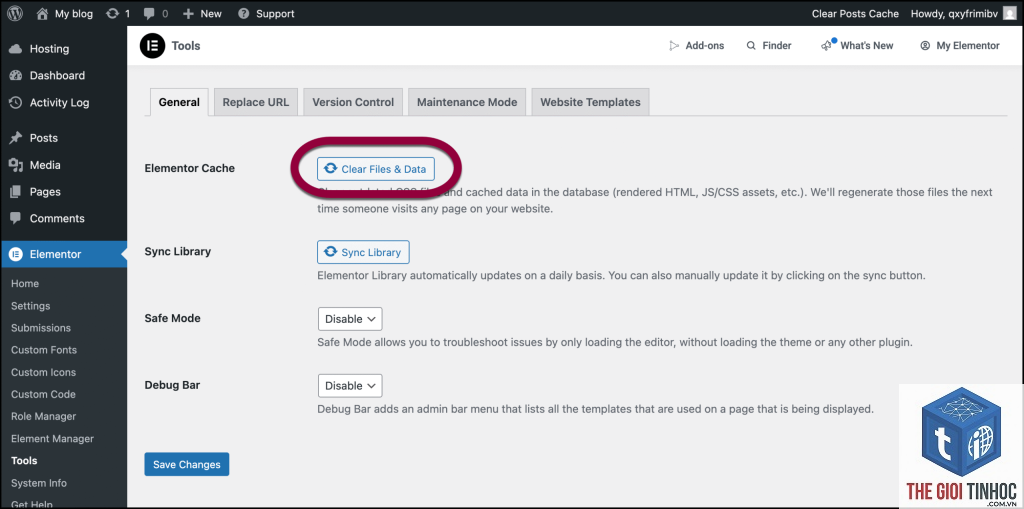
Th6
Nếu bạn đang loay hoay với lỗi Elementor changes not saving, đừng vội lo lắng. Đây là một trong những vấn đề phổ biến nhất mà người dùng Elementor gặp phải khi xây dựng website WordPress. Lỗi này khiến mọi công sức thiết kế trở nên vô ích khi bạn không thể lưu lại bất kỳ thay đổi nào. Trong bài viết này, chúng
Tổng Quan Về Lỗi Elementor Changes Not Saving
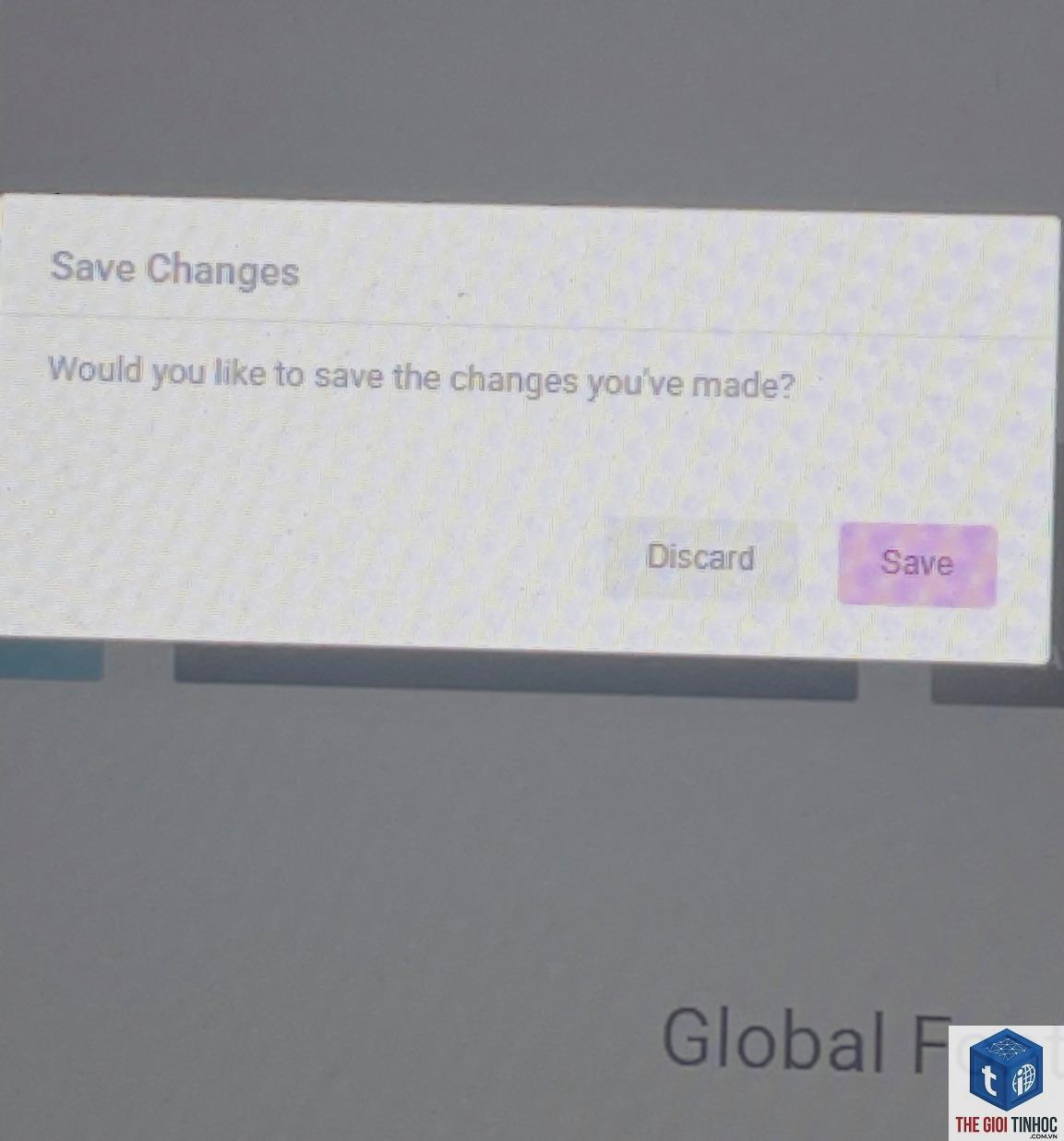
Lỗi elementor changes not saving xảy ra khi bạn nhấn nút “Save” hoặc “Update” trong trình soạn thảo Elementor nhưng các thay đổi không được ghi nhận. Thay vào đó,
Nguyên nhân có thể nằm ở cấp độ máy chủ: giới hạn I/O, time-out quá ngắn, hoặc firewall chặn request. Hãy yêu cầu host kiểm tra server error log để tìm dấu hiệu cụ thể.
Làm thế nào để biết lỗi do xung đột plugin hay do host?
Tạo một staging site (bản sao thử nghiệm) với theme mặc định và chỉ cài Elementor. Nếu lỗi còn xảy ra trên staging, vấn đề thuộc về host. Nếu không, nguyên nhân từ plugin/theme.
Có nên sử dụng Elementor Cloud Website để tránh lỗi này?
Elementor Cloud Website được tối ưu riêng cho Elementor, giảm thiểu xung đột. Tuy nhiên, nếu đã có hosting mạnh, bạn chỉ cần áp dụng các cách trên là đủ.
Lỗi “The editor has encountered an unexpected error” có liên quan đến việc không lưu không?
Đây thường là lỗi JavaScript. Bạn nên kiểm tra console trình duyệt (F12 > Console) để xem thông báo lỗi cụ thể. Các bước khắc phục tương tự như lỗi elementor changes not saving.
Cập nhật Elementor lên phiên bản mới có thể gây ra lỗi không lưu không?
Có. Đôi khi bản cập nhật có bug hoặc không tương thích với PHP/hosting cũ. Hãy kiểm tra changelog và các báo cáo trên diễn đàn trước khi cập nhật. Nếu lỗi xuất hiện ngay sau cập nhật, hãy rollback về phiên bản trước.
Kết Luận
Lỗi Elementor changes not saving là một trở ngại phổ biến nhưng hoàn toàn có thể giải quyết nếu bạn tiếp cận có hệ thống. Bắt đầu từ những kiểm tra đơn giản như xóa cache, nâng memory limit, tìm xung đột plugin, và kiểm tra PHP version. Nếu vẫn thất bại, đừng ngần ngại nhờ đến sự hỗ trợ từ nhà cung cấp hosting hoặc cộng đồng WordPress. Với hướng dẫn chi tiết trên, bạn đã có trong tay bộ công cụ đầy đủ để khắc phục triệt để và quay lại công việc thiết kế web một cách suôn sẻ.
- WordPress Litespeed Crawler Lỗi: Nguyên Nhân Và Cách Khắc Phục Toàn Diện
- Theme WordPress Header Là Gì? Hướng Dẫn Toàn Diện Từ A-Z Cho Người Mới Bắt Đầu
- LiteSpeed là gì? Giải pháp tối ưu tốc độ và bảo mật cho website
- Hướng dẫn chi tiết cách sắp xếp widget WordPress để tối ưu giao diện và trải nghiệm người dùng
- Tổng quan Dashboard WordPress: Hướng dẫn chi tiết từ A đến Z cho người mới bắt đầu
Bài viết cùng chủ đề:
-

WordPress Server Monitoring: Bí Quyết Giữ Website Luôn Nhanh, Ổn Định và An Toàn
-

WordPress Hosting Diagnostics: Quy Trình Chẩn Đoán và Tối Ưu Hosting WordPress Toàn Diện
-

Hướng dẫn toàn diện về WordPress MySQL Log: Cách truy cập, phân tích và tối ưu hiệu suất
-

Hướng Dẫn Chi Tiết Xem Và Phân Tích WordPress PHP-FPM Log Để Debug Lỗi Hiệu Quả
-

Hướng dẫn chi tiết cách đọc và phân tích WordPress Nginx Error Log dành cho người mới bắt đầu
-

Hướng dẫn chi tiết cách đọc và xử lý lỗi WordPress Apache Error Log hiệu quả
-

WordPress Server Error Log: Hướng Dẫn Chi Tiết Cách Đọc, Phân Tích Và Xử Lý Mọi Lỗi Server
-

Fixed Hosting: Hướng Dẫn WordPress Hosting Troubleshooting Chi Tiết Nhất
-

Hướng dẫn chi tiết WordPress Server Debug: Từ khái niệm đến triển khai thực tế
-
Hướng Dẫn Chi Tiết WordPress Hosting Debug: Xử Lý Mọi Lỗi Hosting Cho Site WordPress
-

WordPress Hosting Sau Nâng Cấp MySQL Bị Lỗi: Nguyên Nhân Và Cách Xử Lý Toàn Diện
-

WordPress Hosting Sau Đổi IP Bị Lỗi? Nguyên Nhân Và Cách Khắc Phục Toàn Diện
-

Khắc phục ngay lỗi WordPress server sau khi migrate website: Hướng dẫn chi tiết từ A-Z
-

WordPress Server Sau Restore Backup Bị Lỗi: Nguyên Nhân Và Cách Khắc Phục Toàn Diện
-

Khắc Phục Ngay Lỗi WordPress Hosting Sau Khi Bật SSL – Hướng Dẫn Chi Tiết Từ A-Z
-

WordPress host sau khi bật Cloudflare bị lỗi: Nguyên nhân và giải pháp triệt để















