
Elementor Revision Lỗi: Nguyên Nhân Và Cách Khắc Phục Chi Tiết
Th6
Khi làm việc với Elementor, tính năng revision giúp bạn quay lại các phiên bản chỉnh sửa trước đó một cách dễ dàng. Tuy nhiên, nhiều người dùng gặp phải tình trạng elementor revision lỗi, khiến cho lịch sử chỉnh sửa không hiển thị, không lưu được hoặc gây ra xung đột với các thành phần khác của trang web. Bài viết này sẽ đi sâu vào phân tích nguyên nhân, các dạng lỗi thường gặp và hướng dẫn khắc phục chi tiết, giúp bạn kiểm soát hoàn toàn tính năng revision trong Elementor.
Elementor Revision Là Gì Và Tại Sao Nó Quan Trọng?
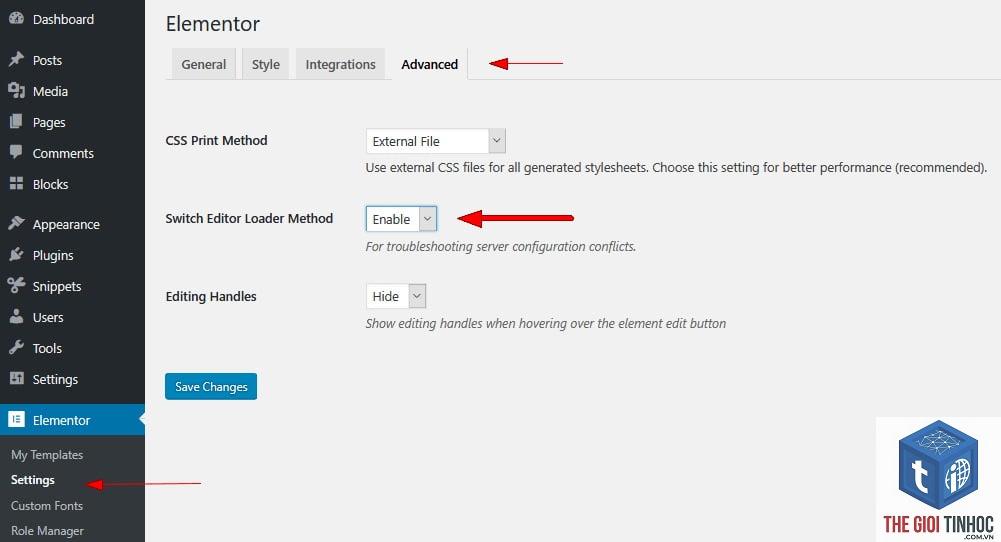
Revision trong Elementor là cơ chế lưu lại các phiên bản khác nhau của một trang hoặc bài viết mỗi khi bạn nhấn nút “Save” hoặc “Update”. Mỗi lần lưu, hệ thống tạo ra một bản ghi mới trong bảng wp_postmeta và wp_posts (với post_type là ‘revision’). Nhờ đó,
Nguyên nhân chính là do giới hạn WP_POST_REVISIONS = false hoặc
Sử dụng plugin “WP-Optimize” – chọn mục “Optimize Database” → “Remove all revisions disabled”. Hoặc dùng lệnh SQL: DELETE FROM wp_posts WHERE post_type = 'revision'; Sau đó tối ưu bảng: OPTIMIZE TABLE wp_posts; Hãy backup trước khi thực hiện.
Có nên tắt hoàn toàn Elementor revision để tăng tốc?
Không nên. Revision giúp bạn khôi phục nếu có lỗi. Thay vào đó, hãy giới hạn số revision xuống còn 5-10 và thường xuyên dọn dẹp các revision quá cũ. Nếu bạn lo ngại về dung lượng, hãy tăng memory limit và dùng plugin cache.
Elementor revision lỗi do host có dấu hiệu gì?
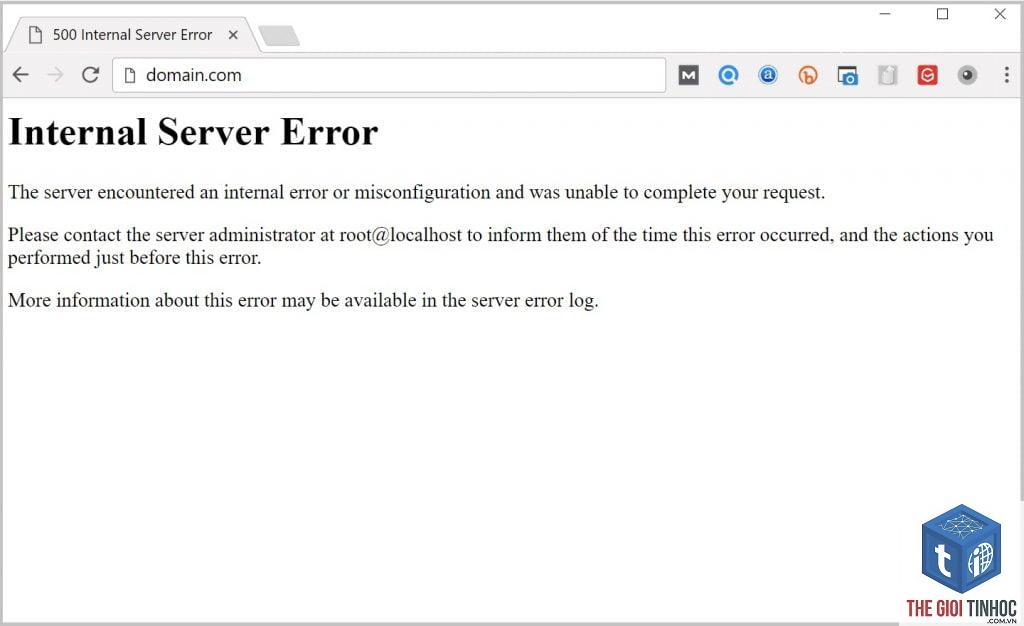
Khi gặp lỗi “500 Internal Server Error” hoặc “502 Bad Gateway” khi vào tab Revisions, hoặc database liên tục báo “too many connections”. Đó là do host giới hạn số lượng request/connection. Hãy nâng cấp hosting hoặc sử dụng giải pháp VPS.
Plugin nào hỗ trợ quản lý Elementor revision hiệu quả?
“Revision Control” cho phép đặt giới hạn revision riêng cho từng post type. “WP Sweep” giúp dọn sạch revision rác. “Astra” theme có tích hợp sẵn chức năng dọn revision. Tuy nhiên, hãy dùng tối đa một plugin quản lý revision để tránh xung đột.
Kết Luận
Elementor revision lỗi là vấn đề kỹ thuật phổ biến nhưng hoàn toàn có thể khắc phục nếu bạn hiểu rõ nguyên nhân gốc rễ. Từ việc kiểm tra cấu hình file wp-config.php, tăng tài nguyên server, dọn dẹp database định kỳ, cho đến tối ưu xung đột plugin và theme – mỗi bước đều góp phần giúp tính năng revision hoạt động trơn tru. Hãy áp dụng ngay các hướng dẫn chi tiết trong bài viết này để không còn lo lắng về mất dữ liệu thiết kế mỗi khi làm việc với Elementor. Một hệ thống revision ổn định là nền tảng vững chắc cho bất kỳ dự án website nào. Chúc bạn thành công!
- WordPress Server Quá Tải: Nguyên Nhân, Dấu Hiệu Và Giải Pháp Toàn Diện
- Semantic Embedding Là Gì? Giải Mã Toàn Diện Về Công Nghệ Nhúng Ngữ Nghĩa Định Hình AI Hiện Đại
- WordPress Upload Nginx Error: Nguyên Nhân Và Cách Khắc Phục Chi Tiết
- Intent Filter Ahrefs: Hướng Dẫn Toàn Diện Để Tối Ưu Chiến Lược SEO Theo Ý Định Người Dùng
- Navboost là gì? Hiểu rõ thuật toán xếp hạng dựa trên tín hiệu người dùng của Google
Bài viết cùng chủ đề:
-

WordPress Server Monitoring: Bí Quyết Giữ Website Luôn Nhanh, Ổn Định và An Toàn
-

WordPress Hosting Diagnostics: Quy Trình Chẩn Đoán và Tối Ưu Hosting WordPress Toàn Diện
-

Hướng dẫn toàn diện về WordPress MySQL Log: Cách truy cập, phân tích và tối ưu hiệu suất
-

Hướng Dẫn Chi Tiết Xem Và Phân Tích WordPress PHP-FPM Log Để Debug Lỗi Hiệu Quả
-

Hướng dẫn chi tiết cách đọc và phân tích WordPress Nginx Error Log dành cho người mới bắt đầu
-

Hướng dẫn chi tiết cách đọc và xử lý lỗi WordPress Apache Error Log hiệu quả
-

WordPress Server Error Log: Hướng Dẫn Chi Tiết Cách Đọc, Phân Tích Và Xử Lý Mọi Lỗi Server
-

Fixed Hosting: Hướng Dẫn WordPress Hosting Troubleshooting Chi Tiết Nhất
-

Hướng dẫn chi tiết WordPress Server Debug: Từ khái niệm đến triển khai thực tế
-
Hướng Dẫn Chi Tiết WordPress Hosting Debug: Xử Lý Mọi Lỗi Hosting Cho Site WordPress
-

WordPress Hosting Sau Nâng Cấp MySQL Bị Lỗi: Nguyên Nhân Và Cách Xử Lý Toàn Diện
-

WordPress Hosting Sau Đổi IP Bị Lỗi? Nguyên Nhân Và Cách Khắc Phục Toàn Diện
-

Khắc phục ngay lỗi WordPress server sau khi migrate website: Hướng dẫn chi tiết từ A-Z
-

WordPress Server Sau Restore Backup Bị Lỗi: Nguyên Nhân Và Cách Khắc Phục Toàn Diện
-

Khắc Phục Ngay Lỗi WordPress Hosting Sau Khi Bật SSL – Hướng Dẫn Chi Tiết Từ A-Z
-

WordPress host sau khi bật Cloudflare bị lỗi: Nguyên nhân và giải pháp triệt để















