
Elementor Không Hoạt Động: Nguyên Nhân Và 9 Cách Khắc Phục Nhanh Nhất
Th6
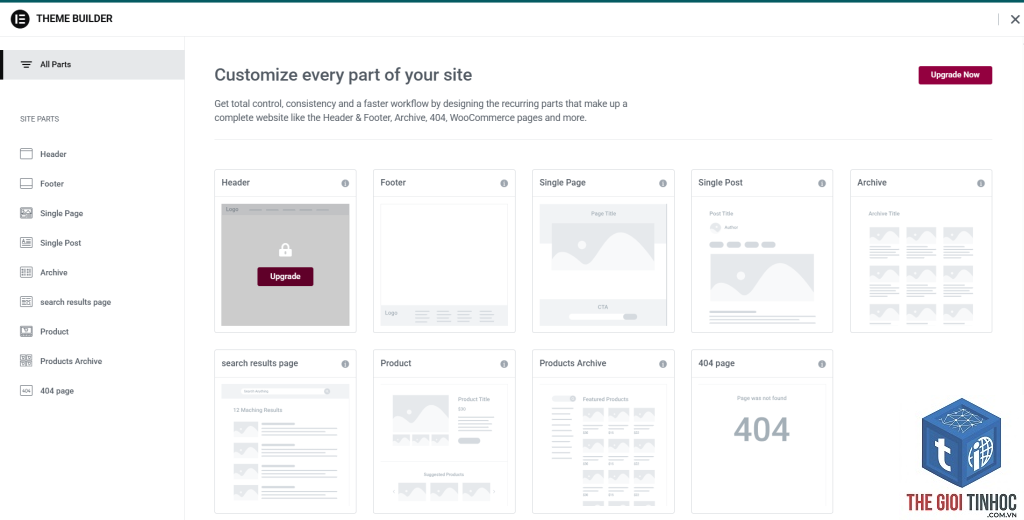
Elementor không hoạt động là tình trạng khiến nhiều người dùng WordPress đau đầu, đặc biệt khi đang chỉnh sửa giao diện. Lỗi này có thể biểu hiện dưới nhiều hình thức: màn hình trắng khi kích hoạt, widget không load, trình chỉnh sửa bị treo, hoặc không thể lưu thay đổi. Nguyên nhân thường đến từ xung đột plugin, giới hạn bộ nhớ, lỗi JavaScript hoặc vấn đề bản quyền. Bài viết này tổng hợp đầy đủ nguyên nhân và hướng dẫn chi tiết cách khắc phục từ cơ bản đến nâng cao, giúp bạn đưa Elementor trở lại hoạt động ổn định nhanh chóng.
Elementor Không Hoạt Động Là Gì?
Elementor là một page builder hàng đầu cho WordPress, cho phép xây dựng trang web bằng phương pháp kéo thả. Khi Elementor không hoạt động, nghĩa là plugin không thể khởi tạo hoặc thực thi các chức năng chính. Người dùng thường gặp các lỗi như: không vào được trình chỉnh sửa Elementor, widget biến mất, layout bị vỡ, hoặc toàn bộ trang web load rất chậm khi bật plugin. Đây là vấn đề phổ biến, có thể xảy ra sau khi cập nhật WordPress, cài plugin mới, hoặc thay đổi hosting.
9 Nguyên Nhân Phổ Biến Khiến Elementor Không Hoạt Động

| Nguyên nhân | Mô tả | Mức độ phổ biến |
|---|---|---|
| Xung đột plugin | Plugin cache, tối ưu, bảo mật hoặc plugin page builder khác can thiệp vào Elementor | Rất cao |
| Giới hạn bộ nhớ PHP thấp | Bộ nhớ tối đa cho PHP dưới 128MB, không đủ để load Elementor | Cao |
| Lỗi JavaScript từ theme hoặc plugin | File JS bị lỗi cú pháp, không tải được, gây xung đột | Cao |
| Phiên bản Elementor hoặc WordPress lỗi thời | Dùng plugin cũ không tương thích với WP core mới | Trung bình |
| Lỗi lazy load từ host hoặc CDN | CDN cache file cũ, lazy load chặn file quan trọng | Trung bình |
| Vấn đề bản quyền / license key | Bản Pro hết hạn hoặc key sai, gây khóa tính năng | Thấp |
| Giới hạn của hosting (memory, execution time) | Shared hosting không đáp ứng tài nguyên cho Elementor | Cao |
| File.htaccess bị hỏng | Rewrite rules sai, chặn load script của Elementor | Thấp |
| Lỗi database (post meta, options) | Bảng wp_postmeta bị lỗi, dữ liệu Elementor không đọc được | Thấp |
Cách Khắc Phục Elementor Không Hoạt Động – Hướng Dẫn Chi Tiết
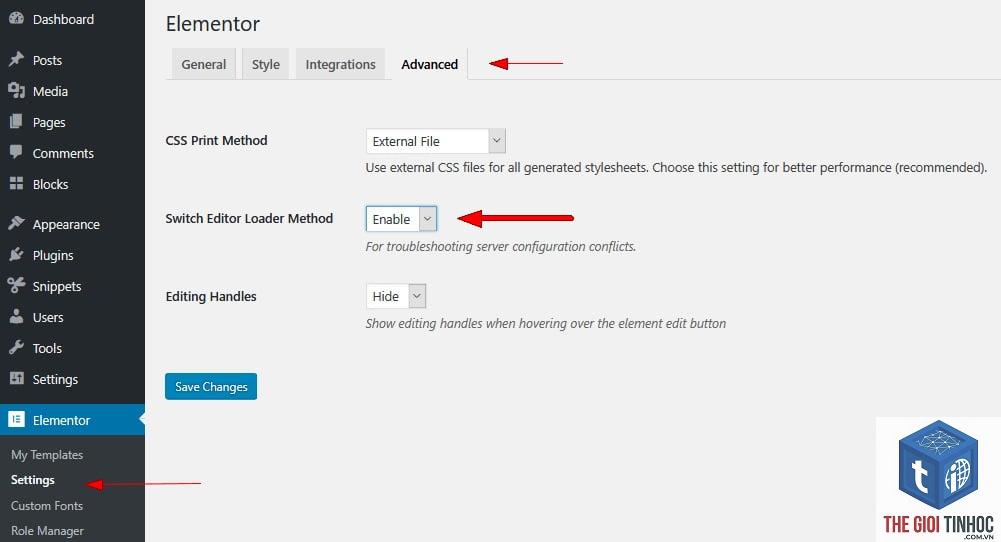
1. Kiểm Tra Và Xử Lý Xung Đột Plugin
Xung đột plugin là nguyên nhân số một khiến Elementor không hoạt động. Để kiểm tra, tạm thời vô hiệu hóa tất cả plugin không phải của Elementor bằng cách:
- Vào Dashboard > Plugins > Installed Plugins.
- Chọn tất cả plugin (trừ Elementor và Elementor Pro nếu có).
- Chọn hành động “Deactivate” và Apply.
- Sau đó thử mở trình chỉnh sửa Elementor. Nếu hoạt động, kích hoạt từng plugin một để xác định plugin gây lỗi.
Các plugin thường xung đột: WP Rocket, W3 Total Cache, Autoptimize, Wordfence Security, Yoast SEO (đôi khi), hoặc các plugin tối ưu CSS/JS.
2. Tăng Giới Hạn Bộ Nhớ PHP
Elementor yêu cầu tối thiểu 128MB bộ nhớ PHP, khuyến nghị 256MB.
Lỗi trắng màn hình thường do xung đột plugin hoặc theme, script JS bị lỗi, hoặc bộ nhớ PHP quá thấp. Hãy thử bật Safe Mode, tăng memory limit, và kiểm tra console log.
Làm thế nào để fix Elementor không load được widget?
Widget không load thường do CDN cache, lỗi JavaScript hoặc plugin tối ưu chặn script. Xóa cache, tắt kết hợp CSS/JS, và kiểm tra danh sách loại trừ trong plugin cache.
Elementor không lưu được nội dung, phải làm sao?
Lỗi lưu thường do giới hạn thời gian thực thi PHP (max_execution_time) quá thấp. Tăng giá trị lên 300 trong php.ini hoặc wp-config.php: set_time_limit(300); Ngoài ra, kiểm tra dung lượng database còn trống.
Cập nhật WordPress xong thì Elementor không hoạt động, nguyên nhân?
Thường do theme hoặc plugin chưa kịp cập nhật để tương thích với WordPress mới. Cập nhật Elementor lên bản mới nhất, nếu vẫn lỗi thì rollback WordPress bằng plugin WP Downgrade tạm thời.
Có cần xóa plugin Elementor và cài lại không?
Chỉ xóa khi các cách khác thất bại. Trước khi xóa, nhớ backup database vì dữ liệu Elementor nằm trong post meta. Sau đó xóa plugin qua Dashboard, không xóa trực tiếp qua FTP. Cài lại bản mới nhất và nhập lại key nếu dùng Pro.
Kết Luận
Elementor không hoạt động không phải là vấn đề hiếm gặp, nhưng hầu hết đều có thể giải quyết bằng các bước kiểm tra có hệ thống. Bắt đầu bằng xung đột plugin và tăng bộ nhớ PHP – đây là hai nguyên nhân chiếm đến 70% trường hợp. Sử dụng Safe Mode và Health Check để cô lập lỗi. Đừng quên clear cache và kiểm tra bản quyền Pro. Với các lỗi phức tạp hơn, hãy xem xét đến database và file.htaccess. Áp dụng lưu ý bảo trì thường xuyên giúp bạn giảm thiểu rủi ro trong tương lai. Nếu đã thử tất cả cách mà vẫn không fix được, hãy liên hệ với đội hỗ trợ của Elementor hoặc nhà cung cấp hosting – đôi khi lỗi nằm ở cấu hình máy chủ.
- Enhancement Error là gì? Nguyên nhân, Tác động và Cách khắc phục trong Xử lý Ảnh & AI
- Schema Validation Là Gì? Toàn Tập Về Xác Thực Cấu Trúc Dữ Liệu Từ Cơ Bản Đến Nâng Cao
- Content Relevance Là Gì? Bí Quyết Tối Ưu SEO Với Nội Dung Thực Sự Liên Quan
- Terms Match Ahrefs: Hướng Dẫn Toàn Diện Từ A-Z Cho Người Mới Bắt Đầu
- Entity Recognition Là Gì? Toàn Tập Từ A-Z Về Nhận Diện Thực Thực Thể Trong NLP
Bài viết cùng chủ đề:
-

WordPress Server Monitoring: Bí Quyết Giữ Website Luôn Nhanh, Ổn Định và An Toàn
-

WordPress Hosting Diagnostics: Quy Trình Chẩn Đoán và Tối Ưu Hosting WordPress Toàn Diện
-

Hướng dẫn toàn diện về WordPress MySQL Log: Cách truy cập, phân tích và tối ưu hiệu suất
-

Hướng Dẫn Chi Tiết Xem Và Phân Tích WordPress PHP-FPM Log Để Debug Lỗi Hiệu Quả
-

Hướng dẫn chi tiết cách đọc và phân tích WordPress Nginx Error Log dành cho người mới bắt đầu
-

Hướng dẫn chi tiết cách đọc và xử lý lỗi WordPress Apache Error Log hiệu quả
-

WordPress Server Error Log: Hướng Dẫn Chi Tiết Cách Đọc, Phân Tích Và Xử Lý Mọi Lỗi Server
-

Fixed Hosting: Hướng Dẫn WordPress Hosting Troubleshooting Chi Tiết Nhất
-

Hướng dẫn chi tiết WordPress Server Debug: Từ khái niệm đến triển khai thực tế
-
Hướng Dẫn Chi Tiết WordPress Hosting Debug: Xử Lý Mọi Lỗi Hosting Cho Site WordPress
-

WordPress Hosting Sau Nâng Cấp MySQL Bị Lỗi: Nguyên Nhân Và Cách Xử Lý Toàn Diện
-

WordPress Hosting Sau Đổi IP Bị Lỗi? Nguyên Nhân Và Cách Khắc Phục Toàn Diện
-

Khắc phục ngay lỗi WordPress server sau khi migrate website: Hướng dẫn chi tiết từ A-Z
-

WordPress Server Sau Restore Backup Bị Lỗi: Nguyên Nhân Và Cách Khắc Phục Toàn Diện
-

Khắc Phục Ngay Lỗi WordPress Hosting Sau Khi Bật SSL – Hướng Dẫn Chi Tiết Từ A-Z
-

WordPress host sau khi bật Cloudflare bị lỗi: Nguyên nhân và giải pháp triệt để















