
Woocommerce Compatibility Check Lỗi: Nguyên Nhân, Cách Khắc Phục và Phòng Tránh Toàn Diện
Th6
Khi vận hành một cửa hàng trực tuyến trên nền tảng WooCommerce, việc gặp phải woocommerce compatibility check lỗi là một trong những vấn đề phổ biến nhất mà chủ shop phải đối mặt. Lỗi này thường xuất hiện khi bạn cài đặt một plugin, theme mới hoặc thực hiện cập nhật phiên bản WordPress, WooCommerce. Nó báo hiệu rằng một thành phần nào đó trong hệ thống không tương thích với phiên bản WooCommerce hiện tại, gây ra xung đột và ảnh hưởng trực tiếp đến hiệu suất, thậm chí làm sập toàn bộ website. Hiểu rõ bản chất của lỗi này và cách xử lý triệt để là kỹ năng sống còn cho bất kỳ ai quản lý website thương mại điện tử.
Woocommerce Compatibility Check Lỗi Là Gì? Bản Chất Của Vấn Đề
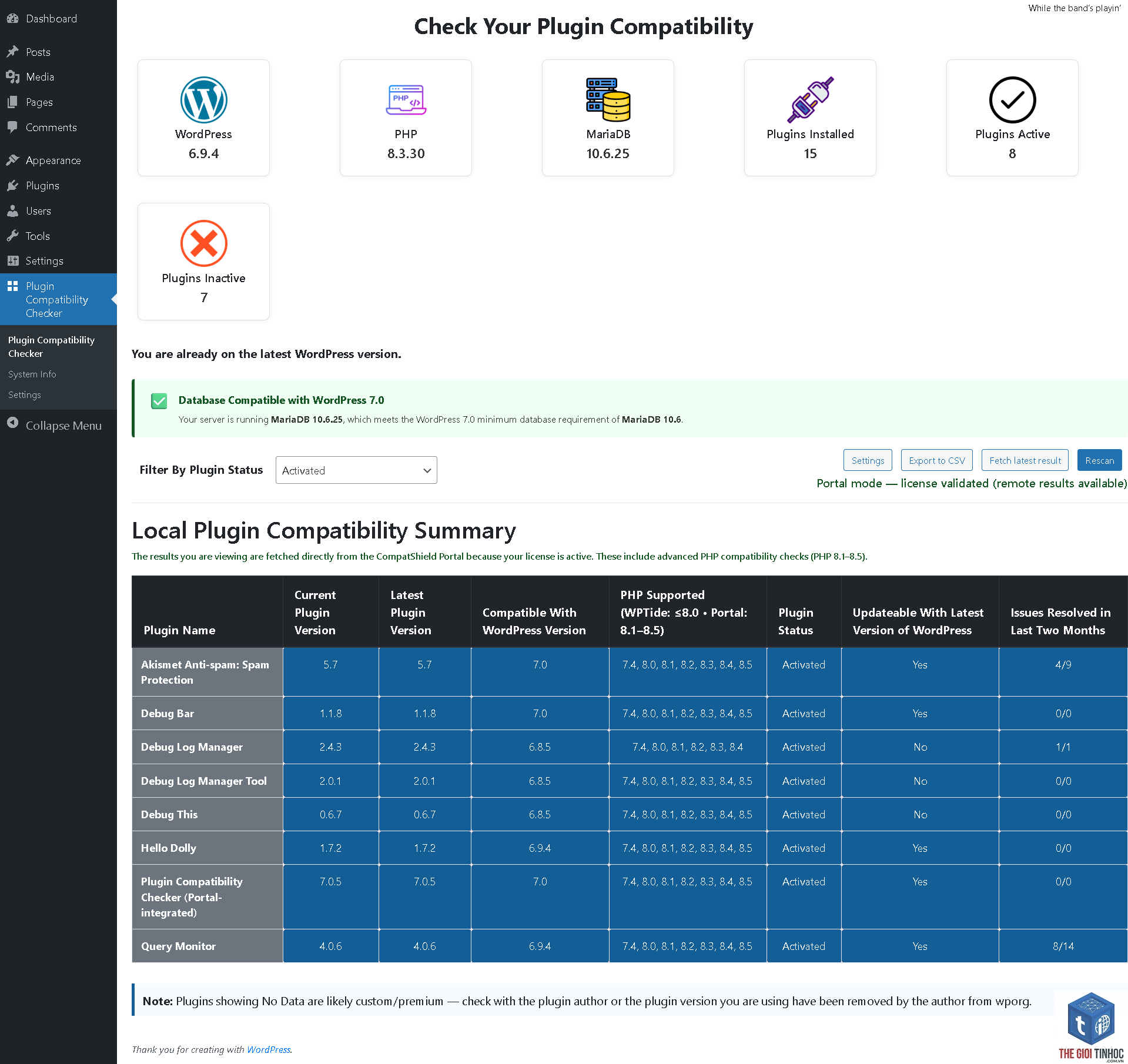
Woocommerce compatibility check lỗi thực chất là một cơ chế cảnh báo được tích hợp sẵn trong hệ thống WooCommerce. Khi bạn kích hoạt một plugin hoặc theme, WooCommerce sẽ tự động chạy một bài kiểm tra để xác định xem thành phần đó có được xây dựng và tối ưu cho phiên bản WooCommerce hiện tại hay không. Nếu phát hiện sự không tương thích, hệ thống sẽ hiển thị thông báo lỗi và có thể vô hiệu hóa plugin đó để bảo vệ website khỏi các lỗi nghiêm trọng hơn.
Bản chất của lỗi này nằm ở sự khác biệt về mã nguồn, hàm API, hoặc cấu trúc dữ liệu giữa các phiên bản. Một plugin được viết cho WooCommerce 6.0 có thể sử dụng các hàm đã bị loại bỏ trong WooCommerce 8.0. Khi đó, quá trình kiểm tra tương thích sẽ phát hiện ra sự vắng mặt của các hàm này và đánh dấu plugin đó là không an toàn.
Nguyên Nhân Phổ Biến Gây Ra Woocommerce Compatibility Check Lỗi
Phiên Bản Plugin Hoặc Theme Quá Cũ
Đây là nguyên nhân hàng đầu. Nhiều nhà phát triển plugin không kịp cập nhật sản phẩm của họ để tương thích với phiên bản WooCommerce mới nhất. Khi bạn nâng cấp WooCommerce lên phiên bản mới, các plugin cũ sẽ ngay lập tức bị đánh dấu là không tương thích.
Xung Đột Giữa Các Plugin Với Nhau
Không phải lúc nào lỗi cũng đến từ một plugin duy nhất. Đôi khi, hai plugin cùng can thiệp vào một chức năng của WooCommerce (ví dụ: cùng sửa đổi giỏ hàng hoặc quy trình thanh toán) sẽ gây ra xung đột. Hệ thống kiểm tra tương thích có thể không phát hiện ra xung đột này ngay lập tức, nhưng nó sẽ biểu hiện dưới dạng lỗi khi bạn thực hiện một thao tác cụ thể.
Theme Không Tương Thích Với WooCommerce
Không phải theme WordPress nào cũng hỗ trợ WooCommerce một cách đầy đủ. Một số theme được thiết kế cho blog hoặc portfolio, khi cài thêm WooCommerce sẽ gây ra lỗi hiển thị, lỗi chức năng và kích hoạt cảnh báo tương thích. Các theme không khai báo đúng hook hoặc template override cũng là nguyên nhân phổ biến.
Cập Nhật WordPress Core Không Đồng Bộ
WooCommerce phụ thuộc rất nhiều vào WordPress core. Khi bạn cập nhật WordPress lên phiên bản mới, một số hàm hoặc thư viện mà WooCommerce sử dụng có thể thay đổi. Nếu plugin của bạn không được cập nhật để theo kịp sự thay đổi này, lỗi tương thích sẽ xuất hiện.
Hậu Quả Của Woocommerce Compatibility Check Lỗi Đối Với Cửa Hàng
| Loại Hậu Quả | Mô Tả Chi Tiết | Mức Độ Nghiêm Trọng |
|---|---|---|
| Giảm Tốc Độ Website | Các plugin không tương thích thường chạy các vòng lặp kiểm tra lỗi liên tục, tiêu tốn tài nguyên server và làm chậm thời gian tải trang. | Cao |
| Lỗi Chức Năng Cốt Lõi | Giỏ hàng không hoạt động, quy trình thanh toán bị gián đoạn, không thể thêm sản phẩm vào giỏ. | Rất Cao |
| Màn Hình Trắng (White Screen) | Xung đột nghiêm trọng có thể làm sập toàn bộ website, hiển thị màn hình trắng và không thể truy cập. | Nghiêm Trọng |
| Mất Dữ Liệu Đơn Hàng | Lỗi trong quá trình xử lý thanh toán có thể dẫn đến mất đơn hàng hoặc thông tin khách hàng. | Rất Nghiêm Trọng |
| Giảm Thứ Hạng SEO | Website chậm và thường xuyên lỗi sẽ bị Google đánh giá thấp, ảnh hưởng đến thứ hạng tìm kiếm. | Trung Bình |
Quy Trình Kiểm Tra Và Xác Định Woocommerce Compatibility Check Lỗi
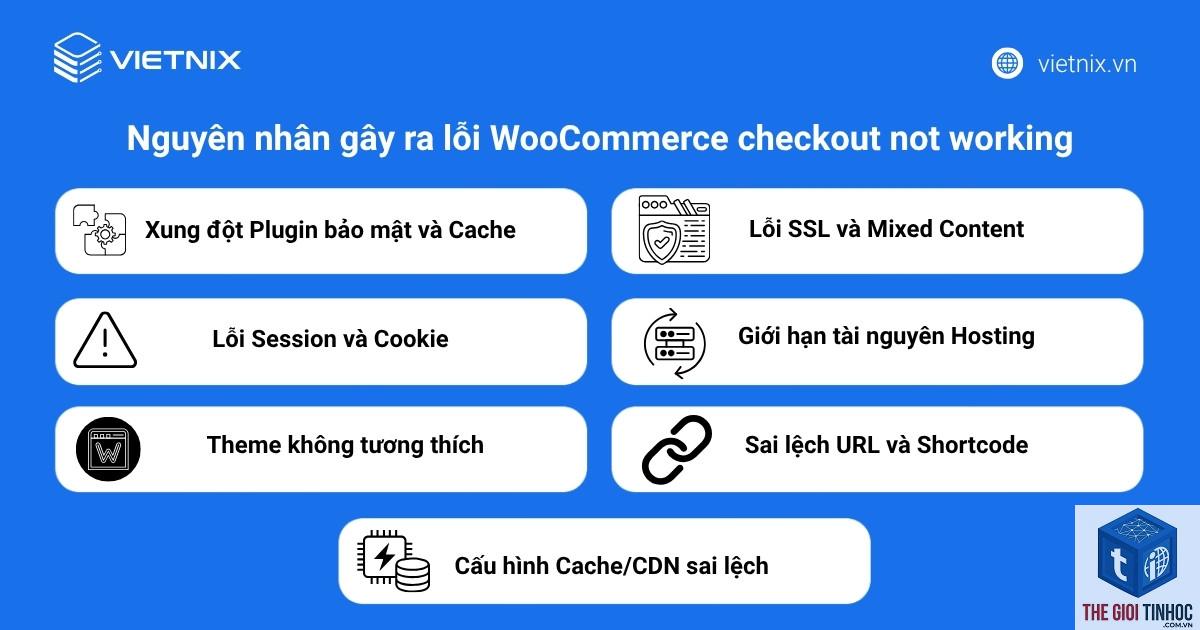
Bước 1: Kích Hoạt Chế Độ Debug Của WordPress
Trước khi bắt đầu, hãy bật chế độ debug để xem các thông báo lỗi chi tiết. Mở file wp-config.php và thêm dòng code sau:
define(‘WP_DEBUG’, true);
define(‘WP_DEBUG_LOG’, true);
define(‘WP_DEBUG_DISPLAY’, false);
Sau đó, truy cập vào file wp-content/debug.log để xem nhật ký lỗi. Đây là nguồn thông tin quý giá để xác định plugin nào đang gây ra woocommerce compatibility check lỗi.
Bước 2: Kiểm Tra Bằng Plugin Health Check & Troubleshooting
Đây là công cụ chính thức từ WordPress.org. Plugin này cho phép bạn tạm thời vô hiệu hóa tất cả plugin và chuyển về theme mặc định mà không ảnh hưởng đến người dùng cuối.
Sử dụng plugin Health Check & Troubleshooting để vô hiệu hóa từng plugin một và kiểm tra. Bạn cũng có thể xem file debug.log trong thư mục wp-content để tìm thông báo lỗi cụ thể từ plugin nào.
Tôi có thể bỏ qua woocommerce compatibility check lỗi không?
Không nên. Mặc dù website vẫn có thể hoạt động, nhưng lỗi tương thích tiềm ẩn nguy cơ gây ra lỗi nghiêm trọng sau này, đặc biệt là khi bạn cập nhật thêm các thành phần khác.
Woocommerce compatibility check lỗi có ảnh hưởng đến SEO không?
Có. Lỗi này thường làm chậm tốc độ tải trang và gây ra lỗi 500, cả hai đều là yếu tố tiêu cực đối với SEO. Google ưu tiên các website ổn định và nhanh chóng.
Tại sao plugin của tôi hiển thị tương thích nhưng vẫn báo lỗi?
Plugin có thể tương thích với phiên bản WooCommerce hiện tại nhưng xung đột với một plugin khác. Hãy kiểm tra xung đột plugin bằng cách vô hiệu hóa tất cả và kích hoạt từng cái một.
Sau khi cập nhật plugin, lỗi vẫn còn, tôi phải làm gì?
Xóa bộ nhớ cache của trình duyệt và cache của website. Nếu vẫn còn lỗi, hãy liên hệ với nhà phát triển plugin và cung cấp thông tin chi tiết từ file debug.log.
Kết Luận
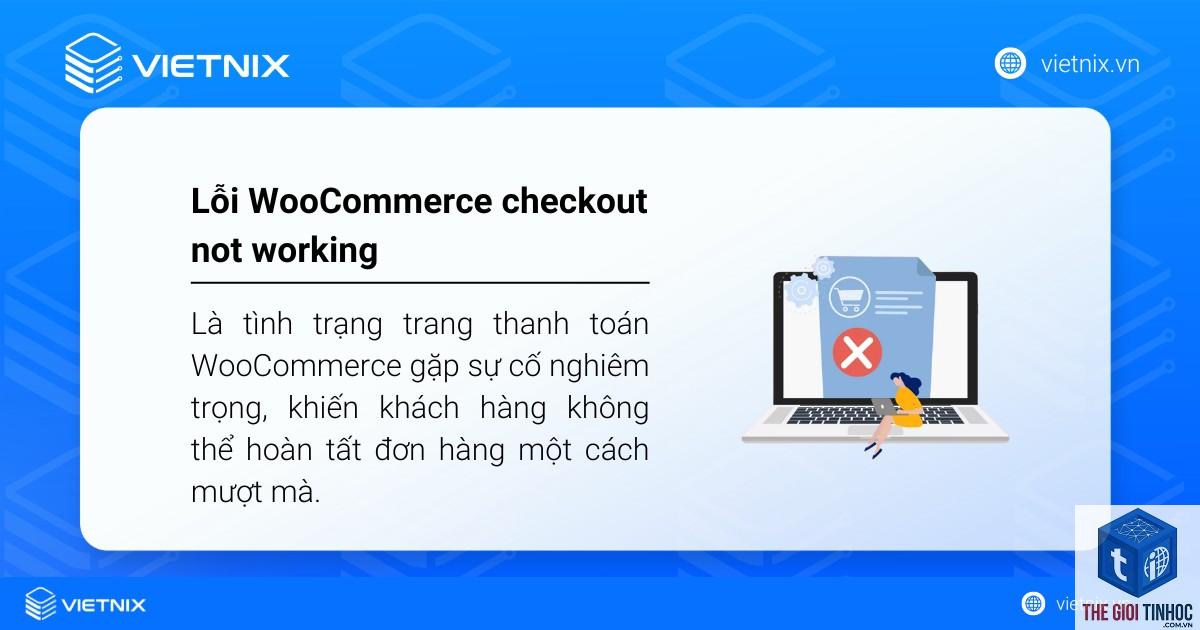
Woocommerce compatibility check lỗi không phải là dấu chấm hết cho cửa hàng trực tuyến của bạn. Với quy trình kiểm tra bài bản và các giải pháp khắc phục cụ thể, bạn hoàn toàn có thể xử lý triệt để vấn đề này. Điều quan trọng là không được chủ quan và luôn duy trì thói quen kiểm tra định kỳ, sao lưu dữ liệu và cập nhật có kiểm soát. Một hệ thống WooCommerce ổn định, không lỗi tương thích sẽ là nền tảng vững chắc cho sự phát triển bền vững của doanh nghiệp thương mại điện tử của bạn.
- Từ Khóa Đồng Nghĩa: Bí Quyết Tăng Thứ Hạng SEO Tự Nhiên Không Cần Nhồi Từ
- WordPress Email Attachment Missing: Nguyên Nhân Và Cách Khắc Phục Triệt Để
- Referring Domains là gì trong Ahrefs? Hướng dẫn Toàn diện từ A-Z
- SEO Mũ Xám Là Gì? Chiến Thuật Grey Hat SEO Và Những Rủi Ro Cần Biết
- Content Audit Là Gì? Hướng Dẫn Chi Tiết Từ A-Z Để Kiểm Tra Và Tối Ưu Nội Dung
Bài viết cùng chủ đề:
-

WordPress Server Monitoring: Bí Quyết Giữ Website Luôn Nhanh, Ổn Định và An Toàn
-

WordPress Hosting Diagnostics: Quy Trình Chẩn Đoán và Tối Ưu Hosting WordPress Toàn Diện
-

Hướng dẫn toàn diện về WordPress MySQL Log: Cách truy cập, phân tích và tối ưu hiệu suất
-

Hướng Dẫn Chi Tiết Xem Và Phân Tích WordPress PHP-FPM Log Để Debug Lỗi Hiệu Quả
-

Hướng dẫn chi tiết cách đọc và phân tích WordPress Nginx Error Log dành cho người mới bắt đầu
-

Hướng dẫn chi tiết cách đọc và xử lý lỗi WordPress Apache Error Log hiệu quả
-

WordPress Server Error Log: Hướng Dẫn Chi Tiết Cách Đọc, Phân Tích Và Xử Lý Mọi Lỗi Server
-

Fixed Hosting: Hướng Dẫn WordPress Hosting Troubleshooting Chi Tiết Nhất
-

Hướng dẫn chi tiết WordPress Server Debug: Từ khái niệm đến triển khai thực tế
-
Hướng Dẫn Chi Tiết WordPress Hosting Debug: Xử Lý Mọi Lỗi Hosting Cho Site WordPress
-

WordPress Hosting Sau Nâng Cấp MySQL Bị Lỗi: Nguyên Nhân Và Cách Xử Lý Toàn Diện
-

WordPress Hosting Sau Đổi IP Bị Lỗi? Nguyên Nhân Và Cách Khắc Phục Toàn Diện
-

Khắc phục ngay lỗi WordPress server sau khi migrate website: Hướng dẫn chi tiết từ A-Z
-

WordPress Server Sau Restore Backup Bị Lỗi: Nguyên Nhân Và Cách Khắc Phục Toàn Diện
-

Khắc Phục Ngay Lỗi WordPress Hosting Sau Khi Bật SSL – Hướng Dẫn Chi Tiết Từ A-Z
-

WordPress host sau khi bật Cloudflare bị lỗi: Nguyên nhân và giải pháp triệt để















