
WooCommerce Diagnostic Tools: Bộ Công Cụ Chẩn Đoán Toàn Diện Cho Cửa Hàng Online Của Bạn

Th6
Khi cửa hàng WooCommerce gặp sự cố về tốc độ, lỗi thanh toán, hoặc xung đột plugin, việc sử dụng woocommerce diagnostic tools trở thành giải pháp không thể thiếu. Những công cụ này giúp bạn xác định nguyên nhân gốc rễ, từ lỗi cấu hình server đến vấn đề tương thích theme, mà không cần can thiệp sâu vào code. Trong bài viết này, chúng
WooCommerce Diagnostic Tools Là Gì? Bản Chất Và Vai Trò
WooCommerce diagnostic tools là tập hợp các tính năng, plugin, và script được thiết kế để kiểm tra, phát hiện, và báo cáo các vấn đề tiềm ẩn trong hệ thống WooCommerce. Chúng hoạt động dựa trên việc phân tích log lỗi, kiểm tra cấu hình PHP, đánh giá hiệu suất database, và xác thực các kết nối API.
Vai trò chính của những công cụ này là giảm thiểu thời gian debug, giúp chủ cửa hàng hoặc nhà phát triển nhanh chóng khoanh vùng sự cố. Thay vì phải kiểm tra thủ công từng file, bạn chỉ cần chạy một báo cáo chẩn đoán để nhận danh sách các lỗi cần xử lý.
Phân Loại WooCommerce Diagnostic Tools Phổ Biến
Công Cụ Tích Hợp Sẵn Trong WooCommerce
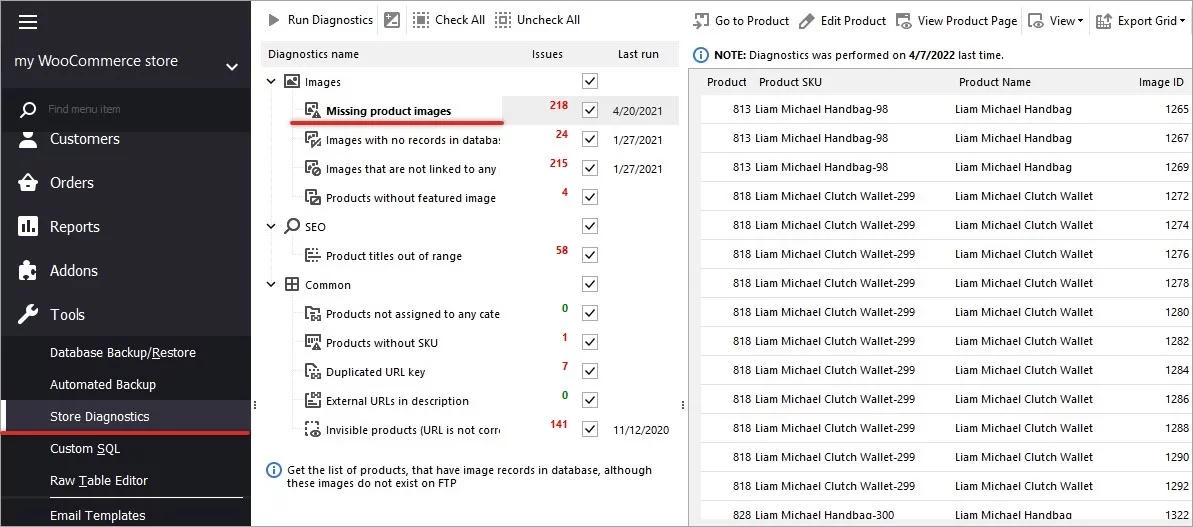
WooCommerce cung cấp sẵn một số công cụ chẩn đoán cơ bản trong phần WooCommerce > Status. Đây là nơi đầu tiên bạn nên kiểm tra khi gặp vấn đề.
- System Status Report: Báo cáo chi tiết về phiên bản WordPress, WooCommerce, theme, plugin, cấu hình server (PHP, MySQL, Memory Limit).
- Logs: Lưu trữ tất cả log lỗi từ WooCommerce, bao gồm lỗi thanh toán, lỗi API, và cảnh báo plugin.
- Scheduled Actions: Kiểm tra các tác vụ định kỳ (như đồng bộ stock, gửi email) có đang chạy đúng lịch hay không.
- Tools: Cho phép xóa transients, clear cache template, hoặc reset các dữ liệu tạm thời.
- phpinfo(): File PHP đơn giản hiển thị toàn bộ cấu hình PHP, bao gồm memory limit, max execution time, và các extension đã kích hoạt.
- Pingdom Tools / GTmetrix: Đo tốc độ tải trang, phân tích waterfall chart để tìm điểm nghẽn.
- cPanel Error Log: Xem log lỗi cấp server, thường chứa thông tin về lỗi 500 hoặc memory exhaustion.
- Tiết kiệm thời gian debug: Thay vì mất hàng giờ để dò tìm lỗi, bạn có ngay báo cáo chi tiết.
- Phát hiện sớm xung đột plugin: Các công cụ như Health Check giúp xác định plugin nào gây lỗi trước khi ảnh hưởng đến doanh thu.
- Tối ưu hiệu suất: Query Monitor chỉ ra các truy vấn chậm, giúp bạn cải thiện tốc độ load trang.
- Bảo mật tốt hơn: Phát hiện các lỗ hổng thông qua log lỗi và cảnh báo từ hệ thống.
- Hỗ trợ kỹ thuật chính xác: Khi liên hệ nhà phát triển,
Vào menu WooCommerce trong WordPress admin, chọn Status, sau đó chọn tab System Status. Nhấn nút Get System Report để tạo báo cáo.
Công cụ nào tốt nhất để phát hiện xung đột plugin?
Plugin Health Check & Troubleshooting là lựa chọn hàng đầu. Nó cho phép bạn tắt tất cả plugin và bật lại từng cái một để xác định plugin gây lỗi.
Tôi có cần kiến thức lập trình để sử dụng các công cụ này không?
Không. Các công cụ tích hợp như System Status Report và Logs rất dễ sử dụng. Tuy nhiên, để hiểu sâu các thông số kỹ thuật, bạn nên có kiến thức cơ bản về PHP và MySQL.
Bao lâu nên chạy diagnostic tools một lần?
Nên chạy kiểm tra định kỳ hàng tháng, hoặc ngay khi cửa hàng gặp sự cố. Đối với các cửa hàng lớn, hãy thiết lập tự động kiểm tra qua plugin monitoring.
Các công cụ này có làm chậm website không?
Hầu hết các công cụ chỉ hoạt động khi bạn truy cập trang quản trị. Query Monitor có thể gây chậm nếu bật liên tục, nên chỉ kích hoạt khi cần debug.
Kết Luận

WooCommerce diagnostic tools là trợ thủ đắc lực giúp bạn duy trì cửa hàng online hoạt động ổn định và hiệu quả. Từ các công cụ tích hợp sẵn như System Status Report, Logs, cho đến plugin chuyên sâu như Query Monitor hay Health Check, mỗi công cụ đều có vai trò riêng trong quy trình chẩn đoán. Việc kết hợp chúng một cách thông minh, cùng với các lưu ý về sao lưu và kiểm tra tương thích, sẽ giúp bạn tiết kiệm thời gian, giảm thiểu rủi ro, và tối ưu hóa trải nghiệm mua sắm cho khách hàng. Hãy bắt đầu bằng việc kiểm tra System Status Report ngay hôm nay để nắm rõ tình trạng cửa hàng của bạn.
Plugin Chẩn Đoán Chuyên Dụng
Khi công cụ tích hợp không đủ mạnh, bạn cần đến các plugin chuyên sâu hơn.
| Tên Plugin | Chức Năng Chính | Ưu Điểm |
|---|---|---|
| Query Monitor | Phân tích truy vấn database, HTTP requests, hooks, và PHP errors theo thời gian thực. | Hiển thị chi tiết từng truy vấn, giúp tối ưu hiệu suất. |
| Health Check & Troubleshooting | Kiểm tra tương thích plugin/theme, chạy chế độ troubleshooting an toàn. | Cho phép tắt plugin mà không ảnh hưởng đến người dùng thật. |
| WP Crontrol | Quản lý và debug cron jobs, kiểm tra tác vụ bị treo. | Phát hiện scheduled actions không hoạt động. |
| Debug Bar | Thêm thanh công cụ debug vào admin bar, hiển thị thông tin cache, queries. | Dễ sử dụng, phù hợp cho developer. |
Công Cụ Chẩn Đoán Server Và Hosting
Nhiều vấn đề WooCommerce bắt nguồn từ môi trường hosting. Các công cụ sau giúp kiểm tra sức khỏe server:
Lợi Ích Khi Sử Dụng WooCommerce Diagnostic Tools
Việc áp dụng thường xuyên các công cụ chẩn đoán mang lại nhiều lợi ích thiết thực:
- Elementor Nested Elements Lỗi: Nguyên Nhân, Cách Khắc Phục Chi Tiết Nhất
- Theme WordPress mất giao diện: Nguyên nhân và cách khắc phục toàn diện
- WordPress SendGrid Delivery Failed: Nguyên Nhân Và Cách Khắc Phục Chi Tiết
- Sitemap không được đọc là gì? Nguyên nhân và cách khắc phục triệt để
- Answer the Public là gì? Hướng dẫn khai thác “cỗ máy ý tưởng nội dung” trực quan năm 2025
Bài viết cùng chủ đề:
-

WordPress Server Monitoring: Bí Quyết Giữ Website Luôn Nhanh, Ổn Định và An Toàn
-

WordPress Hosting Diagnostics: Quy Trình Chẩn Đoán và Tối Ưu Hosting WordPress Toàn Diện
-

Hướng dẫn toàn diện về WordPress MySQL Log: Cách truy cập, phân tích và tối ưu hiệu suất
-

Hướng Dẫn Chi Tiết Xem Và Phân Tích WordPress PHP-FPM Log Để Debug Lỗi Hiệu Quả
-

Hướng dẫn chi tiết cách đọc và phân tích WordPress Nginx Error Log dành cho người mới bắt đầu
-

Hướng dẫn chi tiết cách đọc và xử lý lỗi WordPress Apache Error Log hiệu quả
-

WordPress Server Error Log: Hướng Dẫn Chi Tiết Cách Đọc, Phân Tích Và Xử Lý Mọi Lỗi Server
-

Fixed Hosting: Hướng Dẫn WordPress Hosting Troubleshooting Chi Tiết Nhất
-

Hướng dẫn chi tiết WordPress Server Debug: Từ khái niệm đến triển khai thực tế
-
Hướng Dẫn Chi Tiết WordPress Hosting Debug: Xử Lý Mọi Lỗi Hosting Cho Site WordPress
-

WordPress Hosting Sau Nâng Cấp MySQL Bị Lỗi: Nguyên Nhân Và Cách Xử Lý Toàn Diện
-

WordPress Hosting Sau Đổi IP Bị Lỗi? Nguyên Nhân Và Cách Khắc Phục Toàn Diện
-

Khắc phục ngay lỗi WordPress server sau khi migrate website: Hướng dẫn chi tiết từ A-Z
-

WordPress Server Sau Restore Backup Bị Lỗi: Nguyên Nhân Và Cách Khắc Phục Toàn Diện
-

Khắc Phục Ngay Lỗi WordPress Hosting Sau Khi Bật SSL – Hướng Dẫn Chi Tiết Từ A-Z
-

WordPress host sau khi bật Cloudflare bị lỗi: Nguyên nhân và giải pháp triệt để















