
Woocommerce sau clone website bị lỗi: Nguyên nhân, cách khắc phục toàn diện từ A-Z
Th6
Việc clone website WooCommerce là một thao tác phổ biến khi bạn muốn tạo môi trường staging, sao lưu dữ liệu hoặc chuyển đổi hosting. Tuy nhiên, rất nhiều người gặp phải tình trạng woocommerce sau clone website bị lỗi, khiến cửa hàng trực tuyến ngừng hoạt động hoặc hiển thị sai lệch. Những lỗi này thường xuất phát từ cấu hình URL, cơ sở dữ liệu hoặc xung đột plugin. Bài viết này sẽ phân tích chi tiết từng nguyên nhân và cung cấp giải pháp khắc phục triệt để, giúp bạn đưa cửa hàng trở lại hoạt động ổn định trong thời gian ngắn nhất.
Bản chất của lỗi WooCommerce sau khi clone website

WooCommerce là một plugin thương mại điện tử mạnh mẽ, nhưng nó phụ thuộc rất nhiều vào cấu trúc URL và các bảng dữ liệu cố định trong cơ sở dữ liệu WordPress. Khi bạn clone website, toàn bộ đường dẫn tuyệt đối (absolute URLs) trong cơ sở dữ liệu vẫn giữ nguyên địa chỉ của website gốc. Điều này gây ra xung đột khi website mới hoạt động trên một tên miền hoặc thư mục khác.
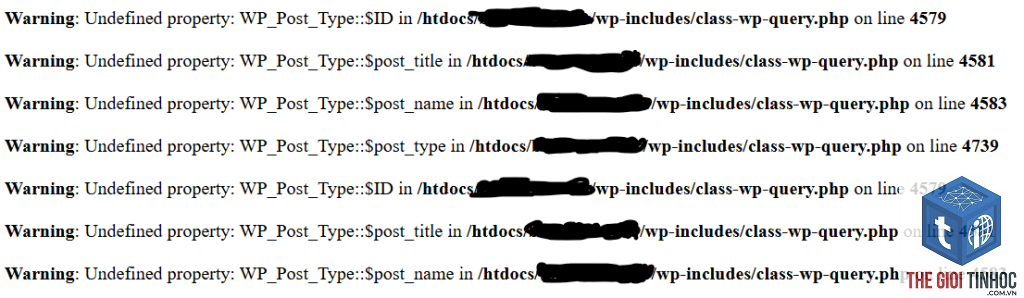
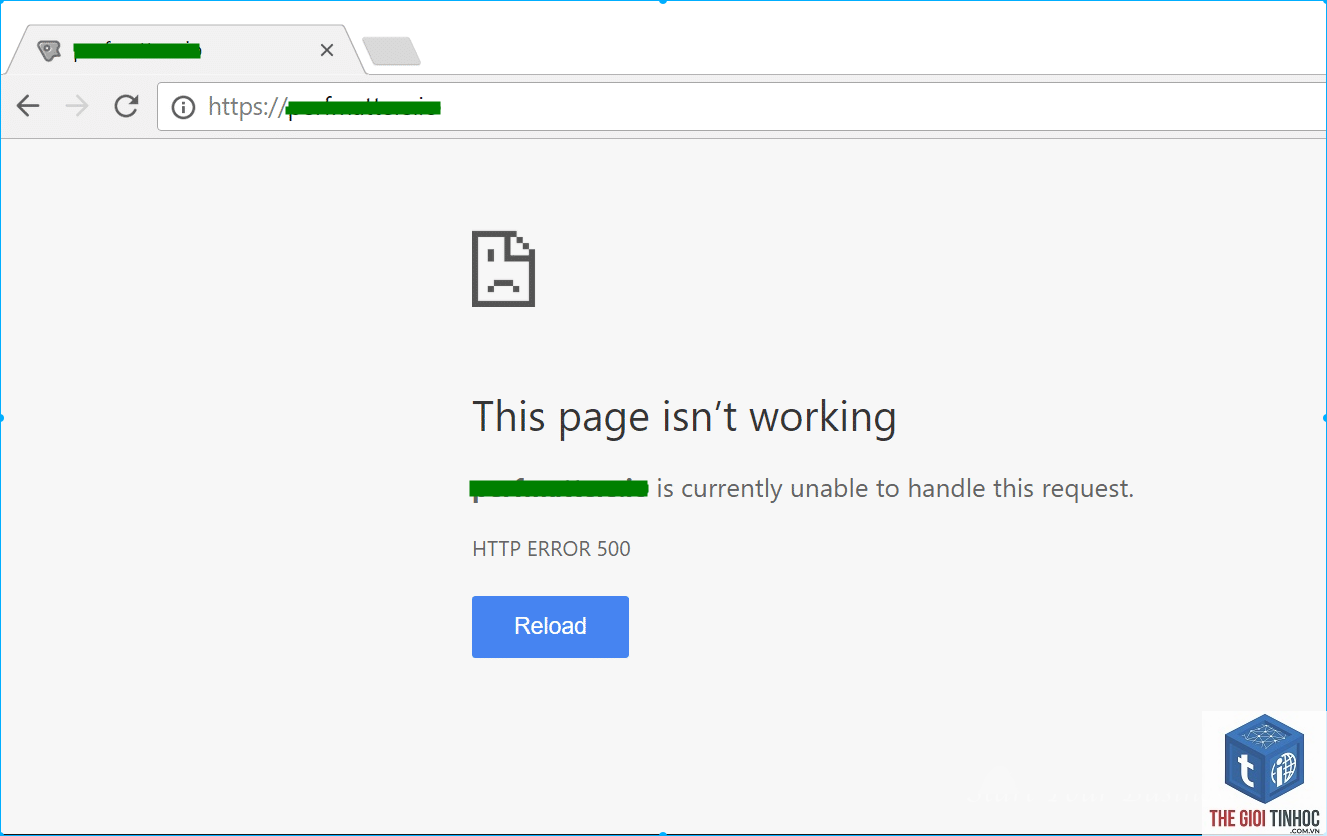
Các lỗi thường gặp bao gồm: trang giỏ hàng trống, không thể thanh toán, hình ảnh sản phẩm bị hỏng, hoặc toàn bộ website hiển thị lỗi 500 Internal Server Error. Nguyên nhân cốt lõi nằm ở việc các serialized data (dữ liệu được tuần tự hóa) trong WooCommerce không được cập nhật đúng cách khi thay đổi URL.
Nguyên nhân chính khiến WooCommerce sau clone website bị lỗi

Lỗi cấu hình URL trong cơ sở dữ liệu
Đây là nguyên nhân phổ biến nhất. Khi clone website, các URL trong bảng wp_options, wp_postmeta và wp_posts vẫn trỏ đến domain cũ. WooCommerce lưu trữ rất nhiều dữ liệu dạng serialized, bao gồm cấu hình cổng thanh toán, thiết lập vận chuyển và đường dẫn API. Nếu chỉ thay đổi URL đơn giản bằng plugin Search and Replace thông thường, các chuỗi serialized sẽ bị hỏng, dẫn đến lỗi nghiêm trọng.
Xung đột permalink sau khi clone
Sau khi clone, cấu trúc permalink thường bị reset về mặc định. WooCommerce yêu cầu cấu trúc permalink tùy chỉnh (ví dụ: /shop/, /product-category/) để hoạt động chính xác. Nếu không kích hoạt lại, các trang sản phẩm và danh mục sẽ trả về lỗi 404.
Lỗi session và cache
WooCommerce sử dụng session để quản lý giỏ hàng và thông tin người dùng. Khi clone website, dữ liệu session cũ có thể bị giữ lại, gây xung đột với phiên bản mới. Ngoài ra, cache từ plugin caching hoặc CDN cũng có thể hiển thị nội dung cũ, khiến người dùng tưởng rằng website chưa được clone thành công.
Vấn đề với API keys và webhook
Các API keys từ cổng thanh toán (Stripe, PayPal) hoặc dịch vụ vận chuyển thường được liên kết với domain gốc. Sau khi clone, các key này không còn hiệu lực, khiến quá trình thanh toán thất bại hoặc không đồng bộ dữ liệu đơn hàng.
Dấu hiệu nhận biết WooCommerce sau clone website bị lỗi

| Triệu chứng | Mô tả chi tiết | Nguyên nhân có thể |
|---|---|---|
| Trang giỏ hàng trống | Người dùng thêm sản phẩm vào giỏ nhưng trang giỏ hàng không hiển thị sản phẩm nào | Lỗi session hoặc URL không đồng bộ |
| Lỗi 404 ở trang sản phẩm | Truy cập sản phẩm hoặc danh mục báo lỗi không tìm thấy trang | Permalink chưa được cập nhật |
| Hình ảnh sản phẩm bị hỏng | Ảnh không hiển thị, chỉ hiện icon broken image | URL ảnh vẫn trỏ đến domain cũ |
| Không thể thanh toán | Bấm nút thanh toán nhưng không chuyển trang hoặc báo lỗi | API keys không hợp lệ hoặc SSL chưa được cấu hình |
| Lỗi 500 Internal Server Error | Toàn bộ website không truy cập được | Serialized data bị hỏng hoặc plugin xung đột |
Hướng dẫn khắc phục lỗi WooCommerce sau clone website
Bước 1: Cập nhật URL website trong cơ sở dữ liệu
Sử dụng plugin Better Search Replace hoặc WP Migrate DB để thay đổi URL. Quan trọng: không dùng các plugin thay thế URL thông thường vì chúng không xử lý được serialized data. Các plugin chuyên dụng sẽ tự động cập nhật độ dài chuỗi trong dữ liệu serialized, đảm bảo tính toàn vẹn.
Thực hiện thay thế URL cũ bằng URL mới trong tất cả các bảng. Ví dụ: thay https://domaincu.com bằng https://domainmoi.com. Sau đó kiểm tra lại bảng wp_options để đảm bảo các trường siteurl và home đã được cập nhật.
Bước 2: Kích hoạt lại permalink
Vào Settings > Permalinks trong WordPress admin. Chọn lại cấu trúc tùy chỉnh (thường là Post name) và nhấn Save Changes. Thao tác này sẽ flush lại rewrite rules, giúp WooCommerce nhận diện đúng các đường dẫn sản phẩm và danh mục.
Bước 3: Xóa cache và session
Xóa toàn bộ cache từ plugin caching (WP Rocket, W3 Total Cache) và cache trình duyệt. Đối với session,
Lỗi này thường do session không được đồng bộ. WooCommerce sử dụng session để lưu trữ thông tin giỏ hàng. Khi clone, session cũ có thể bị hỏng hoặc không tương thích với domain mới. Giải pháp là xóa toàn bộ session trong bảng wp_options và kiểm tra lại cấu hình cookie.
Làm thế nào để sửa lỗi 404 sản phẩm sau clone?
Vào Settings > Permalinks, chọn lại cấu trúc permalink tùy chỉnh và lưu lại. Nếu vẫn còn lỗi, hãy kiểm tra file.htaccess xem có bị ghi đè không. Đôi khi bạn cần xóa cache permalink bằng cách truy cập vào WooCommerce > Status > Tools và chọn “Flush rewrite rules”.
Có cần cài lại plugin WooCommerce sau clone không?
Không cần cài lại plugin, nhưng bạn phải đảm bảo phiên bản WooCommerce trên website mới giống với website gốc. Nếu có sự khác biệt về phiên bản, hãy cập nhật hoặc downgrade plugin để tránh xung đột.
Lỗi thanh toán sau clone có nguy hiểm không?
Rất nguy hiểm vì nó ảnh hưởng trực tiếp đến doanh thu. Nguyên nhân thường là API keys không hợp lệ hoặc webhook chưa được cập nhật. Hãy kiểm tra từng cổng thanh toán và tạo lại keys mới cho domain mới.
Làm sao để kiểm tra serialized data có bị hỏng không?
Sử dụng plugin Serialized Search and Replace để quét toàn bộ cơ sở dữ liệu. Plugin này sẽ phát hiện các chuỗi serialized bị lỗi và tự động sửa chữa. Nếu không có plugin, bạn có thể kiểm tra thủ công bằng cách tìm các bảng có trường chứa dữ liệu dạng a:… hoặc s:… và so sánh độ dài chuỗi.
Kết luận

Woocommerce sau clone website bị lỗi là vấn đề kỹ thuật phổ biến nhưng hoàn toàn có thể khắc phục nếu bạn hiểu rõ nguyên nhân và áp dụng đúng quy trình. Từ việc cập nhật URL trong cơ sở dữ liệu, kích hoạt permalink, xóa cache, cho đến cấu hình lại API keys, mỗi bước đều đóng vai trò quan trọng trong việc đảm bảo cửa hàng hoạt động ổn định. Đầu tư thời gian vào việc kiểm tra kỹ lưỡng sau clone sẽ giúp bạn tránh được những rắc rối về sau, đặc biệt là khi website đang trong quá trình vận hành thực tế. Hãy luôn sao lưu dữ liệu trước khi thực hiện bất kỳ thao tác clone nào và sử dụng các công cụ chuyên dụng để giảm thiểu rủi ro.
- Woocommerce Bảo Kim Lỗi: Nguyên Nhân, Cách Khắc Phục Toàn Diện Từ A-Z
- WordPress Migrate File Lỗi: Nguyên Nhân, Cách Khắc Phục và Hướng Dẫn Toàn Diện
- WordPress Scheduled Email Lỗi: Nguyên Nhân và Cách Khắc Phục Triệt Để
- WordPress Image Slider Không Hoạt Động: Nguyên Nhân Và Cách Khắc Phục Toàn Diện
- WordPress Image SEO Lỗi: 12 Lỗi Thường Gặp Và Cách Khắc Phục Từ A-Z
Bài viết cùng chủ đề:
-

WordPress Server Monitoring: Bí Quyết Giữ Website Luôn Nhanh, Ổn Định và An Toàn
-

WordPress Hosting Diagnostics: Quy Trình Chẩn Đoán và Tối Ưu Hosting WordPress Toàn Diện
-

Hướng dẫn toàn diện về WordPress MySQL Log: Cách truy cập, phân tích và tối ưu hiệu suất
-

Hướng Dẫn Chi Tiết Xem Và Phân Tích WordPress PHP-FPM Log Để Debug Lỗi Hiệu Quả
-

Hướng dẫn chi tiết cách đọc và phân tích WordPress Nginx Error Log dành cho người mới bắt đầu
-

Hướng dẫn chi tiết cách đọc và xử lý lỗi WordPress Apache Error Log hiệu quả
-

WordPress Server Error Log: Hướng Dẫn Chi Tiết Cách Đọc, Phân Tích Và Xử Lý Mọi Lỗi Server
-

Fixed Hosting: Hướng Dẫn WordPress Hosting Troubleshooting Chi Tiết Nhất
-

Hướng dẫn chi tiết WordPress Server Debug: Từ khái niệm đến triển khai thực tế
-
Hướng Dẫn Chi Tiết WordPress Hosting Debug: Xử Lý Mọi Lỗi Hosting Cho Site WordPress
-

WordPress Hosting Sau Nâng Cấp MySQL Bị Lỗi: Nguyên Nhân Và Cách Xử Lý Toàn Diện
-

WordPress Hosting Sau Đổi IP Bị Lỗi? Nguyên Nhân Và Cách Khắc Phục Toàn Diện
-

Khắc phục ngay lỗi WordPress server sau khi migrate website: Hướng dẫn chi tiết từ A-Z
-

WordPress Server Sau Restore Backup Bị Lỗi: Nguyên Nhân Và Cách Khắc Phục Toàn Diện
-

Khắc Phục Ngay Lỗi WordPress Hosting Sau Khi Bật SSL – Hướng Dẫn Chi Tiết Từ A-Z
-

WordPress host sau khi bật Cloudflare bị lỗi: Nguyên nhân và giải pháp triệt để















