
Xử Lý WooCommerce PHP Timeout: Nguyên Nhân, Giải Pháp và Cách Tối Ưu Hiệu Quả
Th6
WooCommerce PHP timeout là một trong những lỗi phổ biến nhất mà chủ cửa hàng trực tuyến gặp phải khi vận hành website thương mại điện tử. Lỗi này thường xuất hiện dưới dạng thông báo “Fatal error: Maximum execution time of 30 seconds exceeded” hoặc “504 Gateway Timeout”, khiến khách hàng không thể hoàn tất đơn hàng, ảnh hưởng trực tiếp đến doanh thu. Hiểu rõ bản chất của woocommerce php timeout và cách khắc phục triệt để là kỹ năng bắt buộc với bất kỳ ai vận hành cửa hàng WordPress.
WooCommerce PHP Timeout Là Gì?
WooCommerce PHP timeout xảy ra khi một tập lệnh PHP trên website chạy quá thời gian cho phép (thường mặc định là 30 giây). Khi xử lý các tác vụ nặng như đồng bộ sản phẩm, xử lý đơn hàng số lượng lớn, hoặc cập nhật inventory qua API, server cần thời gian để hoàn thành. Nếu vượt quá giới hạn, PHP sẽ dừng tiến trình và trả về lỗi.
Thời gian thực thi tối đa (max_execution_time) được cấu hình trong file php.ini hoặc thông qua hosting provider. Với các cửa hàng có hàng nghìn sản phẩm, plugin nặng hoặc shared hosting yếu, con số 30 giây thường không đủ.
Nguyên Nhân Gây Ra WooCommerce PHP Timeout
Cấu Hình Server Không Phù Hợp
Hầu hết các gói shared hosting đều giới hạn max_execution_time ở mức thấp (30-60 giây). Khi cửa hàng phát triển, nhu cầu xử lý tăng lên, giới hạn này trở thành nút thắt cổ chai. Server không đủ tài nguyên RAM hoặc CPU cũng khiến thời gian xử lý kéo dài.
Plugin và Theme Xung Đột
Các plugin không tối ưu, đặc biệt là plugin quản lý inventory, plugin backup, hoặc plugin đồng bộ dữ liệu bên thứ ba, có thể gây ra vòng lặp vô hạn hoặc truy vấn SQL quá phức tạp. Theme kém chất lượng với nhiều script không cần thiết cũng làm tăng thời gian tải.
Xử Lý Đơn Hàng và Sản Phẩm Số Lượng Lớn
Khi import/export hàng nghìn sản phẩm qua CSV, xử lý đơn hàng bulk, hoặc chạy báo cáo doanh thu phức tạp, WooCommerce cần thời gian để xử lý từng bước. Nếu không có cơ chế phân mảnh (chunking), PHP dễ bị timeout.
API và Webhook Không Đồng Bộ
Các tích hợp bên ngoài như thanh toán, vận chuyển, hoặc CRM thường gọi API. Nếu API phản hồi chậm hoặc không có timeout riêng, PHP phải chờ đợi, dẫn đến lỗi woocommerce php timeout.
Dấu Hiệu Nhận Biết WooCommerce PHP Timeout
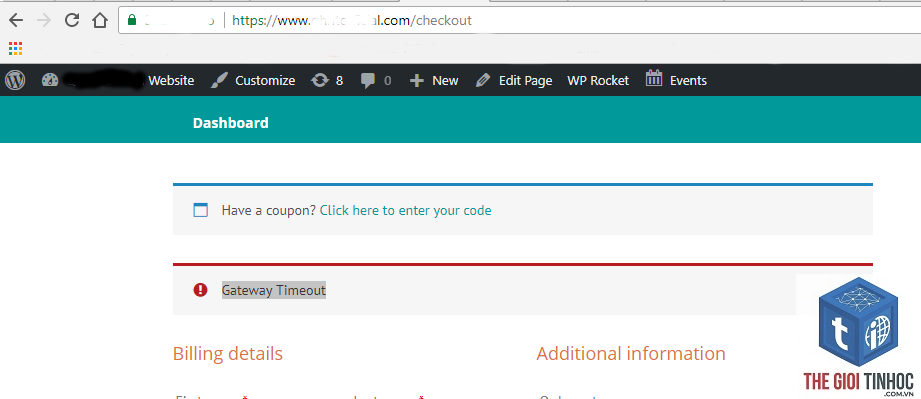
- Trang web hiển thị lỗi 504 Gateway Timeout khi thanh toán
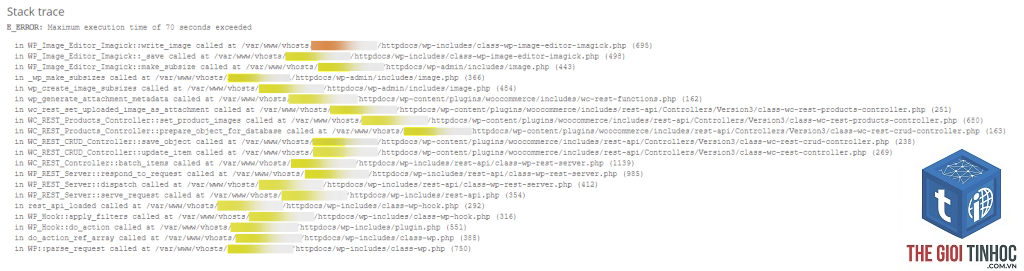
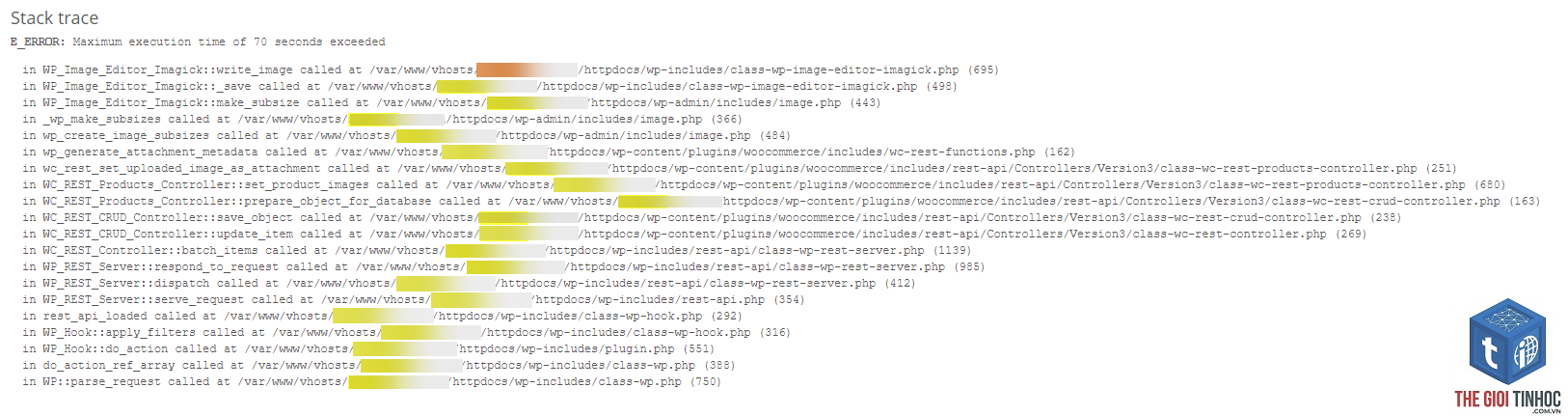
- Thông báo “Maximum execution time exceeded” trong log lỗi
- Quá trình import sản phẩm dừng giữa chừng
- Plugin backup không hoàn thành
- Trang quản trị WooCommerce tải chậm hoặc không tải
- File php.ini: Thêm dòng
max_execution_time = 300 - File.htaccess: Thêm
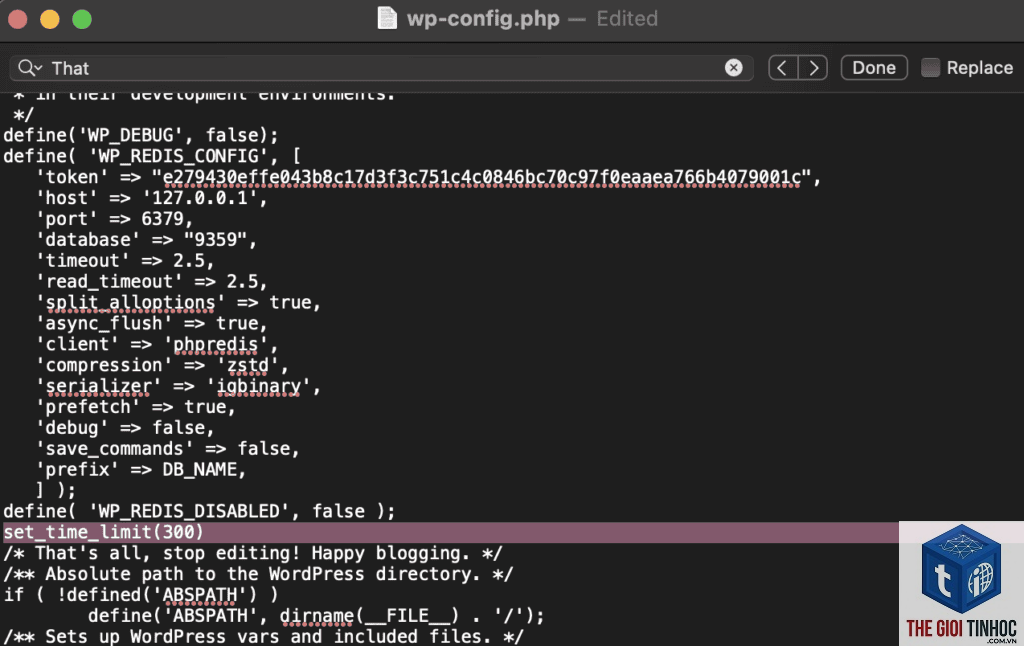
php_value max_execution_time 300 - File wp-config.php: Thêm
set_time_limit(300); - Liên hệ hosting: Yêu cầu nhà cung cấp tăng giới hạn
- Luôn sao lưu đầy đủ trước khi thay đổi cấu hình server hoặc cài plugin mới
- Kiểm tra phiên bản PHP (nên dùng PHP 8.0 trở lên) vì phiên bản mới xử lý nhanh hơn
- Giới hạn số lượng sản phẩm hiển thị trên một trang quản trị (Screen Options)
- Sử dụng object cache như Redis hoặc Memcached để giảm truy vấn database
- Thiết lập WP Cron chạy qua server cron thay vì truy cập web
Cách Khắc Phục WooCommerce PHP Timeout
Tăng Giới Hạn Thời Gian Thực Thi PHP
Phương pháp đơn giản nhất là tăng max_execution_time lên 300 giây (5 phút) hoặc cao hơn. Có thể thực hiện qua các cách sau:
Tối Ưu Cơ Sở Dữ Liệu WooCommerce
Cơ sở dữ liệu phình to do dữ liệu đơn hàng cũ, session hết hạn, và post meta dư thừa làm chậm truy vấn. Sử dụng plugin như WP-Optimize hoặc Advanced Database Cleaner để dọn dẹp định kỳ. Xóa các đơn hàng thất bại, sản phẩm nháp, và transient đã hết hạn.
Sử Dụng Caching và CDN
Caching giảm tải cho PHP bằng cách lưu trữ phiên bản tĩnh của trang. Kết hợp với CDN giúp phân phối nội dung nhanh hơn, giảm thời gian xử lý. Các plugin caching phổ biến: WP Rocket, W3 Total Cache, hoặc LiteSpeed Cache.
Nâng Cấp Hosting
Shared hosting thường không đủ mạnh cho cửa hàng WooCommerce lớn. Chuyển sang VPS hoặc dedicated server với tài nguyên riêng (RAM tối thiểu 4GB, CPU đa nhân) giúp giải quyết triệt để woocommerce php timeout. Các nhà cung cấp như Kinsta, WP Engine, hoặc Cloudways có tối ưu riêng cho WooCommerce.
Phân Mảnh Tác Vụ Lớn
Khi import sản phẩm hoặc xử lý đơn hàng bulk, chia nhỏ thành từng batch (ví dụ 100 sản phẩm mỗi lần). Sử dụng WP Cron hoặc Action Scheduler để chạy nền, tránh làm treo trình duyệt. Plugin “WooCommerce Import Suite” hỗ trợ tính năng này.
So Sánh Các Phương Pháp Khắc Phục WooCommerce PHP Timeout
| Phương Pháp | Hiệu Quả | Chi Phí | Độ Phức Tạp |
|---|---|---|---|
| Tăng max_execution_time | Trung bình | Miễn phí | Thấp |
| Tối ưu database | Cao | Miễn phí/Có phí | Trung bình |
| Caching + CDN | Cao | Có phí | Trung bình |
| Nâng cấp hosting | Rất cao | Cao | Thấp |
| Phân mảnh tác vụ | Rất cao | Miễn phí | Cao |
Sai Lầm Thường Gặp Khi Xử Lý WooCommerce PHP Timeout
Chỉ Tăng Thời Gian Mà Không Tối Ưu
Nhiều người chỉ tăng max_execution_time lên 9999 giây mà không giải quyết nguyên nhân gốc. Điều này chỉ trì hoãn vấn đề, server vẫn bị quá tải và có thể dẫn đến crash.
Cài Đặt Quá Nhiều Plugin Cùng Lúc
Plugin caching, plugin tối ưu database, plugin backup, và plugin bảo mật chạy đồng thời có thể xung đột. Chỉ giữ lại các plugin thực sự cần thiết và kiểm tra tương thích.
Bỏ Qua Log Lỗi
Không kiểm tra error log khiến bạn mò mẫm sửa lỗi. Log lỗi cho biết chính xác file nào, dòng nào gây timeout, giúp tiết kiệm thời gian.
Lưu Ý Quan Trọng Khi Xử Lý WooCommerce PHP Timeout
FAQ – Câu Hỏi Thường Gặp Về WooCommerce PHP Timeout
Làm thế nào để kiểm tra max_execution_time hiện tại?
Tạo file info.php với nội dung <?php phpinfo();?>, upload lên server và truy cập. Tìm dòng “max_execution_time” trong bảng PHP Core. Hoặc dùng plugin “WP Server Stats” để xem thông số.
WooCommerce PHP timeout có ảnh hưởng đến SEO không?
Có. Lỗi 504 Gateway Timeout khiến Google không thể crawl trang, giảm thứ hạng tìm kiếm. Nếu timeout xảy ra thường xuyên, website có thể bị phạt.
Có nên tăng max_execution_time lên vô hạn không?
Không nên. Giới hạn 300-600 giây là đủ cho hầu hết tác vụ. Đặt giá trị quá cao có thể che giấu lỗi nghiêm trọng và làm server quá tải.
Plugin nào thường gây woocommerce php timeout nhất?
Các plugin đồng bộ inventory (TradeGecko, Stitch Labs), plugin backup (UpdraftPlus khi xử lý file lớn), và plugin import sản phẩm (WP All Import) thường là thủ phạm chính.
Làm sao để biết chính xác nguyên nhân gây timeout?
Bật WP_DEBUG trong wp-config.php, kiểm tra file debug.log. Sử dụng plugin “Query Monitor” để xem truy vấn SQL chậm. Dùng “New Relic” hoặc “Blackfire” để phân tích hiệu năng server.
Kết Luận
WooCommerce PHP timeout không phải là vấn đề không thể giải quyết. Bằng cách kết hợp tăng giới hạn thời gian thực thi, tối ưu cơ sở dữ liệu, sử dụng caching, và nâng cấp hosting khi cần, bạn có thể loại bỏ hoàn toàn lỗi này. Quan trọng nhất là xác định đúng nguyên nhân gốc rễ thay vì chỉ xử lý triệu chứng. Một cửa hàng WooCommerce được tối ưu tốt không chỉ hết timeout mà còn tăng tốc độ tải trang, cải thiện trải nghiệm người dùng và tăng doanh số bán hàng. Hãy bắt đầu bằng việc kiểm tra cấu hình hiện tại và thực hiện các bước khắc phục theo thứ tự ưu tiên từ đơn giản đến phức tạp.
- Hướng dẫn chi tiết cách tạo reusable block WordPress để tối ưu hóa quy trình làm việc
- Validate Fix Là Gì? Quy Trình Kiểm Tra Và Sửa Lỗi Dữ Liệu Từ Cơ Bản Đến Nâng Cao
- WordPress Database Unavailable: Nguyên Nhân, Cách Khắc Phục và Phòng Ngừa Toàn Diện
- Theme WordPress Coding Là Gì? Hướng Dẫn Toàn Diện Từ A-Z Cho Người Mới Bắt Đầu
- Cumulative Layout Shift Là Gì? Toàn Tập Về Chỉ Số Dịch Chuyển Bố Cục Và Cách Tối Ưu Core Web Vitals
Bài viết cùng chủ đề:
-

WordPress Server Monitoring: Bí Quyết Giữ Website Luôn Nhanh, Ổn Định và An Toàn
-

WordPress Hosting Diagnostics: Quy Trình Chẩn Đoán và Tối Ưu Hosting WordPress Toàn Diện
-

Hướng dẫn toàn diện về WordPress MySQL Log: Cách truy cập, phân tích và tối ưu hiệu suất
-

Hướng Dẫn Chi Tiết Xem Và Phân Tích WordPress PHP-FPM Log Để Debug Lỗi Hiệu Quả
-

Hướng dẫn chi tiết cách đọc và phân tích WordPress Nginx Error Log dành cho người mới bắt đầu
-

Hướng dẫn chi tiết cách đọc và xử lý lỗi WordPress Apache Error Log hiệu quả
-

WordPress Server Error Log: Hướng Dẫn Chi Tiết Cách Đọc, Phân Tích Và Xử Lý Mọi Lỗi Server
-

Fixed Hosting: Hướng Dẫn WordPress Hosting Troubleshooting Chi Tiết Nhất
-

Hướng dẫn chi tiết WordPress Server Debug: Từ khái niệm đến triển khai thực tế
-
Hướng Dẫn Chi Tiết WordPress Hosting Debug: Xử Lý Mọi Lỗi Hosting Cho Site WordPress
-

WordPress Hosting Sau Nâng Cấp MySQL Bị Lỗi: Nguyên Nhân Và Cách Xử Lý Toàn Diện
-

WordPress Hosting Sau Đổi IP Bị Lỗi? Nguyên Nhân Và Cách Khắc Phục Toàn Diện
-

Khắc phục ngay lỗi WordPress server sau khi migrate website: Hướng dẫn chi tiết từ A-Z
-

WordPress Server Sau Restore Backup Bị Lỗi: Nguyên Nhân Và Cách Khắc Phục Toàn Diện
-

Khắc Phục Ngay Lỗi WordPress Hosting Sau Khi Bật SSL – Hướng Dẫn Chi Tiết Từ A-Z
-

WordPress host sau khi bật Cloudflare bị lỗi: Nguyên nhân và giải pháp triệt để















