
Woocommerce Analytics Sync Lỗi: Nguyên Nhân, Cách Khắc Phục và Phòng Tránh Toàn Diện
Th6
WooCommerce Analytics là công cụ mạnh mẽ giúp chủ cửa hàng theo dõi doanh thu, đơn hàng, tồn kho và hành vi khách hàng. Tuy nhiên, nhiều người dùng gặp phải tình trạng woocommerce analytics sync lỗi, khiến dữ liệu không được cập nhật hoặc hiển thị sai lệch. Lỗi đồng bộ này có thể xuất phát từ nhiều nguyên nhân khác nhau, từ xung đột plugin, cấu hình server cho đến vấn đề về cơ sở dữ liệu. Bài viết này sẽ phân tích chi tiết các nguyên nhân phổ biến, hướng dẫn khắc phục từng bước và đề xuất giải pháp phòng ngừa dài hạn.
Woocommerce Analytics Sync Lỗi Là Gì?
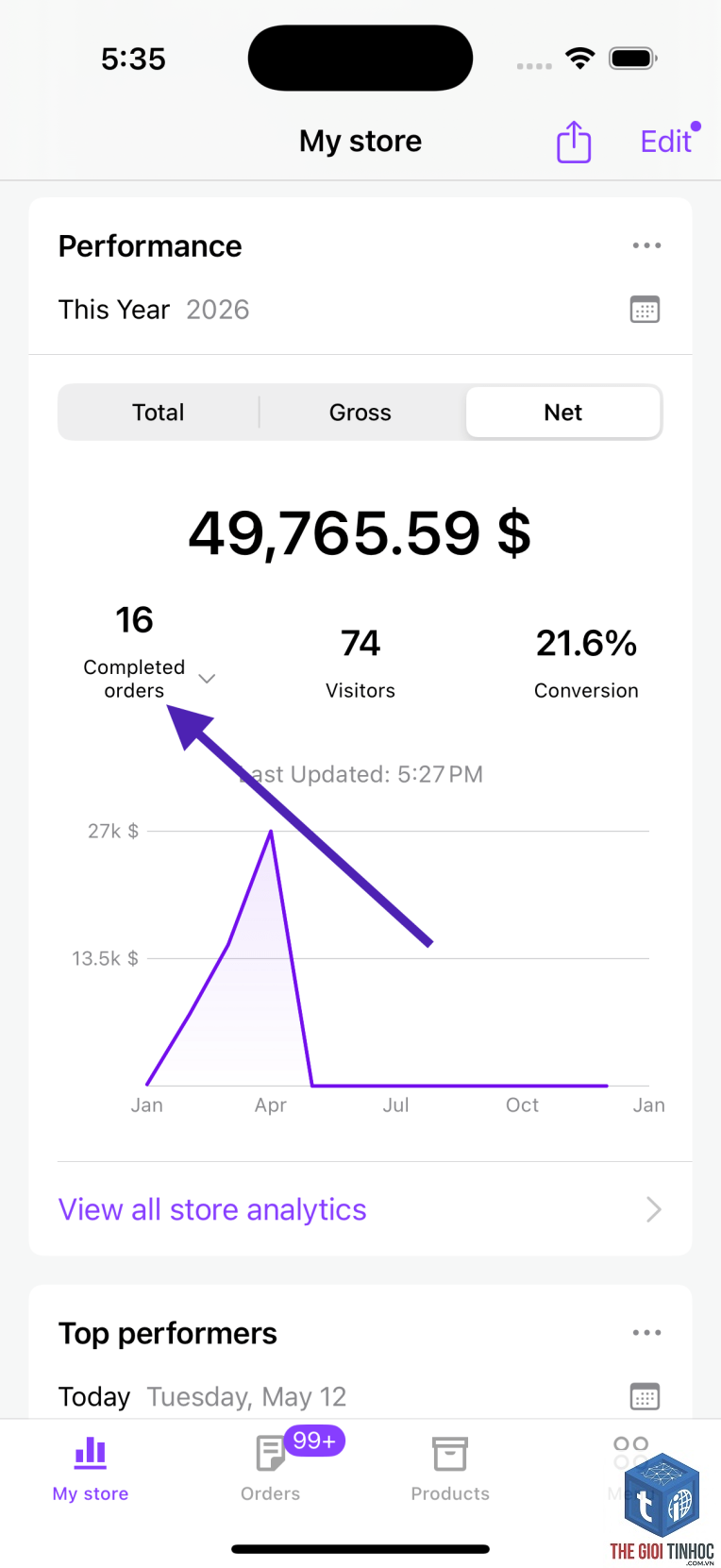
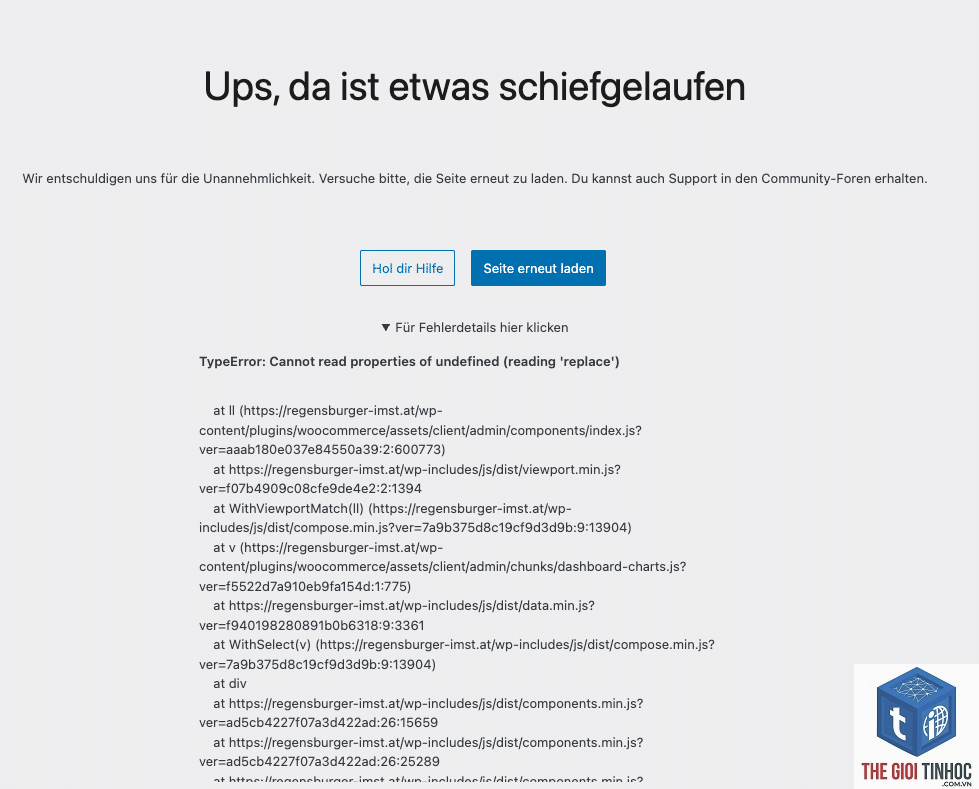
WooCommerce Analytics là hệ thống báo cáo tích hợp trong WordPress, cho phép bạn xem các chỉ số quan trọng như tổng doanh thu, số đơn hàng, sản phẩm bán chạy và tỷ lệ chuyển đổi. Quá trình đồng bộ (sync) là cơ chế thu thập dữ liệu từ các bảng trong cơ sở dữ liệu WooCommerce và chuyển đổi chúng thành các báo cáo trực quan. Khi woocommerce analytics sync lỗi, dữ liệu hiển thị trên dashboard không khớp với thực tế, gây khó khăn cho việc ra quyết định kinh doanh.
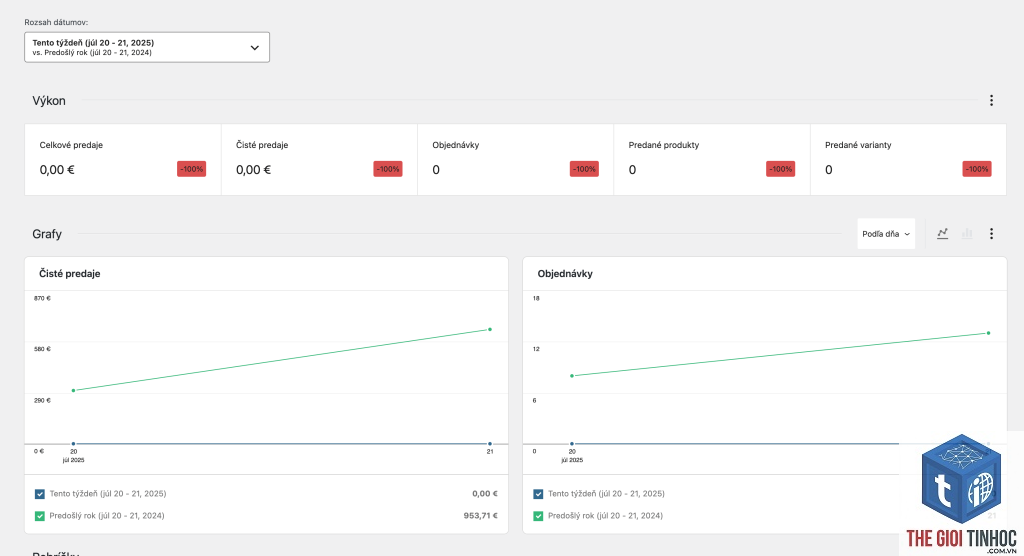
Lỗi đồng bộ thường biểu hiện dưới các dạng: biểu đồ doanh thu hiển thị số 0, số liệu đơn hàng không cập nhật trong 24 giờ qua, hoặc báo cáo sản phẩm bị thiếu thông tin. Nguyên nhân có thể đến từ việc cron job không chạy, xung đột với plugin tối ưu hóa database, hoặc lỗi trong quá trình nâng cấp phiên bản WooCommerce.
Nguyên Nhân Phổ Biến Gây Ra Lỗi Đồng Bộ Analytics
1. Cron Job Không Hoạt Động Đúng Cách
WooCommerce Analytics dựa vào WordPress Cron để thực hiện đồng bộ dữ liệu định kỳ. Nếu cron job bị vô hiệu hóa hoặc không chạy đúng lịch trình, quá trình đồng bộ sẽ bị gián đoạn. Kiểm tra trạng thái cron bằng cách truy cập Tools > Site Health > Info > Cron schedules. Nếu thấy các mục liên quan đến woocommerce_analytics bị thiếu hoặc trễ hạn, đây là dấu hiệu rõ ràng của lỗi đồng bộ.
2. Xung Đột Plugin Hoặc Theme
Một số plugin bảo mật, cache hoặc tối ưu hóa database có thể can thiệp vào quá trình đồng bộ. Ví dụ, plugin WP-Optimize xóa các bảng tạm thời mà WooCommerce Analytics sử dụng để lưu trữ dữ liệu trung gian. Plugin caching như W3 Total Cache nếu lưu cache quá lâu sẽ khiến dữ liệu cũ hiển thị thay vì dữ liệu mới đồng bộ. Theme không tương thích cũng có thể gây ra lỗi JavaScript ngăn cản quá trình đồng bộ từ phía client.
3. Giới Hạn Tài Nguyên Server
Quá trình đồng bộ analytics yêu cầu tài nguyên server đáng kể, đặc biệt với cửa hàng có hàng nghìn đơn hàng. Nếu server đạt giới hạn memory_limit hoặc max_execution_time, quá trình đồng bộ sẽ bị dừng giữa chừng. Các hosting chia sẻ thường gặp vấn đề này khi lưu lượng truy cập tăng cao. Kiểm tra error log của server để phát hiện các lỗi liên quan đến hết bộ nhớ hoặc timeout.
4. Lỗi Cơ Sở Dữ Liệu
WooCommerce Analytics sử dụng các bảng tùy chỉnh như wp_wc_order_stats, wp_wc_order_product_lookup để lưu trữ dữ liệu đồng bộ. Nếu các bảng này bị hỏng do quá trình nâng cấp không hoàn chỉnh hoặc do plugin xung đột, quá trình đồng bộ sẽ thất bại. Sử dụng plugin WP-DBManager hoặc phpMyAdmin để kiểm tra tình trạng các bảng này.
5. Phiên Bản WooCommerce Cũ
Các phiên bản WooCommerce cũ hơn 6.0 thường có lỗi đồng bộ analytics do cơ chế queue không ổn định. WooCommerce đã cải thiện đáng kể hệ thống Action Scheduler từ phiên bản 7.0 trở lên. Nếu bạn đang sử dụng phiên bản cũ, việc nâng cấp lên phiên bản mới nhất có thể giải quyết triệt để woocommerce analytics sync lỗi.
Cách Khắc Phục Woocommerce Analytics Sync Lỗi
Bước 1: Kiểm Tra Và Kích Hoạt Lại Cron Job
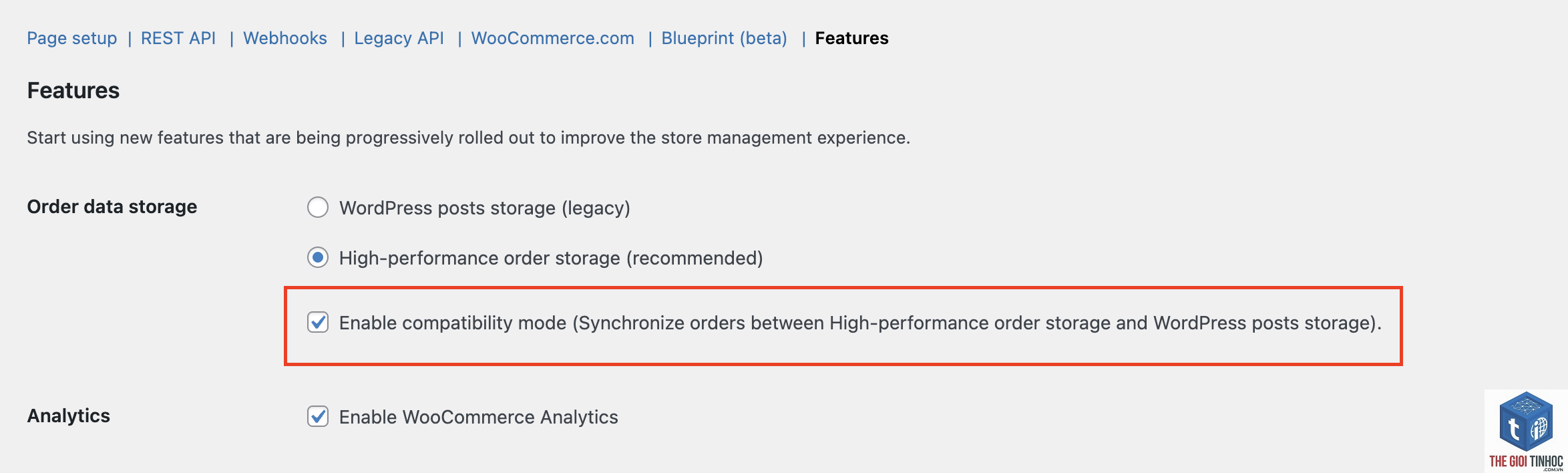
Truy cập vào trang quản trị WordPress, vào Settings > General và đảm bảo rằng WordPress Address và Site Address chính xác. Sau đó, cài đặt plugin WP Crontrol để kiểm tra danh sách cron. Tìm các hook sau: woocommerce_analytics_update, woocommerce_analytics_cleanup, action_scheduler_run_queue. Nếu chúng bị thiếu,
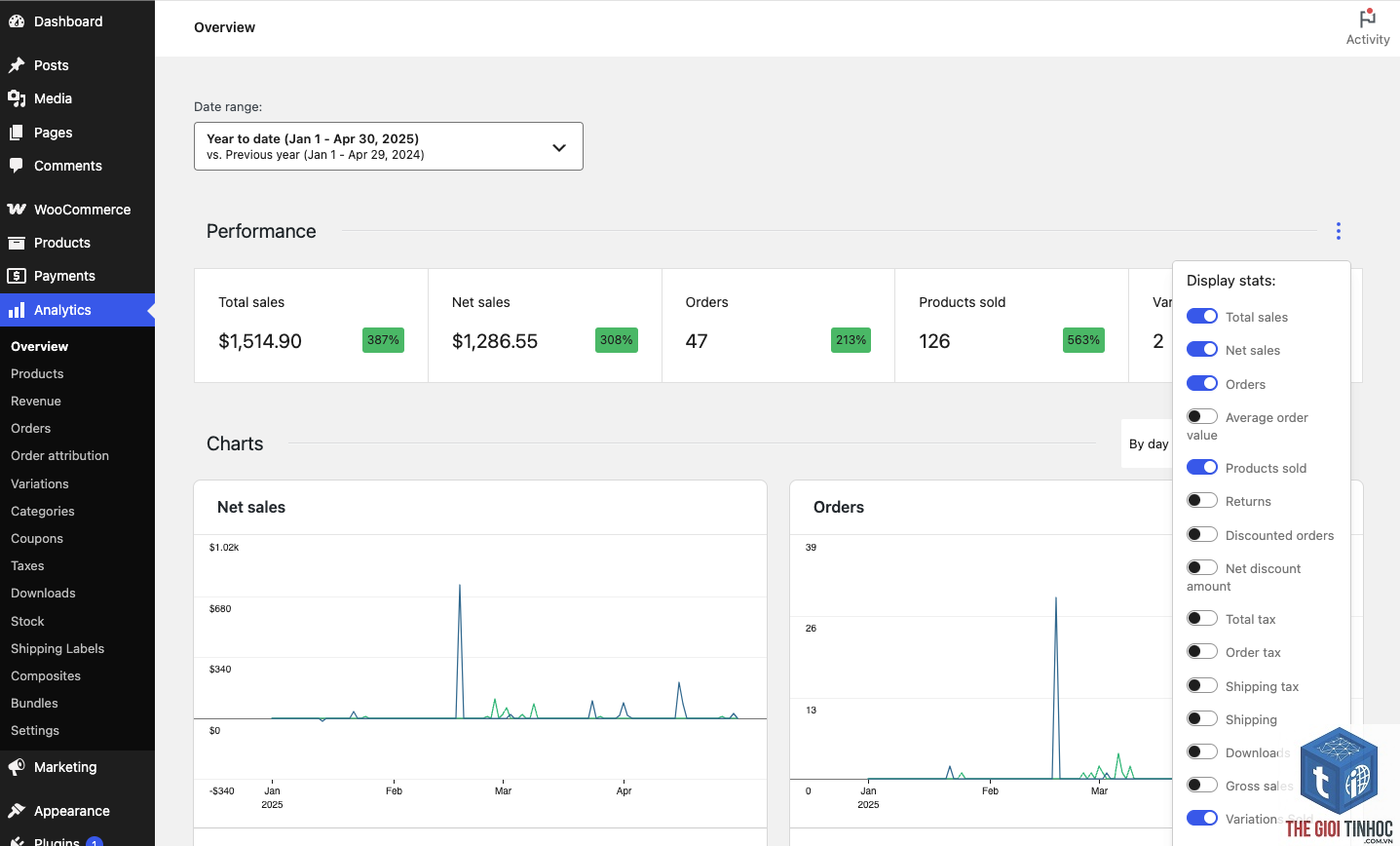
Truy cập WooCommerce > Analytics > Overview và so sánh số liệu với dữ liệu thực tế từ danh sách đơn hàng. Nếu doanh thu hôm nay hiển thị 0 trong khi có đơn hàng mới, đó là dấu hiệu lỗi đồng bộ. Kiểm tra thêm WooCommerce > Status > Scheduled Actions để xem có action analytics nào bị failed không.
Tại sao woocommerce analytics sync lỗi sau khi cập nhật plugin?
Quá trình cập nhật có thể làm thay đổi cấu trúc bảng database hoặc vô hiệu hóa các hook đồng bộ. Plugin mới cũng có thể xung đột với cơ chế queue của WooCommerce. Giải pháp là chạy WooCommerce database update sau mỗi lần cập nhật và kiểm tra lại trạng thái cron.
Có cần cài plugin bổ sung để khắc phục lỗi đồng bộ không?
Không bắt buộc, nhưng các plugin như WP Crontrol, Action Scheduler, và Query Monitor giúp chẩn đoán lỗi nhanh hơn. Nếu lỗi do xung đột plugin, việc cài thêm plugin có thể làm tình hình phức tạp hơn. Ưu tiên sửa lỗi thủ công trước khi dùng plugin.
Woocommerce analytics sync lỗi có ảnh hưởng đến dữ liệu đơn hàng không?
Lỗi đồng bộ chỉ ảnh hưởng đến báo cáo analytics, không làm mất hoặc thay đổi dữ liệu đơn hàng gốc. Dữ liệu đơn hàng vẫn được lưu trữ an toàn trong bảng wp_posts và wp_postmeta. Sau khi khắc phục lỗi,
Mặc định, WooCommerce đồng bộ analytics mỗi 5 phút thông qua Action Scheduler. Tuy nhiên, tần suất này phụ thuộc vào cấu hình cron và tài nguyên server. Một số hosting có thể giới hạn tần suất cron để tránh quá tải.
Kết Luận
Woocommerce analytics sync lỗi là vấn đề kỹ thuật phổ biến nhưng hoàn toàn có thể khắc phục nếu bạn hiểu rõ nguyên nhân gốc rễ. Từ việc kiểm tra cron job, xác định xung đột plugin, tăng tài nguyên server cho đến sửa chữa database, mỗi bước đều đóng vai trò quan trọng trong việc khôi phục dữ liệu analytics chính xác. Quan trọng nhất là duy trì thói quen sao lưu thường xuyên và cập nhật WooCommerce lên phiên bản mới nhất để giảm thiểu rủi ro. Với hướng dẫn chi tiết trong bài viết này, bạn hoàn toàn có thể tự xử lý lỗi đồng bộ mà không cần thuê chuyên gia, tiết kiệm thời gian và chi phí vận hành cửa hàng.
- Keyword Clicks Ahrefs: Hướng Dẫn Toàn Diện Để Đo Lường Chính Xác Lưu Lượng Tìm Kiếm
- Elementor Dynamic Tags API: Hướng dẫn toàn diện từ cơ bản đến nâng cao cho nhà phát triển
- Elementor Sau Đổi Hosting Bị Lỗi: Nguyên Nhân Và Cách Khắc Phục Toàn Diện
- Notice Report Là Gì? Hướng Dẫn Chi Tiết Từ A-Z Cho Người Mới Nhập Ngành
- Khắc phục ngay lỗi Unicode trong email WordPress: Hướng dẫn chi tiết từ A đến Z
Bài viết cùng chủ đề:
-

WordPress Server Monitoring: Bí Quyết Giữ Website Luôn Nhanh, Ổn Định và An Toàn
-

WordPress Hosting Diagnostics: Quy Trình Chẩn Đoán và Tối Ưu Hosting WordPress Toàn Diện
-

Hướng dẫn toàn diện về WordPress MySQL Log: Cách truy cập, phân tích và tối ưu hiệu suất
-

Hướng Dẫn Chi Tiết Xem Và Phân Tích WordPress PHP-FPM Log Để Debug Lỗi Hiệu Quả
-

Hướng dẫn chi tiết cách đọc và phân tích WordPress Nginx Error Log dành cho người mới bắt đầu
-

Hướng dẫn chi tiết cách đọc và xử lý lỗi WordPress Apache Error Log hiệu quả
-

WordPress Server Error Log: Hướng Dẫn Chi Tiết Cách Đọc, Phân Tích Và Xử Lý Mọi Lỗi Server
-

Fixed Hosting: Hướng Dẫn WordPress Hosting Troubleshooting Chi Tiết Nhất
-

Hướng dẫn chi tiết WordPress Server Debug: Từ khái niệm đến triển khai thực tế
-
Hướng Dẫn Chi Tiết WordPress Hosting Debug: Xử Lý Mọi Lỗi Hosting Cho Site WordPress
-

WordPress Hosting Sau Nâng Cấp MySQL Bị Lỗi: Nguyên Nhân Và Cách Xử Lý Toàn Diện
-

WordPress Hosting Sau Đổi IP Bị Lỗi? Nguyên Nhân Và Cách Khắc Phục Toàn Diện
-

Khắc phục ngay lỗi WordPress server sau khi migrate website: Hướng dẫn chi tiết từ A-Z
-

WordPress Server Sau Restore Backup Bị Lỗi: Nguyên Nhân Và Cách Khắc Phục Toàn Diện
-

Khắc Phục Ngay Lỗi WordPress Hosting Sau Khi Bật SSL – Hướng Dẫn Chi Tiết Từ A-Z
-

WordPress host sau khi bật Cloudflare bị lỗi: Nguyên nhân và giải pháp triệt để















