
Woocommerce Sales Report Lỗi: Nguyên Nhân, Cách Khắc Phục Chi Tiết Từ A-Z
Th6
Woocommerce sales report lỗi là tình trạng phổ biến khiến nhiều chủ cửa hàng online đau đầu. Báo cáo doanh thu sai lệch, số liệu đơn hàng không chính xác hoặc biểu đồ thống kê bị trống có thể ảnh hưởng nghiêm trọng đến quyết định kinh doanh. Bài viết này phân tích toàn bộ nguyên nhân gây ra lỗi woocommerce sales report và hướng dẫn cách khắc phục triệt để từ cơ bản đến nâng cao.
Bản Chất Của Woocommerce Sales Report Và Các Lỗi Thường Gặp
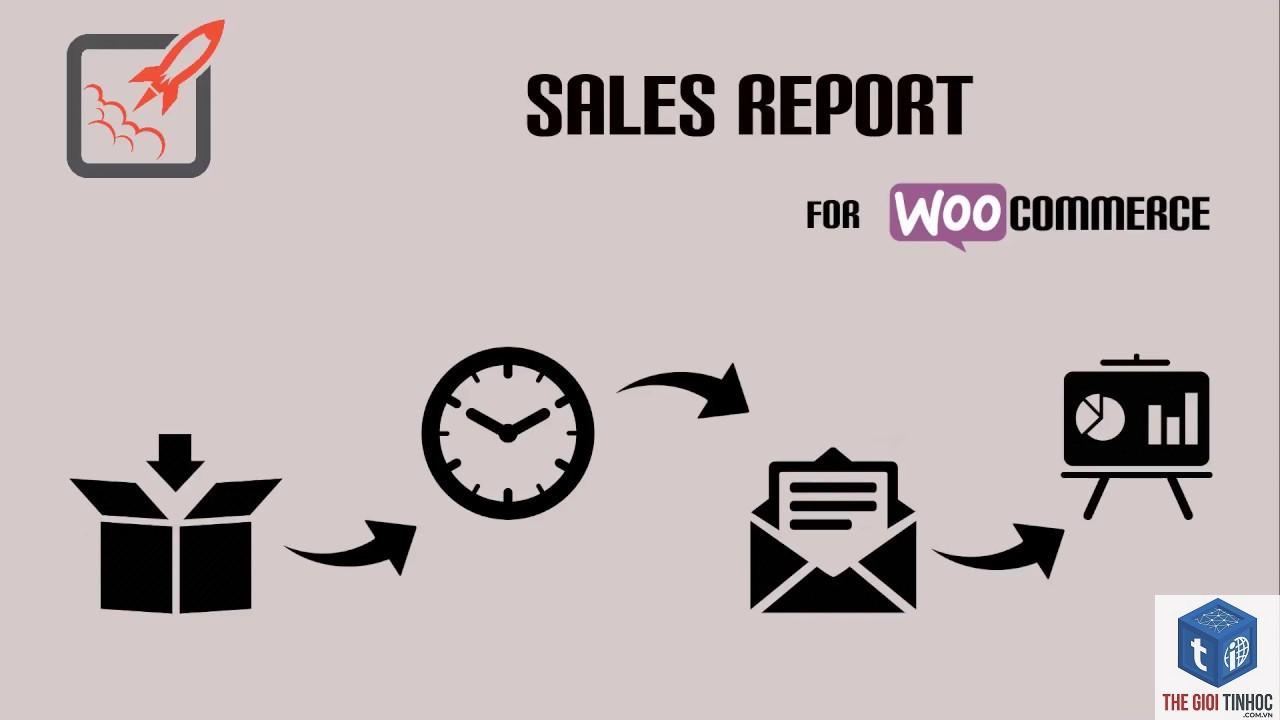
Woocommerce sales report là công cụ thống kê tích hợp sẵn trong hệ thống quản lý bán hàng trên nền tảng WordPress. Nó hiển thị tổng quan về doanh thu, số lượng đơn hàng, sản phẩm bán chạy và các chỉ số quan trọng khác theo ngày, tuần, tháng hoặc năm. Khi hệ thống này gặp trục trặc, dữ liệu kinh doanh trở nên vô dụng.
Các Dạng Lỗi Woocommerce Sales Report Phổ Biến
- Báo cáo doanh thu hiển thị bằng 0 dù có đơn hàng thành công
- Biểu đồ thống kê bị trống hoặc không load được dữ liệu
- Số liệu đơn hàng sai lệch so với thực tế
- Lỗi phân trang khi xem báo cáo theo khoảng thời gian dài
- Báo cáo sản phẩm không hiển thị đúng thứ tự hoặc thiếu sản phẩm
- Lỗi múi giờ khiến dữ liệu bị lệch ngày
- Xung đột plugin gây mất dữ liệu thống kê
- Plugin cache như W3 Total Cache, WP Super Cache
- Plugin bảo mật như Wordfence, Sucuri
- Plugin tối ưu hóa database
- Plugin tạo báo cáo tùy chỉnh
Nguyên Nhân Gây Ra Lỗi Woocommerce Sales Report
Việc xác định đúng nguyên nhân là bước quan trọng nhất để khắc phục lỗi woocommerce sales report.
Xung Đột Plugin Và Theme
Woocommerce hoạt động dựa trên nhiều hook và filter. Khi một plugin bên thứ ba hoặc theme tùy chỉnh ghi đè lên các hàm xử lý báo cáo mặc định, dữ liệu thống kê có thể bị sai hoặc không hiển thị. Các plugin cache, plugin bảo mật hoặc plugin tối ưu database thường là thủ phạm chính.
Lỗi Cơ Sở Dữ Liệu (Database)
Woocommerce lưu trữ dữ liệu đơn hàng và báo cáo trong các bảng riêng biệt của WordPress. Khi các bảng này bị hỏng do quá trình cập nhật plugin, di chuyển hosting hoặc lỗi SQL, sales report sẽ không thể truy xuất thông tin chính xác. Dấu hiệu nhận biết là báo cáo load rất chậm hoặc hiển thị lỗi 500.
Sai Cấu Hình Múi Giờ
Woocommerce sử dụng cài đặt múi giờ từ WordPress để tính toán doanh thu theo ngày. Nếu múi giờ trong Settings > General không khớp với vị trí địa lý thực tế, báo cáo sẽ hiển thị sai lệch. Ví dụ, đơn hàng lúc 23h ngày 1/1 có thể bị tính vào ngày 2/1 nếu múi giờ lệch.
Lỗi Cron Job Và Dữ Liệu Tạm Thời
Woocommerce sử dụng wp-cron để cập nhật dữ liệu báo cáo định kỳ. Khi cron job bị vô hiệu hóa hoặc không chạy đúng lịch, dữ liệu thống kê sẽ không được làm mới. Ngoài ra, dữ liệu cache cũ trong bảng wp_options có thể khiến báo cáo hiển thị thông tin cũ.
Vấn Đề Về Bộ Nhớ PHP Và Giới Hạn Thực Thi
Khi cửa hàng có hàng nghìn đơn hàng, việc truy vấn dữ liệu để tạo báo cáo đòi hỏi nhiều tài nguyên server. Nếu giới hạn bộ nhớ PHP (memory_limit) hoặc thời gian thực thi tối đa (max_execution_time) quá thấp, sales report sẽ bị timeout hoặc không load được.
Hướng Dẫn Khắc Phục Lỗi Woocommerce Sales Report Chi Tiết
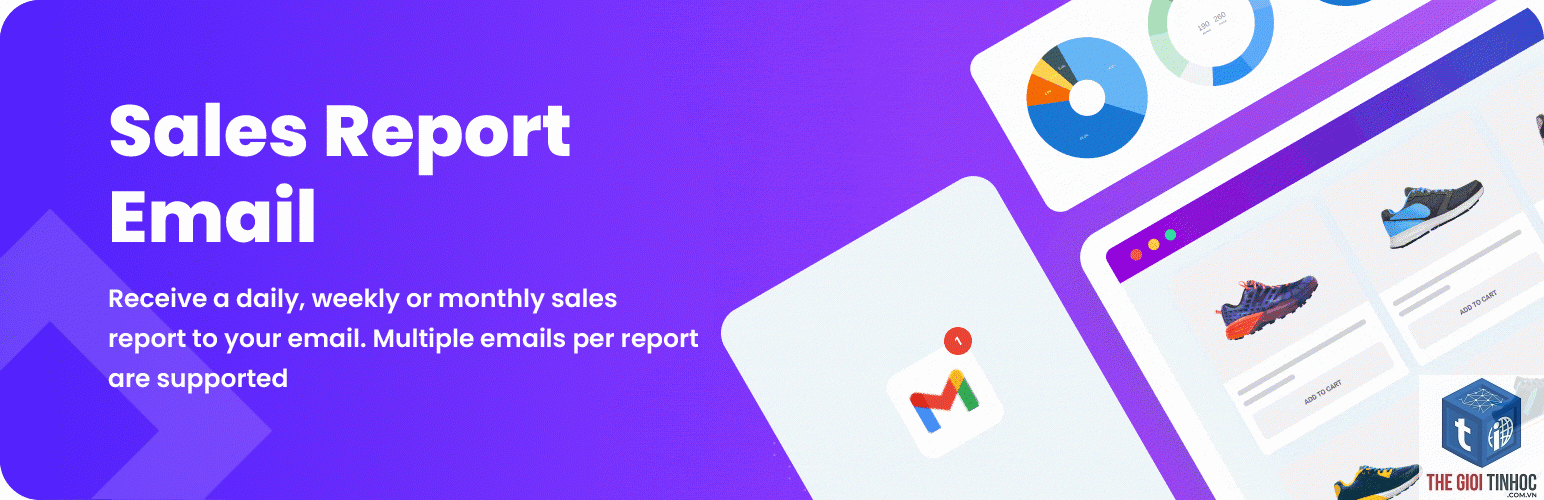
Quy trình khắc phục lỗi woocommerce sales report cần được thực hiện theo thứ tự từ đơn giản đến phức tạp để tránh mất thời gian và dữ liệu.
Bước 1: Kiểm Tra Cài Đặt Múi Giờ
Vào WordPress Dashboard > Settings > General. Đảm bảo trường Timezone được đặt đúng theo vị trí của bạn. Nếu đã đúng, hãy lưu lại một lần nữa để refresh cài đặt. Sau đó kiểm tra lại woocommerce sales report.
Bước 2: Xóa Cache Và Dữ Liệu Tạm Thời
Cài đặt và kích hoạt plugin WP-Optimize hoặc Advanced Database Cleaner. Chạy quét để xóa các bản ghi tạm thời, revision bài viết và dữ liệu cache trong database. Đặc biệt chú ý đến bảng wp_woocommerce_sessions và wp_options. Sau khi dọn dẹp, kiểm tra lại báo cáo.
Bước 3: Vô Hiệu Hóa Plugin Để Xác Định Xung Đột
Truy cập Plugins > Installed Plugins. Lần lượt vô hiệu hóa từng plugin không phải của Woocommerce, kiểm tra sales report sau mỗi lần tắt. Nếu báo cáo hoạt động trở lại khi tắt một plugin cụ thể, đó là thủ phạm. Các plugin thường gây xung đột bao gồm:
Bước 4: Sửa Lỗi Database Bằng WP-CLI Hoặc phpMyAdmin
Nếu nghi ngờ database bị hỏng, sử dụng công cụ WP-CLI để sửa chữa. Chạy lệnh sau trong terminal:
wp db repair
Nếu không có WP-CLI, truy cập phpMyAdmin, chọn database WordPress, đánh dấu tất cả bảng và chọn “Repair table”. Các bảng quan trọng cần kiểm tra gồm wp_woocommerce_order_items, wp_woocommerce_order_itemmeta, wp_posts và wp_postmeta.
Bước 5: Tăng Giới Hạn Tài Nguyên PHP
Mở file wp-config.php trong thư mục gốc WordPress, thêm dòng sau trước dòng “That’s all, stop editing!”:
define(‘WP_MEMORY_LIMIT’, ‘256M’);
define(‘WP_MAX_EXECUTION_TIME’, 300);
Nếu không có quyền sửa file, liên hệ nhà cung cấp hosting để yêu cầu tăng memory_limit lên ít nhất 256MB và max_execution_time lên 300 giây.
Bước 6: Reset Dữ Liệu Báo Cáo Woocommerce
Woocommerce lưu trữ dữ liệu báo cáo trong bảng wp_woocommerce_reports. Đôi khi dữ liệu này bị lỗi và cần được reset. Sử dụng plugin WooCommerce Reset Tool hoặc chạy truy vấn SQL sau trong phpMyAdmin:
DELETE FROM wp_options WHERE option_name LIKE ‘%woocommerce_reports%’;
Sau khi reset, Woocommerce sẽ tự động tạo lại dữ liệu báo cáo từ các đơn hàng hiện có.
So Sánh Các Phương Pháp Khắc Phục Lỗi Woocommerce Sales Report
| Phương pháp | Độ khó | Thời gian thực hiện | Hiệu quả | Rủi ro mất dữ liệu |
|---|---|---|---|---|
| Kiểm tra múi giờ | Thấp | 2 phút | Cao nếu đúng nguyên nhân | Không |
| Xóa cache và dữ liệu tạm | Thấp | 5 phút | Trung bình | Thấp |
| Vô hiệu hóa plugin | Trung bình | 15-30 phút | Cao | Không |
| Sửa database | Cao | 10-20 phút | Cao | Trung bình |
| Tăng tài nguyên PHP | Trung bình | 5 phút | Cao nếu do giới hạn tài nguyên | Không |
| Reset dữ liệu báo cáo | Cao | 5 phút | Cao | Thấp (chỉ mất dữ liệu báo cáo tạm) |
Lợi Ích Khi Khắc Phục Thành Công Lỗi Woocommerce Sales Report
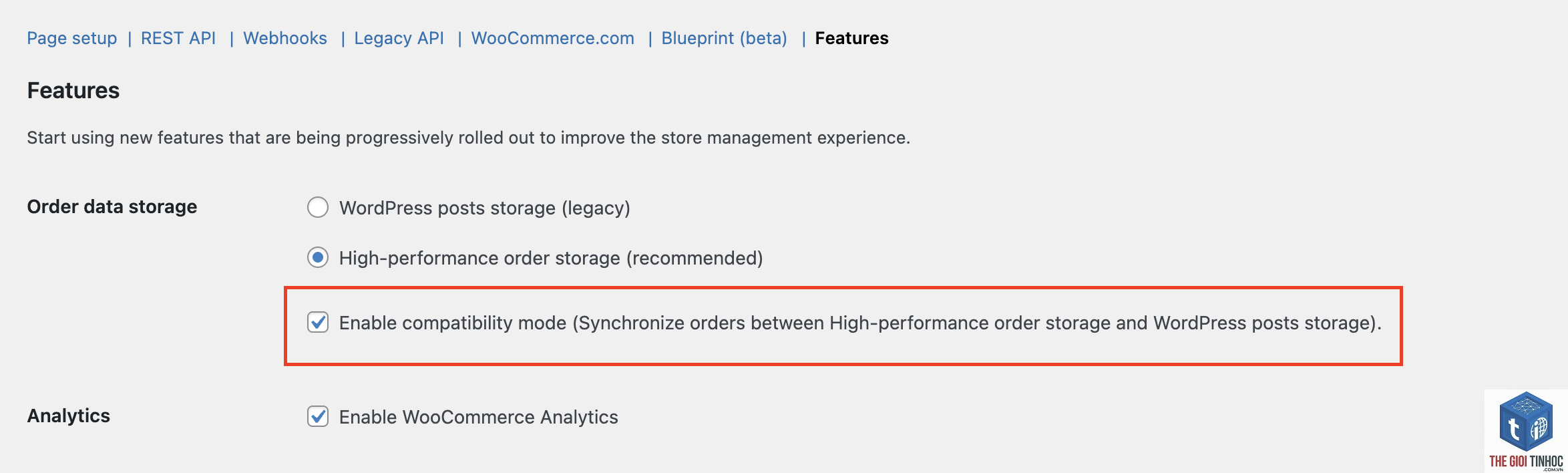
Khi woocommerce sales report hoạt động chính xác, chủ cửa hàng có thể đưa ra quyết định kinh doanh dựa trên dữ liệu thực tế. Báo cáo doanh thu chính xác giúp xác định sản phẩm nào đang bán chạy, chiến dịch marketing nào hiệu quả và thời điểm nào trong năm có doanh số cao nhất.
Việc theo dõi đơn hàng theo thời gian thực cho phép phát hiện sớm các vấn đề như sụt giảm doanh thu bất thường hoặc lỗi thanh toán. Dữ liệu thống kê chính xác cũng hỗ trợ việc khai thuế và báo cáo tài chính cho doanh nghiệp.
Sai Lầm Thường Gặp Khi Xử Lý Lỗi Woocommerce Sales Report
Nhiều người dùng vội vàng cài đặt plugin báo cáo thay thế mà không kiểm tra nguyên nhân gốc rễ. Điều này chỉ che giấu vấn đề và có thể dẫn đến xung đột phức tạp hơn. Một sai lầm khác là xóa toàn bộ dữ liệu đơn hàng để reset báo cáo, gây mất thông tin quan trọng vĩnh viễn.
Không sao lưu database trước khi thực hiện các thao tác sửa chữa là lỗi nghiêm trọng. Một câu lệnh SQL sai có thể phá hủy toàn bộ dữ liệu cửa hàng. Luôn tạo bản sao lưu đầy đủ trước khi can thiệp vào cơ sở dữ liệu.
Lưu Ý Quan Trọng Khi Làm Việc Với Woocommerce Sales Report
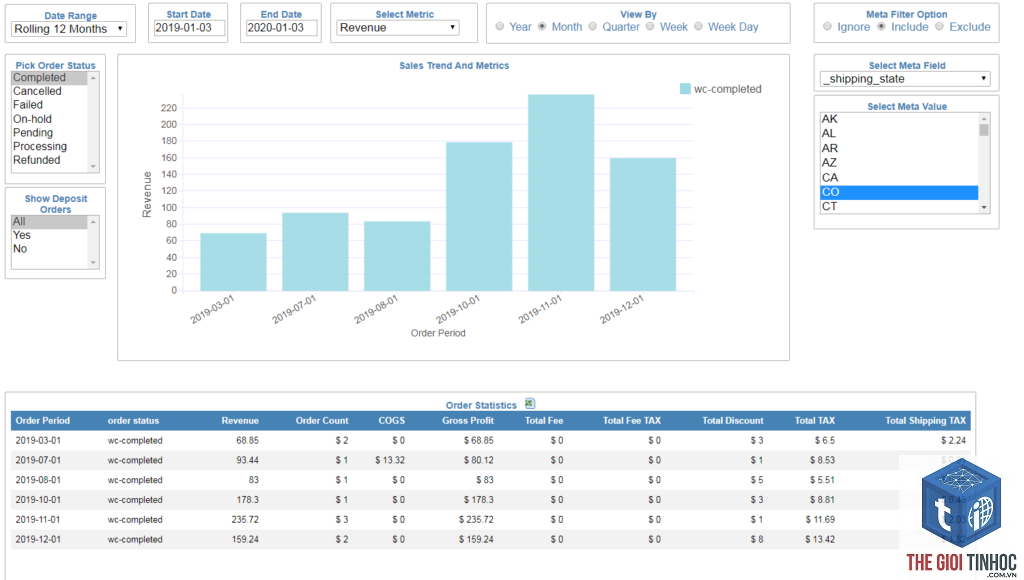
Woocommerce sales report mặc định chỉ hiển thị dữ liệu trong 90 ngày gần nhất. Nếu cần xem báo cáo cũ hơn, phải sử dụng plugin mở rộng hoặc tùy chỉnh code. Ngoài ra, báo cáo không tính đến các đơn hàng đang ở trạng thái pending hoặc failed, chỉ tính đơn hàng completed và processing.
Đối với cửa hàng có lưu lượng lớn, nên sử dụng giải pháp báo cáo chuyên nghiệp như Metorik hoặc WooCommerce Analytics thay vì dựa hoàn toàn vào báo cáo mặc định. Các công cụ này xử lý dữ liệu nhanh hơn và ít bị lỗi hơn khi số lượng đơn hàng tăng cao.
Câu Hỏi Thường Gặp Về Lỗi Woocommerce Sales Report
Tại sao woocommerce sales report của tôi hiển thị doanh thu bằng 0 dù có đơn hàng?
Nguyên nhân thường do xung đột plugin, lỗi database hoặc sai cấu hình múi giờ. Kiểm tra lại cài đặt múi giờ trong Settings > General, sau đó vô hiệu hóa lần lượt các plugin để tìm thủ phạm. Nếu vẫn không được, hãy chạy repair database qua phpMyAdmin.
Làm thế nào để xem báo cáo woocommerce cũ hơn 90 ngày?
Cài đặt plugin WooCommerce Extended Report hoặc sử dụng đoạn code tùy chỉnh để mở rộng khoảng thời gian. Một giải pháp khác là xuất dữ liệu đơn hàng ra file CSV và phân tích bằng Excel hoặc Google Sheets.
Lỗi woocommerce sales report có ảnh hưởng đến dữ liệu đơn hàng không?
Lỗi báo cáo chỉ ảnh hưởng đến khả năng hiển thị và thống kê dữ liệu, không làm mất hoặc thay đổi thông tin đơn hàng gốc. Dữ liệu đơn hàng vẫn được lưu trữ an toàn trong database và có thể truy xuất qua WooCommerce > Orders.
Có nên dùng plugin báo cáo thay thế cho woocommerce sales report mặc định không?
Nên dùng nếu cửa hàng có hơn 1000 đơn hàng hoặc cần các tính năng nâng cao như báo cáo lợi nhuận, báo cáo theo sản phẩm biến thể. Các plugin như WooCommerce Analytics, Metorik hoặc Report for WooCommerce là lựa chọn tốt.
Làm sao để biết lỗi woocommerce sales report do hosting hay do plugin?
Kiểm tra log lỗi của server trong cPanel hoặc Plesk. Nếu thấy lỗi “Allowed memory size exhausted” hoặc “Maximum execution time exceeded”, vấn đề đến từ hosting. Nếu thấy lỗi “Call to undefined function” hoặc “Fatal error”, nguyên nhân là do plugin hoặc theme.
Kết Luận
Lỗi woocommerce sales report không phải là vấn đề quá phức tạp nếu bạn hiểu rõ nguyên nhân và áp dụng đúng quy trình khắc phục. Bắt đầu từ những kiểm tra đơn giản như múi giờ và cache, sau đó tiến dần đến các giải pháp kỹ thuật hơn như sửa database hoặc tăng tài nguyên PHP. Luôn sao lưu dữ liệu trước khi thực hiện bất kỳ thao tác nào có thể ảnh hưởng đến cơ sở dữ liệu.
Việc duy trì woocommerce sales report hoạt động ổn định là yếu tố then chốt để quản lý cửa hàng hiệu quả. Dữ liệu chính xác giúp bạn đưa ra quyết định kinh doanh sáng suốt, tối ưu hóa chiến dịch marketing và tăng doanh thu bền vững. Nếu đã thử tất cả các cách trên mà lỗi vẫn còn, hãy cân nhắc thuê chuyên gia Woocommerce để kiểm tra hệ thống toàn diện.
- Hướng dẫn chi tiết cách tạo user WordPress từ A-Z cho người mới bắt đầu
- WordPress Migrate File Lỗi: Nguyên Nhân, Cách Khắc Phục và Hướng Dẫn Toàn Diện
- Từ Khóa Review Là Gì? Cách Tối Ưu Loại Từ Khóa “Đánh Giá” Mang Về Chuyển Đổi Khủng
- WordPress SSL Expired – Nguyên Nhân, Hậu Quả Và Cách Khắc Phục Chi Tiết Từ A Đến Z
- WooCommerce Email Admin Không Nhận: Nguyên Nhân và Cách Khắc Phục Chi Tiết
Bài viết cùng chủ đề:
-

WordPress Server Monitoring: Bí Quyết Giữ Website Luôn Nhanh, Ổn Định và An Toàn
-

WordPress Hosting Diagnostics: Quy Trình Chẩn Đoán và Tối Ưu Hosting WordPress Toàn Diện
-

Hướng dẫn toàn diện về WordPress MySQL Log: Cách truy cập, phân tích và tối ưu hiệu suất
-

Hướng Dẫn Chi Tiết Xem Và Phân Tích WordPress PHP-FPM Log Để Debug Lỗi Hiệu Quả
-

Hướng dẫn chi tiết cách đọc và phân tích WordPress Nginx Error Log dành cho người mới bắt đầu
-

Hướng dẫn chi tiết cách đọc và xử lý lỗi WordPress Apache Error Log hiệu quả
-

WordPress Server Error Log: Hướng Dẫn Chi Tiết Cách Đọc, Phân Tích Và Xử Lý Mọi Lỗi Server
-

Fixed Hosting: Hướng Dẫn WordPress Hosting Troubleshooting Chi Tiết Nhất
-

Hướng dẫn chi tiết WordPress Server Debug: Từ khái niệm đến triển khai thực tế
-
Hướng Dẫn Chi Tiết WordPress Hosting Debug: Xử Lý Mọi Lỗi Hosting Cho Site WordPress
-

WordPress Hosting Sau Nâng Cấp MySQL Bị Lỗi: Nguyên Nhân Và Cách Xử Lý Toàn Diện
-

WordPress Hosting Sau Đổi IP Bị Lỗi? Nguyên Nhân Và Cách Khắc Phục Toàn Diện
-

Khắc phục ngay lỗi WordPress server sau khi migrate website: Hướng dẫn chi tiết từ A-Z
-

WordPress Server Sau Restore Backup Bị Lỗi: Nguyên Nhân Và Cách Khắc Phục Toàn Diện
-

Khắc Phục Ngay Lỗi WordPress Hosting Sau Khi Bật SSL – Hướng Dẫn Chi Tiết Từ A-Z
-

WordPress host sau khi bật Cloudflare bị lỗi: Nguyên nhân và giải pháp triệt để















