
Woocommerce Analytics Lỗi: Nguyên Nhân, Cách Khắc Phục và Phòng Tránh Toàn Diện
Th6
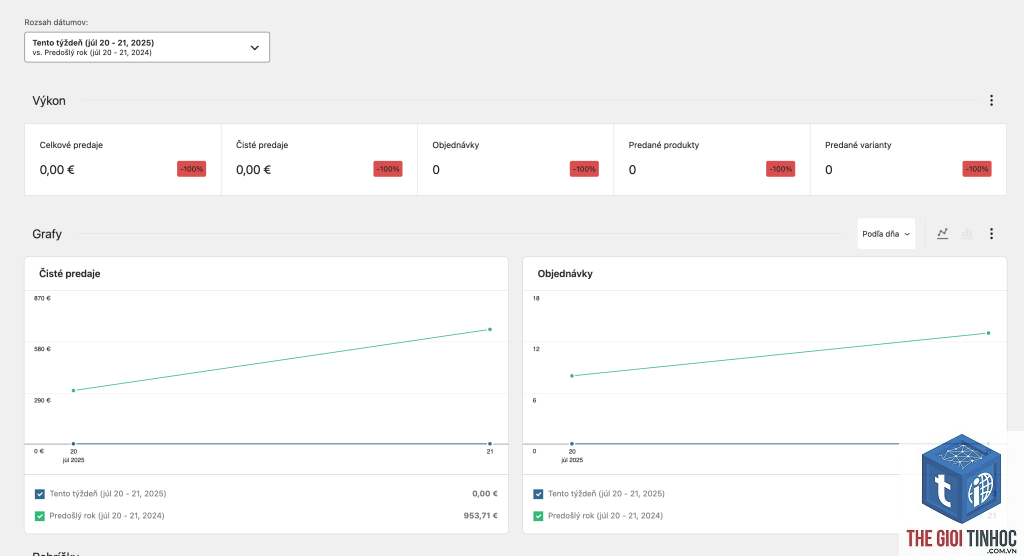
WooCommerce Analytics là công cụ mạnh mẽ giúp chủ cửa hàng theo dõi doanh thu, đơn hàng, hàng tồn kho và hành vi khách hàng. Tuy nhiên, nhiều người dùng gặp phải tình trạng woocommerce analytics lỗi, dẫn đến số liệu sai lệch, báo cáo không hiển thị hoặc trang analytics bị treo. Bài viết này phân tích chi tiết các nguyên nhân phổ biến, hướng dẫn khắc phục từng bước và chiến lược phòng tránh lâu dài.
Bản Chất của WooCommerce Analytics và Các Lỗi Thường Gặp
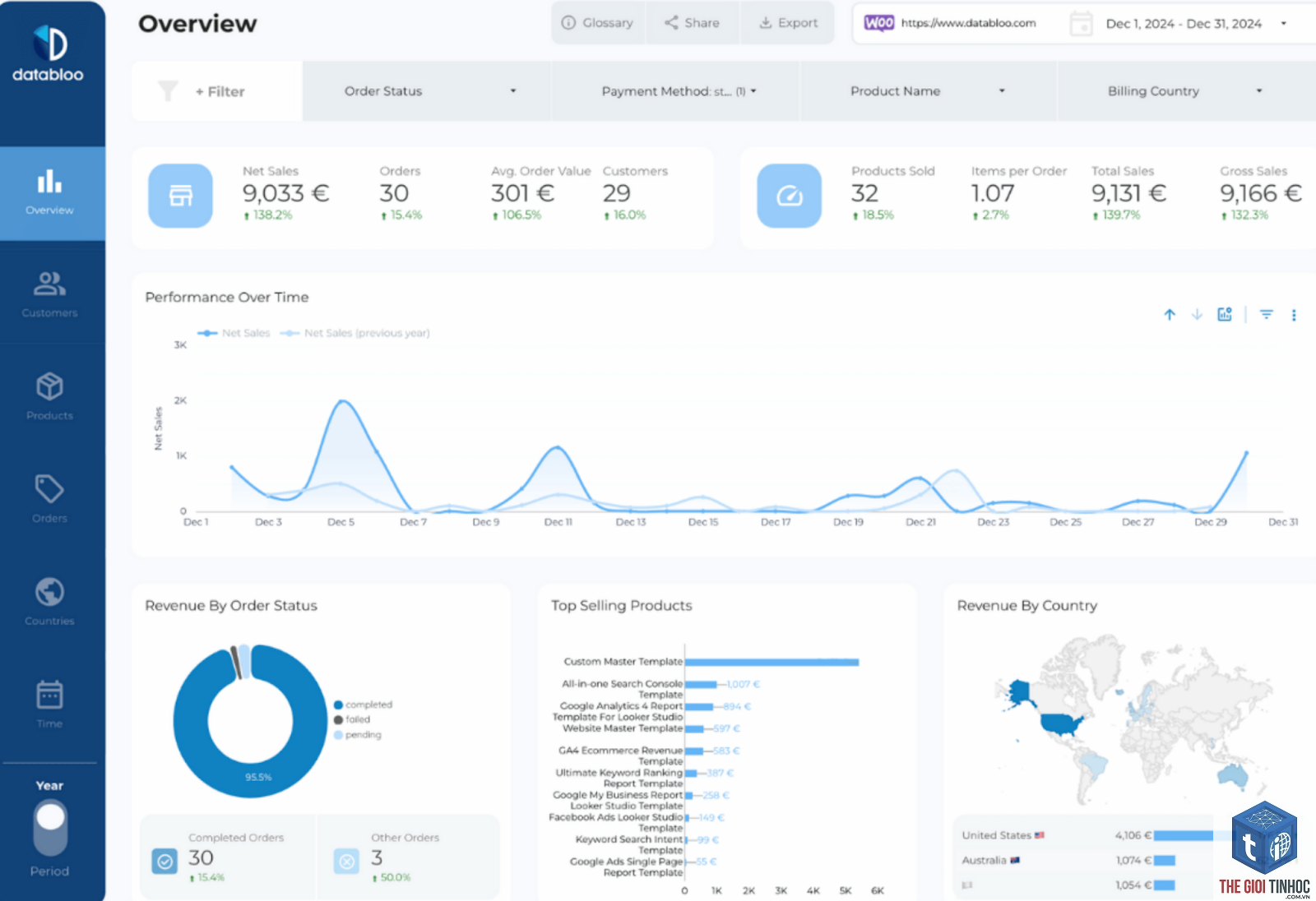
WooCommerce Analytics là hệ thống báo cáo tích hợp sẵn trong plugin WooCommerce, thu thập dữ liệu từ các sự kiện như đặt hàng, thanh toán, xem sản phẩm. Dữ liệu được lưu trữ trong bảng riêng của cơ sở dữ liệu WordPress, không phụ thuộc vào các plugin báo cáo bên thứ ba. Khi woocommerce analytics lỗi xảy ra, người dùng thường thấy một trong các biểu hiện sau:
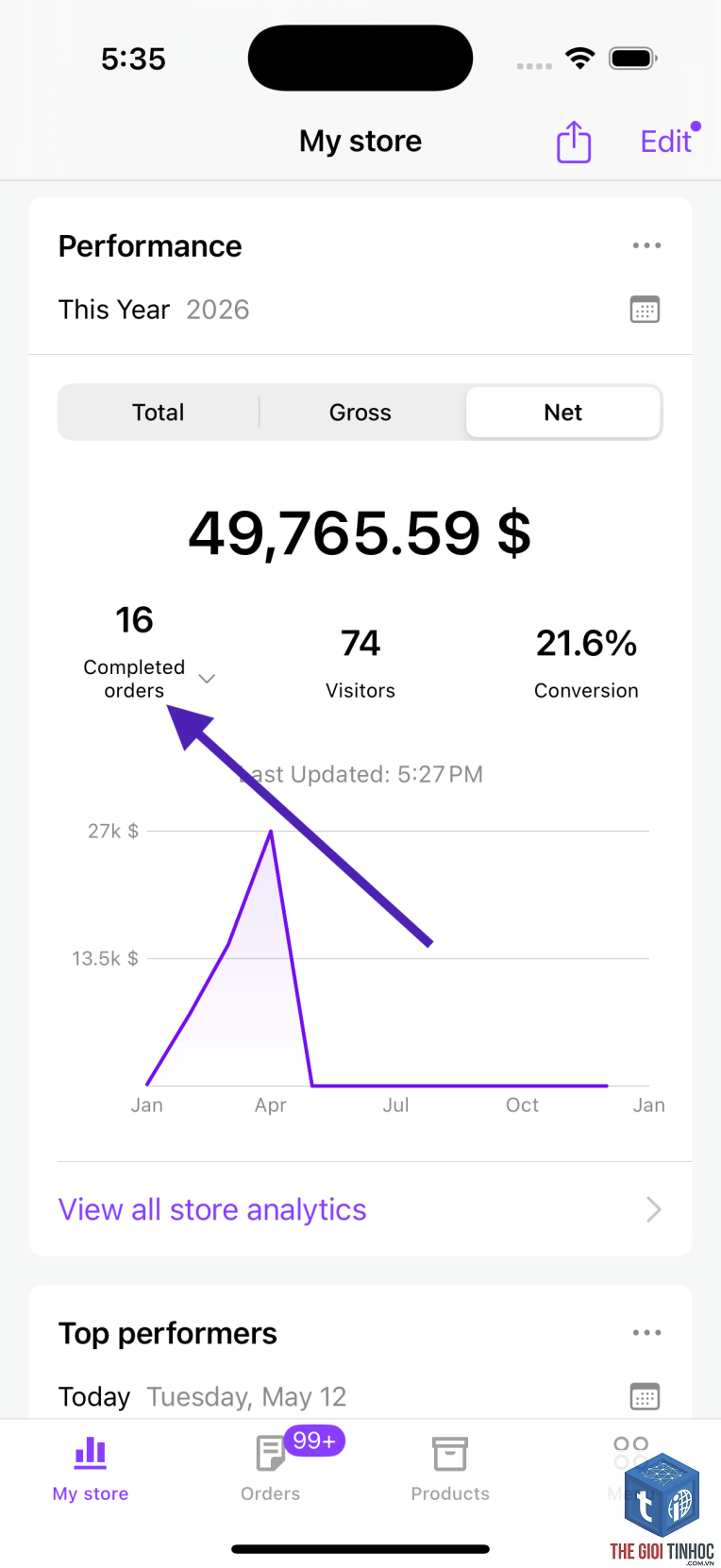
- Bảng điều khiển Analytics không tải được dữ liệu, hiển thị vòng tròn loading vô tận.
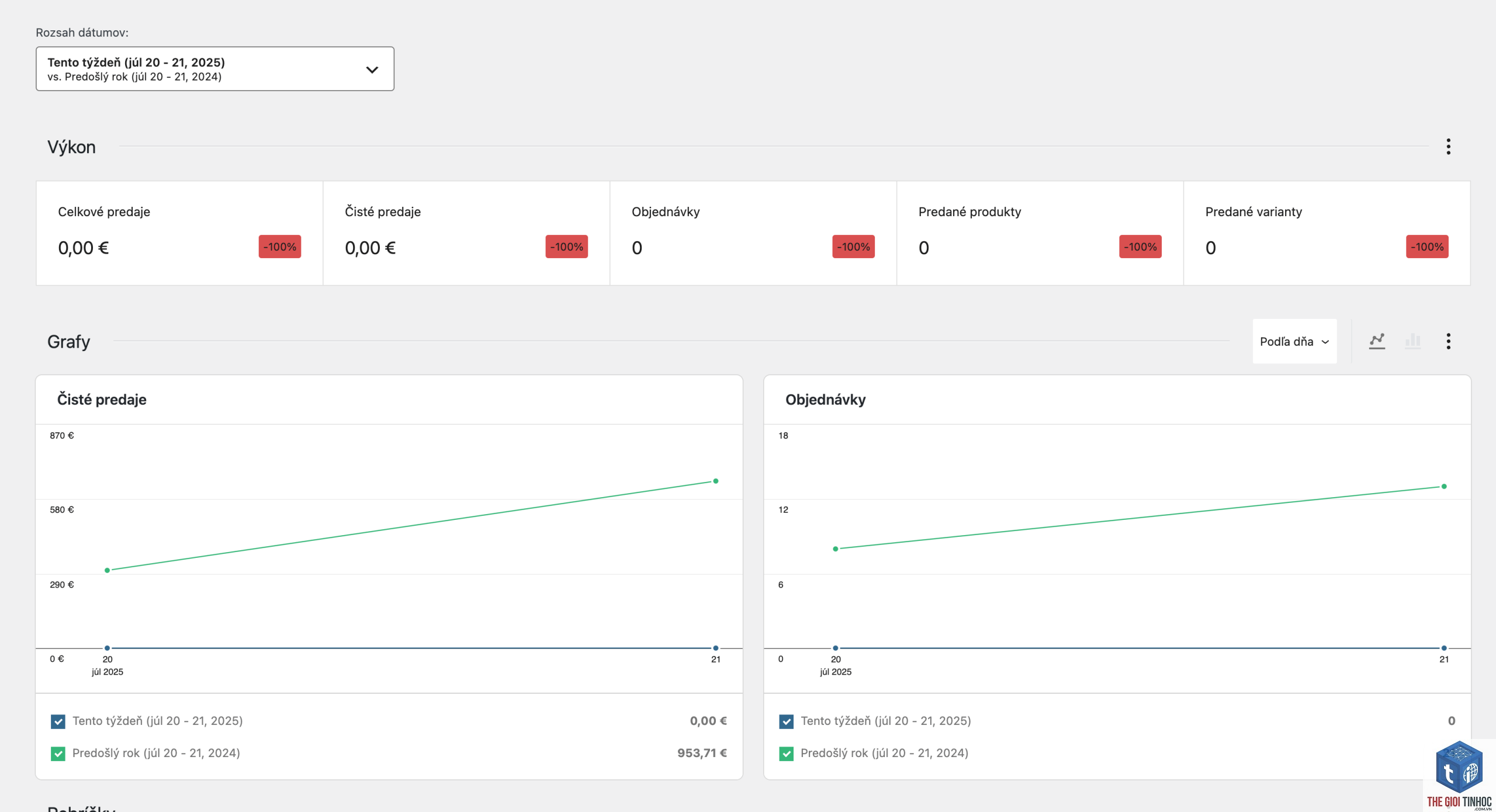
- Số liệu doanh thu, số đơn hàng không khớp với thực tế.
- Báo cáo theo ngày, tháng, năm bị thiếu hoặc sai lệch.
- Lỗi “There was an error getting your stats” xuất hiện.
- Không thể xuất file CSV báo cáo.
- Plugin bảo mật như Wordfence, Sucuri (tường lửa chặn request nội bộ).
- Plugin caching như W3 Total Cache, WP Super Cache (cache dữ liệu động).
- Plugin tối ưu hóa cơ sở dữ liệu như WP-Optimize (xóa nhầm dữ liệu analytics).
- Clear transients
- Clear expired transients
- Delete orphaned variations
- Recount terms
Nguyên nhân gốc rễ thường đến từ xung đột plugin, giới hạn tài nguyên máy chủ, lỗi cơ sở dữ liệu hoặc cấu hình sai.
Nguyên Nhân Chính Gây Ra Woocommerce Analytics Lỗi
Xung Đột Plugin và Theme
Plugin bảo mật, caching, tối ưu hóa hiệu suất hoặc các plugin thương mại điện tử khác có thể can thiệp vào quá trình thu thập dữ liệu của WooCommerce Analytics. Theme không tương thích cũng gây ra lỗi tương tự. Ví dụ, plugin WP Rocket nếu cấu hình sai có thể chặn các request AJAX cần thiết cho analytics.
Giới Hạn Tài Nguyên Máy Chủ
WooCommerce Analytics xử lý lượng lớn dữ liệu, đặc biệt với cửa hàng có hàng nghìn đơn hàng. Nếu máy chủ có RAM thấp (dưới 512MB) hoặc thời gian thực thi PHP (max_execution_time) quá ngắn, quá trình truy vấn dữ liệu sẽ bị gián đoạn, dẫn đến woocommerce analytics lỗi.
Lỗi Cron Job và Queue
WooCommerce sử dụng hệ thống Action Scheduler để xử lý các tác vụ nền như cập nhật dữ liệu analytics. Khi cron job bị tắt hoặc queue bị tắc nghẽn, dữ liệu không được đồng bộ kịp thời, gây ra sai lệch số liệu.
Cơ Sở Dữ Liệu Bị Phình To
Các bảng wp_woocommerce_log, wp_actionscheduler_actions, wp_wc_order_stats có thể tích lũy hàng triệu bản ghi theo thời gian. Khi kích thước bảng vượt quá khả năng xử lý của MySQL, truy vấn analytics trở nên chậm và dễ gây lỗi.
Phiên Bản Plugin và WordPress Lỗi Thời
Sử dụng WooCommerce phiên bản cũ không tương thích với WordPress mới nhất hoặc ngược lại là nguyên nhân phổ biến. Mỗi bản cập nhật thường sửa các lỗi analytics đã được báo cáo.
Hướng Dẫn Khắc Phục Woocommerce Analytics Lỗi Chi Tiết
Kiểm Tra và Cập Nhật Phiên Bản
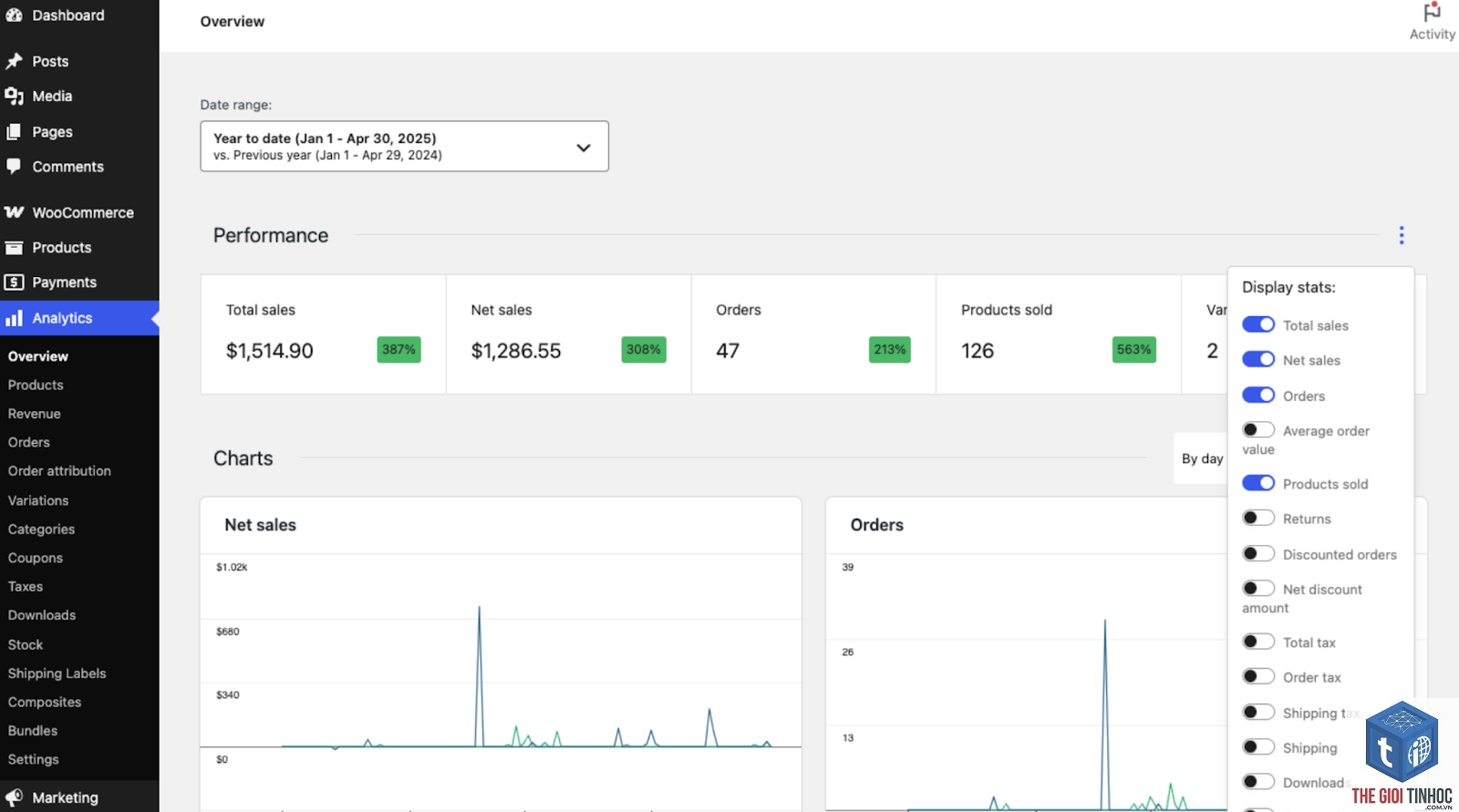
Đảm bảo WordPress, WooCommerce và tất cả plugin đang ở phiên bản mới nhất. Vào Dashboard > Updates để kiểm tra. Nếu woocommerce analytics lỗi xuất hiện sau khi cập nhật, hãy thử rollback WooCommerce về phiên bản trước đó bằng plugin WP Rollback để xác định nguyên nhân.
Xác Định Xung Đột Plugin
Tạm thời vô hiệu hóa tất cả plugin ngoại trừ WooCommerce. Nếu analytics hoạt động bình thường, kích hoạt từng plugin một và kiểm tra lại. Plugin thường gây xung đột nhất bao gồm:
Tăng Tài Nguyên Máy Chủ
Liên hệ nhà cung cấp hosting để tăng RAM lên tối thiểu 1GB, nâng max_execution_time lên 300 giây và memory_limit lên 256MB. Với cửa hàng lớn, nên sử dụng hosting chuyên dụng hoặc VPS thay vì shared hosting.
Xóa Cache và Dữ Liệu Tạm
Xóa cache của WordPress, plugin caching, CDN và trình duyệt. Vào WooCommerce > Status > Tools, chạy các tác vụ sau:
Sửa Lỗi Action Scheduler
Vào WooCommerce > Status > Scheduled Actions. Nếu có hàng nghìn tác vụ pending hoặc failed, hãy xóa các tác vụ cũ bằng plugin WP Crontrol hoặc chạy truy vấn SQL trực tiếp (sao lưu trước).
Ví dụ truy vấn xóa tác vụ cũ:
DELETE FROM wp_actionscheduler_actions WHERE scheduled_date_gmt < DATE_SUB(NOW(), INTERVAL 30 DAY);
Sửa Lỗi Cơ Sở Dữ Liệu
Sử dụng plugin WP-Optimize hoặc phpMyAdmin để tối ưu hóa bảng. Các bảng cần chú ý:
| Tên bảng | Vai trò | Hành động |
|---|---|---|
| wp_wc_order_stats | Lưu thống kê đơn hàng | Xóa dữ liệu test, tối ưu |
| wp_actionscheduler_actions | Lưu tác vụ nền | Xóa tác vụ cũ > 30 ngày |
| wp_woocommerce_log | Lưu log lỗi | Xóa toàn bộ nếu không cần |
Kiểm Tra Lỗi JavaScript và REST API
Mở Developer Tools (F12) trong trình duyệt, vào tab Console. Nếu thấy lỗi 403 hoặc 500 từ endpoint /wp-json/wc-analytics, nguyên nhân thường do tường lửa hoặc permalink sai. Vào Settings > Permalinks, chọn lại Post name và lưu thay đổi để refresh rewrite rules.
Phòng Tránh Woocommerce Analytics Lỗi Trong Tương Lai
Thiết Lập Lịch Bảo Trì Định Kỳ
Chạy tác vụ dọn dẹp cơ sở dữ liệu hàng tuần: xóa log cũ, tác vụ action scheduler đã hoàn thành, transient hết hạn. Sử dụng plugin Advanced Database Cleaner để tự động hóa.
Sử Dụng Hosting Chất Lượng Cao
Chọn nhà cung cấp hosting hỗ trợ WooCommerce như SiteGround, Kinsta, hoặc WP Engine. Các nền tảng này có server được tối ưu riêng cho thương mại điện tử, giảm thiểu woocommerce analytics lỗi do tài nguyên.
Giới Hạn Số Lượng Plugin Không Cần Thiết
Mỗi plugin đều có thể can thiệp vào analytics. Chỉ giữ lại các plugin thực sự cần thiết. Tránh cài nhiều plugin cùng chức năng như báo cáo, caching, bảo mật.
Sao Lưu Dữ Liệu Thường Xuyên
Sử dụng plugin UpdraftPlus hoặc BackupBuddy để sao lưu cơ sở dữ liệu và file hàng ngày. Khi woocommerce analytics lỗi nghiêm trọng, có thể khôi phục về trạng thái hoạt động ổn định.
Sai Lầm Thường Gặp Khi Xử Lý Lỗi Analytics
Tự ý xóa bảng cơ sở dữ liệu: Nhiều người dùng xóa bảng wp_wc_order_stats để reset dữ liệu, dẫn đến mất toàn bộ lịch sử đơn hàng. Chỉ nên xóa dữ liệu test, không xóa cấu trúc bảng.
Cài plugin sửa lỗi không rõ nguồn gốc: Các plugin hứa hẹn “fix analytics error” thường chứa mã độc hoặc làm hỏng dữ liệu. Luôn kiểm tra đánh giá và số lượt cài đặt trước khi dùng.
Bỏ qua log lỗi: WooCommerce ghi lại chi tiết lỗi trong WooCommerce > Status > Logs. Bỏ qua log khiến việc chẩn đoán trở nên mù quáng.
Lưu Ý Quan Trọng Khi Làm Việc Với WooCommerce Analytics
Luôn sao lưu toàn bộ website trước khi thực hiện bất kỳ thay đổi nào liên quan đến cơ sở dữ liệu hoặc plugin. Nếu woocommerce analytics lỗi xảy ra sau khi cài theme mới, hãy kiểm tra file functions.php của theme vì nó có thể ghi đè các hook analytics.
Đối với cửa hàng có hơn 100.000 đơn hàng, nên cân nhắc sử dụng giải pháp analytics chuyên biệt như Google Analytics 4 kết hợp với plugin tích hợp, thay vì phụ thuộc hoàn toàn vào WooCommerce Analytics. Dữ liệu từ Google Analytics có độ trễ thấp hơn và ít bị ảnh hưởng bởi lỗi server.
Câu Hỏi Thường Gặp Về Woocommerce Analytics Lỗi
Tại sao WooCommerce Analytics không hiển thị dữ liệu mới?
Nguyên nhân thường do Action Scheduler bị tắc nghẽn. Kiểm tra WooCommerce > Status > Scheduled Actions, nếu có nhiều tác vụ pending, hãy chạy lại chúng bằng nút “Run” hoặc xóa tác vụ cũ.
Lỗi “There was an error getting your stats” xuất hiện, làm thế nào để sửa?
Lỗi này thường do REST API bị chặn bởi tường lửa hoặc plugin bảo mật. Tạm thời vô hiệu hóa plugin bảo mật, kiểm tra lại. Nếu hết lỗi, thêm IP server vào whitelist của plugin.
Số liệu doanh thu trong Analytics sai lệch so với thực tế, nguyên nhân do đâu?
Có thể do đơn hàng bị xóa, trạng thái đơn hàng không được cập nhật, hoặc có đơn hàng test chưa được xóa. Vào WooCommerce > Orders, kiểm tra các đơn hàng có trạng thái “pending payment” hoặc “cancelled” vì chúng vẫn được tính vào analytics.
Có nên xóa bảng wp_wc_order_stats để reset dữ liệu không?
Không nên. Bảng này chứa dữ liệu thống kê quan trọng. Thay vào đó, hãy dùng chức năng “Reset” trong WooCommerce > Status > Tools nếu muốn xóa dữ liệu mẫu.
Làm sao để tăng tốc WooCommerce Analytics?
Nâng cấp hosting, tối ưu hóa cơ sở dữ liệu, giới hạn số lượng đơn hàng hiển thị trong báo cáo bằng cách sử dụng bộ lọc ngày tháng. Cài plugin caching cho database như Redis hoặc Memcached.
Kết Luận
Woocommerce analytics lỗi là vấn đề kỹ thuật phổ biến nhưng hoàn toàn có thể khắc phục nếu hiểu rõ nguyên nhân gốc rễ. Từ xung đột plugin, giới hạn tài nguyên máy chủ đến lỗi cơ sở dữ liệu, mỗi trường hợp đều có giải pháp cụ thể. Quan trọng nhất là duy trì thói quen bảo trì định kỳ, sao lưu dữ liệu và cập nhật phiên bản thường xuyên. Khi áp dụng đúng các bước hướng dẫn trong bài viết, bạn sẽ khôi phục được hệ thống analytics hoạt động chính xác, giúp việc quản lý cửa hàng trở nên hiệu quả và minh bạch hơn.
- Woocommerce Coupon Theo Danh Mục Lỗi: Nguyên Nhân Và Cách Khắc Phục Toàn Diện
- Theme WordPress Shop Page Lỗi: Nguyên Nhân, Cách Khắc Phục Toàn Diện Từ A-Z
- Woocommerce Custom Product Types Là Gì? Hướng Dẫn Toàn Diện Từ A-Z Cho Người Mới
- WordPress Shortcode là gì? Hướng dẫn toàn diện từ cơ bản đến nâng cao cho người mới bắt đầu
- Security Header là gì? Hướng dẫn toàn diện về tiêu đề bảo mật HTTP cho website an toàn
Bài viết cùng chủ đề:
-

WordPress Server Monitoring: Bí Quyết Giữ Website Luôn Nhanh, Ổn Định và An Toàn
-

WordPress Hosting Diagnostics: Quy Trình Chẩn Đoán và Tối Ưu Hosting WordPress Toàn Diện
-

Hướng dẫn toàn diện về WordPress MySQL Log: Cách truy cập, phân tích và tối ưu hiệu suất
-

Hướng Dẫn Chi Tiết Xem Và Phân Tích WordPress PHP-FPM Log Để Debug Lỗi Hiệu Quả
-

Hướng dẫn chi tiết cách đọc và phân tích WordPress Nginx Error Log dành cho người mới bắt đầu
-

Hướng dẫn chi tiết cách đọc và xử lý lỗi WordPress Apache Error Log hiệu quả
-

WordPress Server Error Log: Hướng Dẫn Chi Tiết Cách Đọc, Phân Tích Và Xử Lý Mọi Lỗi Server
-

Fixed Hosting: Hướng Dẫn WordPress Hosting Troubleshooting Chi Tiết Nhất
-

Hướng dẫn chi tiết WordPress Server Debug: Từ khái niệm đến triển khai thực tế
-
Hướng Dẫn Chi Tiết WordPress Hosting Debug: Xử Lý Mọi Lỗi Hosting Cho Site WordPress
-

WordPress Hosting Sau Nâng Cấp MySQL Bị Lỗi: Nguyên Nhân Và Cách Xử Lý Toàn Diện
-

WordPress Hosting Sau Đổi IP Bị Lỗi? Nguyên Nhân Và Cách Khắc Phục Toàn Diện
-

Khắc phục ngay lỗi WordPress server sau khi migrate website: Hướng dẫn chi tiết từ A-Z
-

WordPress Server Sau Restore Backup Bị Lỗi: Nguyên Nhân Và Cách Khắc Phục Toàn Diện
-

Khắc Phục Ngay Lỗi WordPress Hosting Sau Khi Bật SSL – Hướng Dẫn Chi Tiết Từ A-Z
-

WordPress host sau khi bật Cloudflare bị lỗi: Nguyên nhân và giải pháp triệt để















