
Woocommerce Thumbnail Lỗi: Nguyên Nhân Và Cách Khắc Phục Toàn Diện Nhất

Th6
Woocommerce thumbnail lỗi là một trong những vấn đề phổ biến nhất mà chủ cửa hàng trực tuyến gặp phải. Khi hình ảnh sản phẩm không hiển thị đúng kích thước, bị vỡ, méo mó hoặc không xuất hiện, trải nghiệm người dùng giảm sút nghiêm trọng và tỷ lệ chuyển đổi có thể giảm đến 30%. Bài viết này sẽ phân tích chi tiết nguyên nhân gốc rễ và cung cấp giải pháp thực tế cho từng trường hợp.
Woocommerce Thumbnail Lỗi Là Gì?
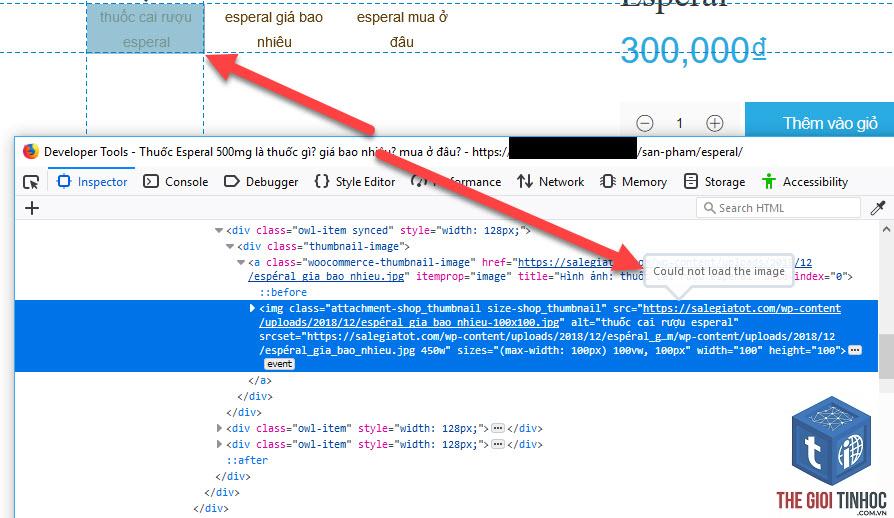
Woocommerce thumbnail lỗi chỉ tình trạng hình ảnh thu nhỏ của sản phẩm không hiển thị đúng cách trên trang web. Thay vì xuất hiện với kích thước chuẩn, hình ảnh có thể bị biến dạng, hiển thị sai tỷ lệ, bị cắt xén hoặc hoàn toàn trống trắng. Vấn đề này thường xảy ra ở các vị trí như trang danh mục sản phẩm, trang chủ, widget sản phẩm liên quan hoặc trong giỏ hàng.
Hệ thống Woocommerce sử dụng cơ chế tạo nhiều phiên bản thumbnail từ ảnh gốc khi bạn upload sản phẩm. Các kích thước này được định nghĩa trong cài đặt theme và plugin. Khi có sự xung đột hoặc lỗi trong quá trình tạo thumbnail, hình ảnh sẽ không hiển thị đúng.
Nguyên Nhân Chính Gây Ra Woocommerce Thumbnail Lỗi

1. Xung Đột Kích Thước Hình Ảnh Trong Theme
Mỗi theme Woocommerce đều định nghĩa riêng các kích thước thumbnail cho sản phẩm. Khi bạn chuyển đổi theme hoặc cập nhật theme cũ, các kích thước này có thể thay đổi. Nếu theme mới yêu cầu kích thước 300x300px nhưng ảnh cũ chỉ có 150x150px, hệ thống sẽ không tạo được thumbnail mới và hiển thị lỗi.
2. Plugin Xung Đột Với Woocommerce
Các plugin tối ưu hình ảnh, plugin cache, plugin lazy load hoặc plugin bảo mật có thể can thiệp vào quá trình tạo thumbnail. Ví dụ, plugin tối ưu ảnh có thể nén ảnh quá mức khiến thumbnail bị hỏng. Plugin cache có thể lưu phiên bản cũ của thumbnail và không cập nhật khi bạn thay đổi kích thước.
3. Cấu Hình Woocommerce Sai
Trong phần Woocommerce > Cài đặt > Sản phẩm > Hiển thị, có các tùy chọn về kích thước ảnh. Nếu bạn đặt kích thước không phù hợp với tỷ lệ ảnh gốc, hệ thống sẽ cố gắng crop ảnh và tạo ra thumbnail bị méo. Cụ thể, ba thông số quan trọng là:
- Catalog images: ảnh trong danh mục sản phẩm
- Single product image: ảnh chính trong trang chi tiết
- Product thumbnails: ảnh nhỏ trong gallery
- Plugin tối ưu hình ảnh như Smush, ShortPixel, Imagify
- Plugin lazy load như Lazy Load by WP Rocket
- Plugin cache như W3 Total Cache, WP Super Cache
- Plugin CDN như Cloudflare, BunnyCDN
4. Lỗi Permalink Và Cache
Khi bạn thay đổi cấu trúc permalink hoặc sử dụng plugin cache mạnh như WP Rocket, W3 Total Cache, các đường dẫn đến thumbnail có thể bị sai. Trình duyệt lưu cache cũng có thể hiển thị thumbnail cũ thay vì thumbnail mới được tạo.
5. Giới Hạn Tài Nguyên Server
Nếu server của bạn có giới hạn bộ nhớ PHP thấp (dưới 128MB) hoặc thời gian thực thi tối đa ngắn (dưới 30 giây), quá trình tạo thumbnail cho ảnh dung lượng lớn sẽ bị gián đoạn. Điều này đặc biệt phổ biến với hosting giá rẻ hoặc shared hosting.
Cách Khắc Phục Woocommerce Thumbnail Lỗi

Bước 1: Kiểm Tra Và Cập Nhật Cài Đặt Kích Thước Ảnh
Vào Woocommerce > Cài đặt > Sản phẩm > Hiển thị. Đặt kích thước phù hợp với theme của bạn. Thông thường, các theme hiện đại sử dụng kích thước 300x300px cho catalog images và 600x600px cho single product image. Sau khi thay đổi, nhấn Lưu thay đổi.
Tiếp theo, bạn cần tạo lại thumbnail cho tất cả ảnh cũ. Sử dụng plugin Regenerate Thumbnails để thực hiện việc này. Plugin này sẽ quét tất cả ảnh trong thư viện và tạo lại các phiên bản thumbnail theo kích thước mới.
Bước 2: Vô Hiệu Hóa Plugin Để Xác Định Xung Đột
Tắt tất cả plugin ngoại trừ Woocommerce. Kiểm tra xem thumbnail có hoạt động bình thường không. Nếu có, bật từng plugin một và kiểm tra lại. Plugin nào gây lỗi thì bạn cần tìm giải pháp thay thế hoặc liên hệ nhà phát triển.
Các plugin thường gây xung đột bao gồm:
Bước 3: Xóa Cache Và Thiết Lập Lại Permalink
Xóa cache của trình duyệt, cache của plugin cache, và cache của CDN nếu có. Vào Cài đặt > Đường dẫn tĩnh, chọn lại cấu trúc permalink mặc định, lưu lại, sau đó chọn lại cấu trúc bạn muốn dùng và lưu lần nữa. Thao tác này làm mới rewrite rules và có thể khắc phục lỗi đường dẫn thumbnail.
Bước 4: Tăng Giới Hạn Tài Nguyên PHP
Liên hệ nhà cung cấp hosting hoặc chỉnh sửa file wp-config.php. Thêm dòng code sau trước dòng “That’s all, stop editing!”:
define(‘WP_MEMORY_LIMIT’, ‘256M’);
define(‘WP_MAX_MEMORY_LIMIT’, ‘512M’);
Ngoài ra, yêu cầu hosting tăng max_execution_time lên 120 giây và upload_max_filesize lên 64MB. Điều này đảm bảo quá trình tạo thumbnail cho ảnh lớn không bị timeout.
Bước 5: Sử Dụng Plugin Regenerate Thumbnails Nâng Cao
Cài đặt và kích hoạt plugin Regenerate Thumbnails Advanced. Plugin này cho phép bạn chọn kích thước cụ thể để tạo lại, thay vì tạo tất cả.
Khi cập nhật theme, các kích thước thumbnail mới được áp dụng nhưng ảnh cũ chưa được tạo lại theo kích thước đó. Sử dụng plugin Regenerate Thumbnails để tạo lại tất cả thumbnail theo kích thước mới của theme.
Làm thế nào để sửa lỗi thumbnail Woocommerce không hiển thị trên trang chủ?
Kiểm tra widget sản phẩm trên trang chủ. Đảm bảo widget sử dụng đúng kích thước thumbnail. Vào Giao diện > Widget, chỉnh sửa widget sản phẩm và chọn kích thước ảnh phù hợp. Nếu vẫn lỗi, xóa cache và chạy Regenerate Thumbnails.
Woocommerce thumbnail lỗi có ảnh hưởng đến SEO không?
Có. Google đánh giá trải nghiệm người dùng và tốc độ trang. Thumbnail bị lỗi làm tăng tỷ lệ thoát, giảm thời gian ở lại trang, và ảnh hưởng tiêu cực đến thứ hạng tìm kiếm. Ngoài ra, ảnh bị vỡ cũng không được Google index đúng cách.
Có cần cài plugin Regenerate Thumbnails không?
Rất nên cài. Plugin này là công cụ thiết yếu để khắc phục woocommerce thumbnail lỗi. Nó cho phép bạn tạo lại tất cả thumbnail chỉ với một cú nhấp chuột, tiết kiệm thời gian so với việc upload lại từng ảnh.
Tại sao thumbnail vẫn lỗi sau khi đã chạy Regenerate Thumbnails?
Nguyên nhân có thể do plugin xung đột, cache chưa được xóa, hoặc server không đủ tài nguyên. Thử tắt tất cả plugin, xóa cache, tăng giới hạn bộ nhớ PHP, và chạy lại Regenerate Thumbnails.
Kết Luận
Woocommerce thumbnail lỗi là vấn đề có thể khắc phục hoàn toàn nếu bạn hiểu rõ nguyên nhân và áp dụng đúng phương pháp. Bắt đầu bằng việc kiểm tra cài đặt kích thước ảnh trong Woocommerce, sau đó chạy Regenerate Thumbnails. Nếu vẫn lỗi, tiến hành vô hiệu hóa plugin để xác định xung đột, xóa cache, và tăng tài nguyên server.
Việc duy trì thumbnail đúng kích thước không chỉ cải thiện trải nghiệm người dùng mà còn tăng tốc độ trang, hỗ trợ SEO và nâng cao tỷ lệ chuyển đổi. Hãy thực hiện kiểm tra định kỳ hàng tháng để phát hiện sớm các lỗi thumbnail trước khi chúng ảnh hưởng đến doanh thu cửa hàng.
- Khắc phục lỗi WordPress Upload Interrupted: Nguyên nhân, cách sửa và phòng tránh
- Hướng dẫn chi tiết về Stock Keeping Unit WooCommerce: Quản lý sản phẩm chuyên nghiệp
- Hướng dẫn chi tiết cách cài đặt plugin WordPress cho người mới bắt đầu
- WordPress Email Bị Chặn: Nguyên Nhân Và Cách Khắc Phục Triệt Để (2025)
- Woocommerce Polylang Lỗi: Nguyên Nhân, Cách Khắc Phục Toàn Diện Từ A-Z
Bài viết cùng chủ đề:
-

WordPress Server Monitoring: Bí Quyết Giữ Website Luôn Nhanh, Ổn Định và An Toàn
-

WordPress Hosting Diagnostics: Quy Trình Chẩn Đoán và Tối Ưu Hosting WordPress Toàn Diện
-

Hướng dẫn toàn diện về WordPress MySQL Log: Cách truy cập, phân tích và tối ưu hiệu suất
-

Hướng Dẫn Chi Tiết Xem Và Phân Tích WordPress PHP-FPM Log Để Debug Lỗi Hiệu Quả
-

Hướng dẫn chi tiết cách đọc và phân tích WordPress Nginx Error Log dành cho người mới bắt đầu
-

Hướng dẫn chi tiết cách đọc và xử lý lỗi WordPress Apache Error Log hiệu quả
-

WordPress Server Error Log: Hướng Dẫn Chi Tiết Cách Đọc, Phân Tích Và Xử Lý Mọi Lỗi Server
-

Fixed Hosting: Hướng Dẫn WordPress Hosting Troubleshooting Chi Tiết Nhất
-

Hướng dẫn chi tiết WordPress Server Debug: Từ khái niệm đến triển khai thực tế
-
Hướng Dẫn Chi Tiết WordPress Hosting Debug: Xử Lý Mọi Lỗi Hosting Cho Site WordPress
-

WordPress Hosting Sau Nâng Cấp MySQL Bị Lỗi: Nguyên Nhân Và Cách Xử Lý Toàn Diện
-

WordPress Hosting Sau Đổi IP Bị Lỗi? Nguyên Nhân Và Cách Khắc Phục Toàn Diện
-

Khắc phục ngay lỗi WordPress server sau khi migrate website: Hướng dẫn chi tiết từ A-Z
-

WordPress Server Sau Restore Backup Bị Lỗi: Nguyên Nhân Và Cách Khắc Phục Toàn Diện
-

Khắc Phục Ngay Lỗi WordPress Hosting Sau Khi Bật SSL – Hướng Dẫn Chi Tiết Từ A-Z
-

WordPress host sau khi bật Cloudflare bị lỗi: Nguyên nhân và giải pháp triệt để















