
Woocommerce Lightbox Lỗi: Nguyên Nhân, Cách Khắc Phục Triệt Để và Tối Ưu Hình Ảnh Sản Phẩm
Th6
Khi vận hành một cửa hàng thương mại điện tử trên nền tảng WooCommerce, việc hiển thị hình ảnh sản phẩm sắc nét và tương tác mượt mà là yếu tố sống còn. Tuy nhiên, không ít chủ shop gặp phải tình trạng woocommerce lightbox lỗi, khiến khách hàng không thể phóng to, xoay hoặc xem chi tiết ảnh sản phẩm. Lỗi này không chỉ gây khó chịu mà còn ảnh hưởng trực tiếp đến tỷ lệ chuyển đổi và doanh thu. Bài viết này sẽ đi sâu vào phân tích nguyên nhân gốc rễ, cung cấp các giải pháp khắc phục chi tiết và hướng dẫn tối ưu lightbox để mang lại trải nghiệm người dùng tốt nhất.
Bản Chất Của Lightbox Trong WooCommerce Và Tại Sao Nó Lại Quan Trọng?
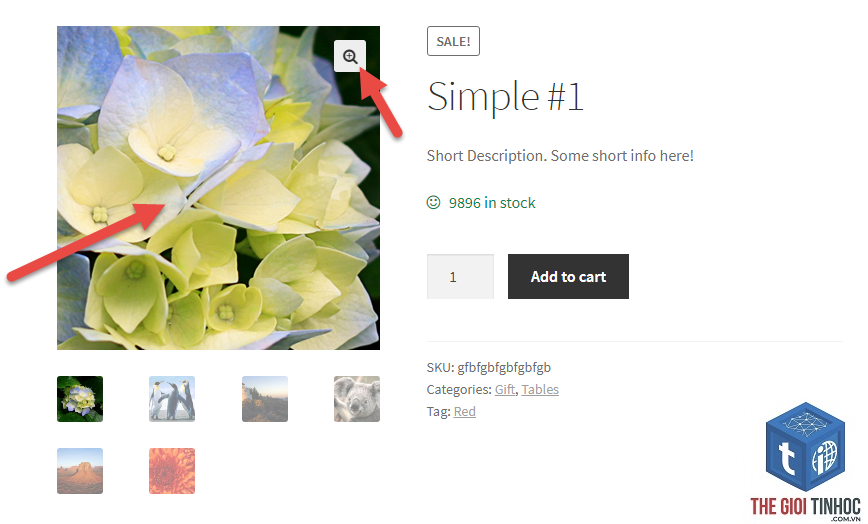
Lightbox trong WooCommerce là một tính năng JavaScript cho phép người dùng nhấp vào hình ảnh sản phẩm để xem phiên bản phóng to trên một lớp phủ tối (overlay) mà không cần rời khỏi trang hiện tại. Tính năng này thường đi kèm với khả năng phóng to, thu nhỏ, vuốt qua các ảnh khác trong gallery. Khi woocommerce lightbox lỗi, overlay có thể không hiển thị, ảnh bị vỡ, hoặc trình duyệt tự động tải ảnh xuống thay vì mở lightbox.
Vai trò của lightbox vượt xa tính thẩm mỹ. Nó giúp khách hàng kiểm tra chất lượng sản phẩm, đường may, màu sắc thực tế. Một lightbox hoạt động tốt có thể tăng thời gian ở lại trang lên 30% và giảm tỷ lệ thoát trang đáng kể. Ngược lại, woocommerce lightbox lỗi khiến khách hàng nghi ngờ về độ tin cậy của cửa hàng và dễ dàng rời bỏ giỏ hàng.
Phân Loại Các Lỗi Lightbox Thường Gặp Trong WooCommerce
Dựa trên kinh nghiệm xử lý hàng trăm case thực tế, các lỗi lightbox có thể được chia thành ba nhóm chính. Việc xác định đúng loại lỗi giúp tiết kiệm thời gian debug đáng kể.
Lỗi Lightbox Không Hoạt Động (Không Phản Hồi Khi Click)
Đây là lỗi phổ biến nhất. Khi người dùng click vào ảnh sản phẩm, không có gì xảy ra hoặc chỉ có một khoảng trống màu đen hiện lên. Nguyên nhân thường đến từ xung đột JavaScript giữa theme và plugin, hoặc do theme không hỗ trợ đầy đủ tính năng lightbox mặc định của WooCommerce.
Lỗi Hiển Thị Ảnh Bị Vỡ Hoặc Sai Kích Thước
Trong trường hợp này, lightbox vẫn mở ra nhưng ảnh hiển thị bị méo, bị cắt xén hoặc chỉ hiện một phần. Lỗi này thường liên quan đến cài đặt kích thước ảnh trong WooCommerce (thumbnail, medium, large) không đồng bộ với kích thước lightbox, hoặc do plugin tối ưu ảnh nén quá mức.
Lỗi Lightbox Bị Chặn Bởi Popup Hoặc Overlay Khác
Một số plugin popup, thông báo cookie, hoặc thanh công cụ admin có thể tạo ra xung đột z-index, khiến lightbox bị ẩn phía sau các lớp khác. Người dùng thấy màn hình tối nhưng không thấy ảnh, hoặc không thể click vào nút đóng.
Nguyên Nhân Gốc Rễ Gây Ra Woocommerce Lightbox Lỗi
Để khắc phục triệt để, cần hiểu rõ các nguyên nhân kỹ thuật đằng sau.
Xung Đột JavaScript Từ Theme Hoặc Plugin
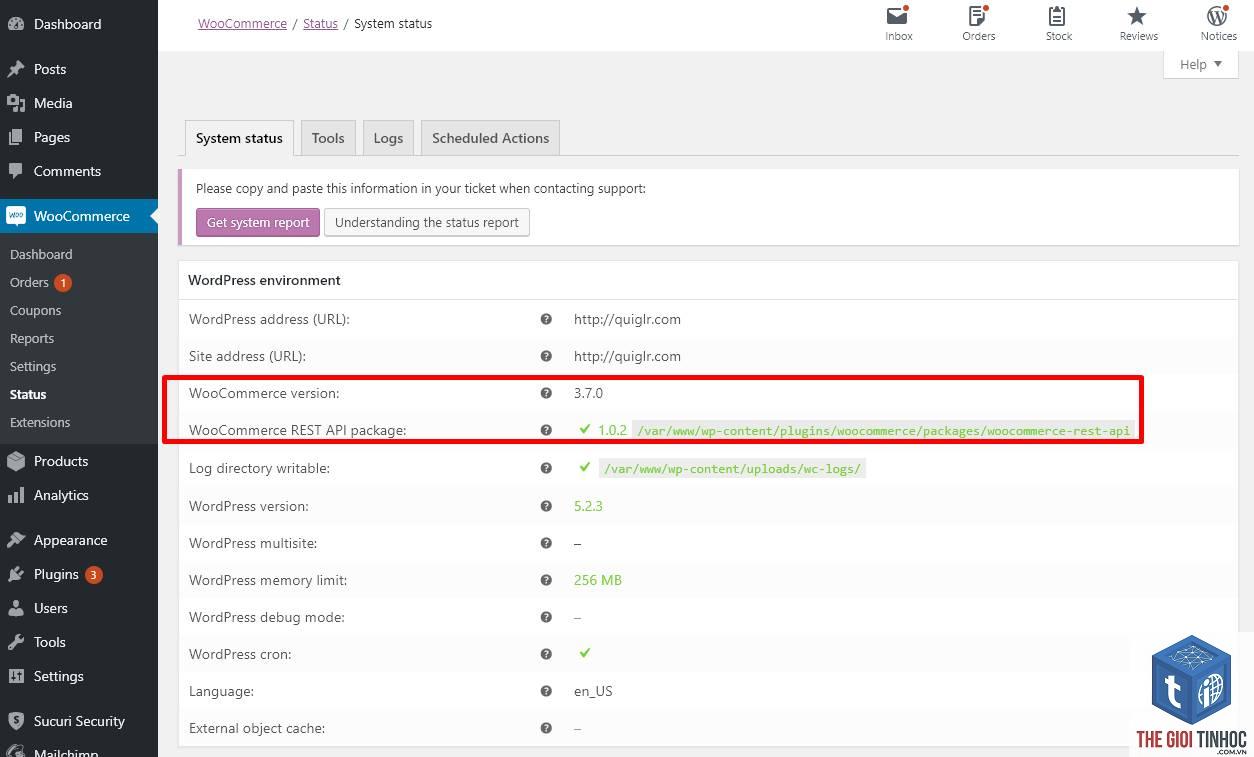
WooCommerce sử dụng thư viện prettyPhoto hoặc PhotoSwipe (tùy phiên bản) để xử lý lightbox. Khi theme của bạn hoặc một plugin khác (ví dụ: plugin slider, plugin builder) cũng gọi một thư viện lightbox khác hoặc phiên bản jQuery cũ, xung đột xảy ra. Kết quả là woocommerce lightbox lỗi và toàn bộ gallery ảnh ngừng hoạt động.
Lỗi Từ File JavaScript Bị Hỏng Hoặc Không Được Tải
Quá trình kết hợp (minify) file JS từ các plugin cache hoặc CDN đôi khi làm hỏng cú pháp. Ngoài ra, nếu file JS của WooCommerce không được tải do lỗi 404 (file bị thiếu) hoặc do tường lửa chặn, lightbox sẽ không khởi tạo được.
Cấu Hình Kích Thước Ảnh Không Chuẩn
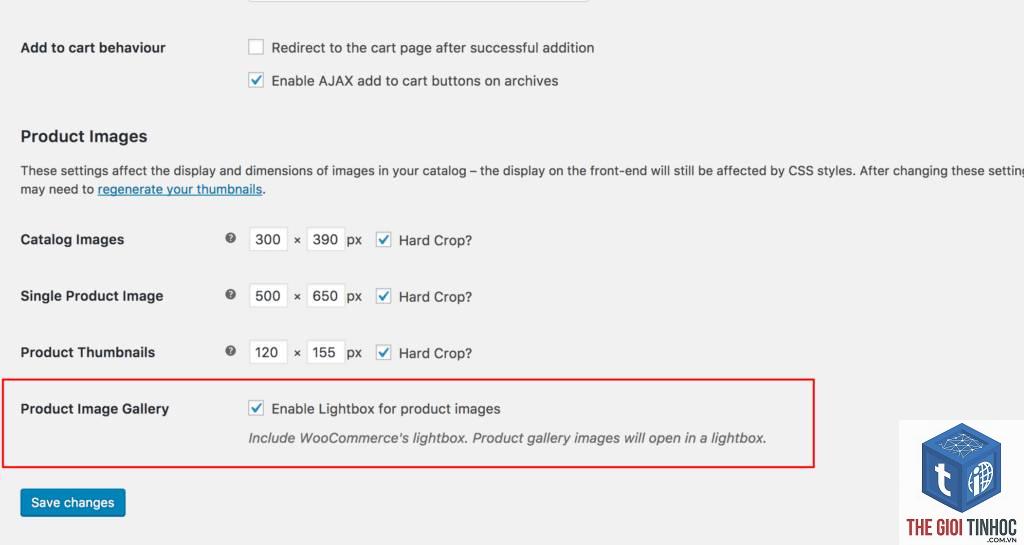
WooCommerce cho phép bạn thiết lập kích thước ảnh trong WooCommerce > Cài đặt > Sản phẩm > Hiển thị. Nếu kích thước ảnh gốc quá nhỏ so với kích thước lightbox yêu cầu, hoặc nếu bạn thay đổi kích thước sau khi đã tải ảnh lên mà không chạy lại công cụ tạo thumbnail (Regenerate Thumbnails), lightbox sẽ hiển thị ảnh bị vỡ.
Lỗi Từ Plugin Bảo Mật Hoặc Tối Ưu Tốc Độ
Các plugin như WP Rocket, Autoptimize, hoặc Cloudflare có thể loại bỏ hoặc trì hoãn việc tải các file JS không quan trọng. Nếu lightbox JS bị xếp vào danh sách trì hoãn, nó sẽ không kịp tải khi người dùng click vào ảnh.
Hướng Dẫn Khắc Phục Woocommerce Lightbox Lỗi Chi Tiết Từng Bước
Thực hiện tuần tự từ bước 1 đến bước 5 để đạt hiệu quả cao nhất.
Bước 1: Kiểm Tra Và Cập Nhật Phiên Bản
Trước khi làm bất cứ điều gì phức tạp, hãy đảm bảo WooCommerce, theme và tất cả plugin đang ở phiên bản mới nhất. Nhiều lỗi lightbox đã được vá trong các bản cập nhật gần đây. Vào Trang tổng quan > Cập nhật để kiểm tra.
Bước 2: Xác Định Xung Đột Bằng Phương Pháp Loại Trừ
Đây là bước quan trọng nhất. Tạm thời chuyển sang theme mặc định của WordPress (ví dụ: Storefront hoặc Twenty Twenty-Four). Nếu lightbox hoạt động trở lại, lỗi nằm ở theme hiện tại. Nếu không, hãy tắt lần lượt từng plugin (giữ nguyên WooCommerce) để tìm ra plugin gây xung đột. Ghi nhận lại plugin gây lỗi và liên hệ nhà phát triển để được hỗ trợ.
Bước 3: Vô Hiệu Hóa Tính Năng Lightbox Của Theme Và Sử Dụng Plugin Chuyên Dụng
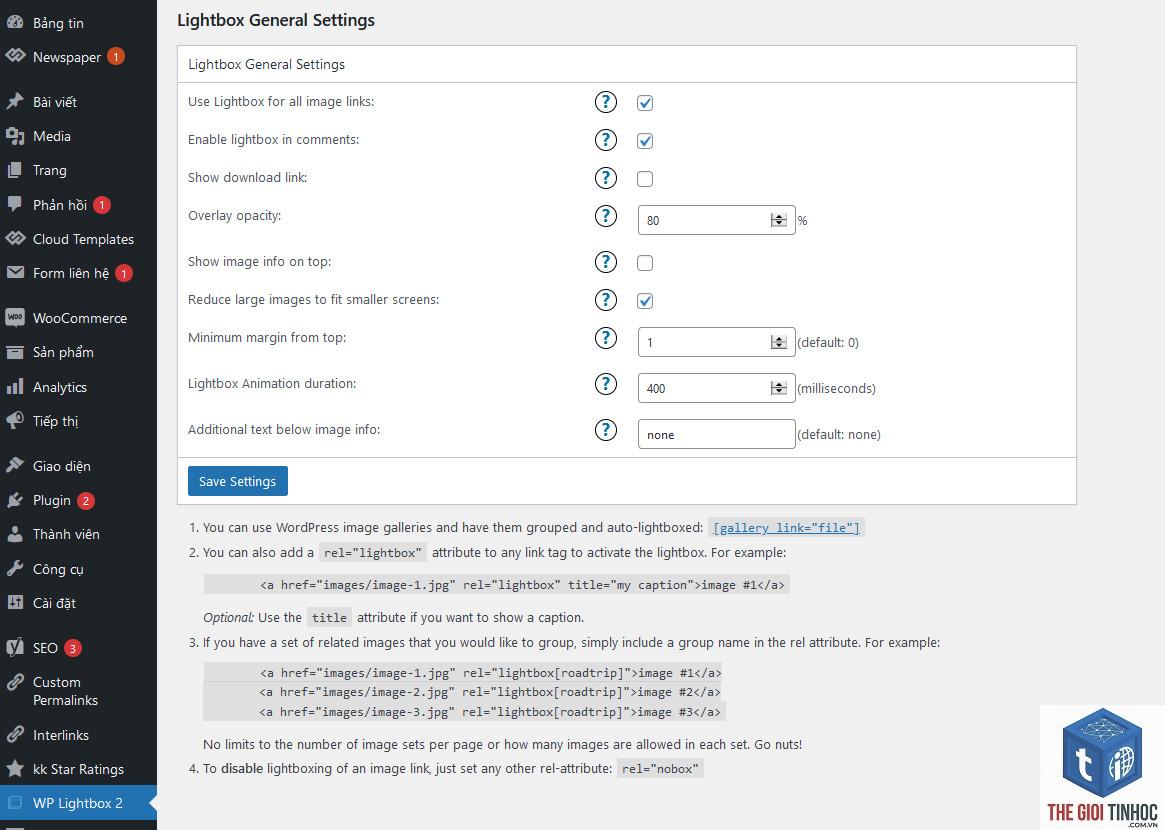
Nếu theme của bạn có tích hợp lightbox riêng, hãy vô hiệu hóa nó trong tùy chọn theme (thường nằm trong mục Theme Options > Product Images). Sau đó, cài đặt một plugin lightbox chuyên dụng như WP Lightbox 2 hoặc Responsive Lightbox & Gallery. Các plugin này thường ít xung đột và cung cấp nhiều tùy chỉnh hơn.
Bước 4: Tái Tạo Lại Thumbnail Cho Ảnh Sản Phẩm
Sau khi thay đổi kích thước ảnh trong cài đặt WooCommerce, bạn bắt buộc phải chạy plugin Regenerate Thumbnails. Plugin này sẽ tạo lại tất cả các kích thước ảnh phù hợp với cấu hình mới. Vào Công cụ > Regenerate Thumbnails và chọn tái tạo cho tất cả ảnh sản phẩm.
Bước 5: Tùy Chỉnh Cài Đặt Cache Và Tối Ưu
Vào cài đặt plugin cache (WP Rocket, W3 Total Cache, v.v.) và thêm file JS của lightbox vào danh sách loại trừ (Exclude). Ví dụ, thêm dòng /woocommerce/assets/js/ vào phần loại trừ JavaScript. Nếu dùng Cloudflare, tạm thời tắt tính năng Rocket Loader để kiểm tra.
So Sánh Các Phương Pháp Xử Lý Woocommerce Lightbox Lỗi
| Phương Pháp | Ưu Điểm | Nhược Điểm | Thời Gian Thực Hiện |
|---|---|---|---|
| Sửa lỗi thủ công (debug code) | Kiểm soát hoàn toàn, không phụ thuộc plugin | Yêu cầu kiến thức lập trình, dễ gây lỗi mới | 2-4 giờ |
| Dùng plugin lightbox thay thế | Nhanh chóng, dễ thực hiện, ít rủi ro | Có thể phát sinh phí, tăng số lượng plugin | 15-30 phút |
| Liên hệ hỗ trợ theme/plugin | Giải pháp chính thống từ nhà phát triển | Thời gian chờ đợi lâu, không phải lúc nào cũng được hỗ trợ | 1-7 ngày |
| Chuyển sang theme tối ưu cho WooCommerce | Giải quyết triệt để, tối ưu tổng thể | Tốn kém chi phí mua theme mới, cần thời gian làm quen | 1-3 ngày |
Ứng Dụng Thực Tế: Case Study Khắc Phục Lightbox Lỗi Cho Cửa Hàng Thời Trang
Một cửa hàng thời trang trực tuyến có hơn 500 sản phẩm gặp tình trạng woocommerce lightbox lỗi kéo dài 2 tuần. Tỷ lệ thoát trang tăng từ 35% lên 62%. Sau khi kiểm tra, phát hiện theme Flatsome đang sử dụng thư viện lightbox riêng xung đột với plugin YITH WooCommerce Zoom Magnifier. Giải pháp được áp dụng: vô hiệu hóa tính năng zoom của plugin YITH, sử dụng tính năng zoom mặc định của theme, đồng thời cài thêm plugin WP Lightbox 2 để xử lý gallery. Kết quả, tỷ lệ thoát giảm xuống còn 28% sau 3 ngày, doanh thu tăng 15% nhờ khách hàng có thể xem chi tiết sản phẩm.
Sai Lầm Thường Gặp Khi Xử Lý Woocommerce Lightbox Lỗi
Nhiều chủ shop mắc phải những sai lầm sau khiến tình trạng thêm trầm trọng:
- Tự ý sửa file functions.php mà không backup: Chỉ cần sai một dấu ngoặc, toàn bộ website có thể sập. Luôn tạo child theme và backup trước khi chỉnh sửa.
- Cài quá nhiều plugin lightbox cùng lúc: Mỗi plugin đều gọi thư viện riêng, gây xung đột chồng chéo. Chỉ nên giữ lại một plugin duy nhất.
- Bỏ qua việc kiểm tra trên thiết bị di động: Lightbox lỗi trên mobile thường do responsive không được tối ưu. Hãy kiểm tra kỹ trên cả iOS và Android.
- Không xóa cache sau khi sửa lỗi: Trình duyệt hoặc plugin cache vẫn lưu phiên bản cũ, khiến lỗi vẫn hiển thị với người dùng.
- Luôn sử dụng ảnh có kích thước tối thiểu 1200×1200 pixel để đảm bảo chất lượng khi phóng to.
- Nén ảnh bằng plugin như Smush hoặc ShortPixel trước khi tải lên, nhưng giữ nguyên kích thước gốc.
- Kiểm tra lightbox trên ít nhất 3 trình duyệt khác nhau (Chrome, Firefox, Safari) sau mỗi lần cập nhật theme hoặc plugin.
- Nếu sử dụng CDN, hãy đảm bảo CDN không chặn hoặc trì hoãn việc tải file JS của WooCommerce.
- Thường xuyên cập nhật các plugin liên quan đến hình ảnh và gallery để vá lỗi bảo mật và tương thích.
Lưu Ý Quan Trọng Khi Tối Ưu Lightbox Cho WooCommerce
Để tránh tái diễn woocommerce lightbox lỗi, hãy ghi nhớ những nguyên tắc sau:
Câu Hỏi Thường Gặp Về Woocommerce Lightbox Lỗi
Tại sao lightbox WooCommerce không hoạt động sau khi cập nhật theme?
Khi cập nhật theme, các file JavaScript có thể bị ghi đè hoặc thay đổi cấu trúc. Hãy kiểm tra lại tùy chọn lightbox trong theme settings và đảm bảo theme tương thích với phiên bản WooCommerce hiện tại. Nếu cần, hãy liên hệ nhà phát triển theme để biết thêm chi tiết.
Làm thế nào để thay thế lightbox mặc định của WooCommerce?
Có. Mặc dù Google không trực tiếp phạt lightbox lỗi, nhưng trải nghiệm người dùng kém (tỷ lệ thoát cao, thời gian ở lại thấp) là tín hiệu tiêu cực cho SEO. Ngoài ra, nếu ảnh sản phẩm không hiển thị đúng cách, Google Image Search sẽ không index được ảnh, làm giảm lượng traffic từ tìm kiếm hình ảnh.
Có cần phải biết code để sửa lỗi lightbox không?
Không nhất thiết. Với các lỗi cơ bản như xung đột plugin hoặc cài đặt kích thước ảnh, bạn hoàn toàn có thể xử lý thông qua giao diện quản trị. Chỉ khi lỗi liên quan đến code tùy chỉnh hoặc xung đột JavaScript nâng cao, bạn mới cần đến sự trợ giúp của nhà phát triển.
Plugin nào tốt nhất để thay thế lightbox WooCommerce bị lỗi?
Dựa trên đánh giá và số lượng cài đặt, Responsive Lightbox & Gallery và WP Lightbox 2 là hai lựa chọn hàng đầu. Cả hai đều miễn phí, nhẹ, tương thích với hầu hết theme và không gây xung đột. Nếu bạn cần tính năng nâng cao như zoom hoặc slideshow, hãy cân nhắc FooGallery hoặc NextGEN Gallery.
Kết Luận
Woocommerce lightbox lỗi là một vấn đề kỹ thuật phổ biến nhưng hoàn toàn có thể khắc phục nếu bạn hiểu rõ nguyên nhân và áp dụng đúng phương pháp. Từ việc kiểm tra xung đột plugin, tái tạo thumbnail, cho đến sử dụng các plugin thay thế chuyên dụng, mỗi bước đều đóng vai trò quan trọng trong việc khôi phục trải nghiệm xem ảnh mượt mà cho khách hàng. Đừng để lỗi nhỏ này làm giảm uy tín cửa hàng và ảnh hưởng đến doanh thu. Hãy bắt tay vào kiểm tra ngay hôm nay và áp dụng các giải pháp đã được trình bày trong bài viết. Một lightbox hoạt động hoàn hảo không chỉ giúp khách hàng yên tâm mua sắm mà còn là công cụ bán hàng đắc lực trong thời đại thương mại điện tử.
- WooCommerce sản phẩm lỗi hình ảnh: Nguyên nhân, cách khắc phục và phòng tránh toàn diện
- Theme WordPress Responsive Image Lỗi: Nguyên Nhân, Cách Khắc Phục và Tối Ưu Hình Ảnh
- WooCommerce Hooks là gì? Hướng dẫn toàn diện từ cơ bản đến nâng cao cho Developer
- Khắc phục lỗi theme wordpress logo bị mờ: Nguyên nhân và giải pháp toàn diện
- Cache Operator là gì? Cách dùng toán tử cache trong Google Search để tối ưu SEO và kiểm tra nội dung
Bài viết cùng chủ đề:
-

WordPress Server Monitoring: Bí Quyết Giữ Website Luôn Nhanh, Ổn Định và An Toàn
-

WordPress Hosting Diagnostics: Quy Trình Chẩn Đoán và Tối Ưu Hosting WordPress Toàn Diện
-

Hướng dẫn toàn diện về WordPress MySQL Log: Cách truy cập, phân tích và tối ưu hiệu suất
-

Hướng Dẫn Chi Tiết Xem Và Phân Tích WordPress PHP-FPM Log Để Debug Lỗi Hiệu Quả
-

Hướng dẫn chi tiết cách đọc và phân tích WordPress Nginx Error Log dành cho người mới bắt đầu
-

Hướng dẫn chi tiết cách đọc và xử lý lỗi WordPress Apache Error Log hiệu quả
-

WordPress Server Error Log: Hướng Dẫn Chi Tiết Cách Đọc, Phân Tích Và Xử Lý Mọi Lỗi Server
-

Fixed Hosting: Hướng Dẫn WordPress Hosting Troubleshooting Chi Tiết Nhất
-

Hướng dẫn chi tiết WordPress Server Debug: Từ khái niệm đến triển khai thực tế
-
Hướng Dẫn Chi Tiết WordPress Hosting Debug: Xử Lý Mọi Lỗi Hosting Cho Site WordPress
-

WordPress Hosting Sau Nâng Cấp MySQL Bị Lỗi: Nguyên Nhân Và Cách Xử Lý Toàn Diện
-

WordPress Hosting Sau Đổi IP Bị Lỗi? Nguyên Nhân Và Cách Khắc Phục Toàn Diện
-

Khắc phục ngay lỗi WordPress server sau khi migrate website: Hướng dẫn chi tiết từ A-Z
-

WordPress Server Sau Restore Backup Bị Lỗi: Nguyên Nhân Và Cách Khắc Phục Toàn Diện
-

Khắc Phục Ngay Lỗi WordPress Hosting Sau Khi Bật SSL – Hướng Dẫn Chi Tiết Từ A-Z
-

WordPress host sau khi bật Cloudflare bị lỗi: Nguyên nhân và giải pháp triệt để















