
Woocommerce Tax Display Lỗi: Nguyên Nhân, Cách Khắc Phục và Giải Pháp Toàn Diện
Th6
WooCommerce là nền tảng thương mại điện tử phổ biến nhất thế giới, nhưng việc hiển thị thuế (tax display) sai cách có thể gây ra những hậu quả nghiêm trọng. Khi gặp lỗi hiển thị thuế, khách hàng có thể thấy giá chưa bao gồm thuế thay vì đã bao gồm, hoặc ngược lại, dẫn đến sự nhầm lẫn và mất lòng tin. Vấn đề “woocommerce tax display lỗi” không chỉ ảnh hưởng đến trải nghiệm người dùng mà còn tiềm ẩn rủi ro pháp lý nếu doanh nghiệp không tuân thủ quy định thuế địa phương. Bài viết này sẽ phân tích chi tiết nguyên nhân, các dạng lỗi phổ biến và hướng dẫn khắc phục triệt để.
Bản Chất Của Lỗi Hiển Thị Thuế Trong WooCommerce
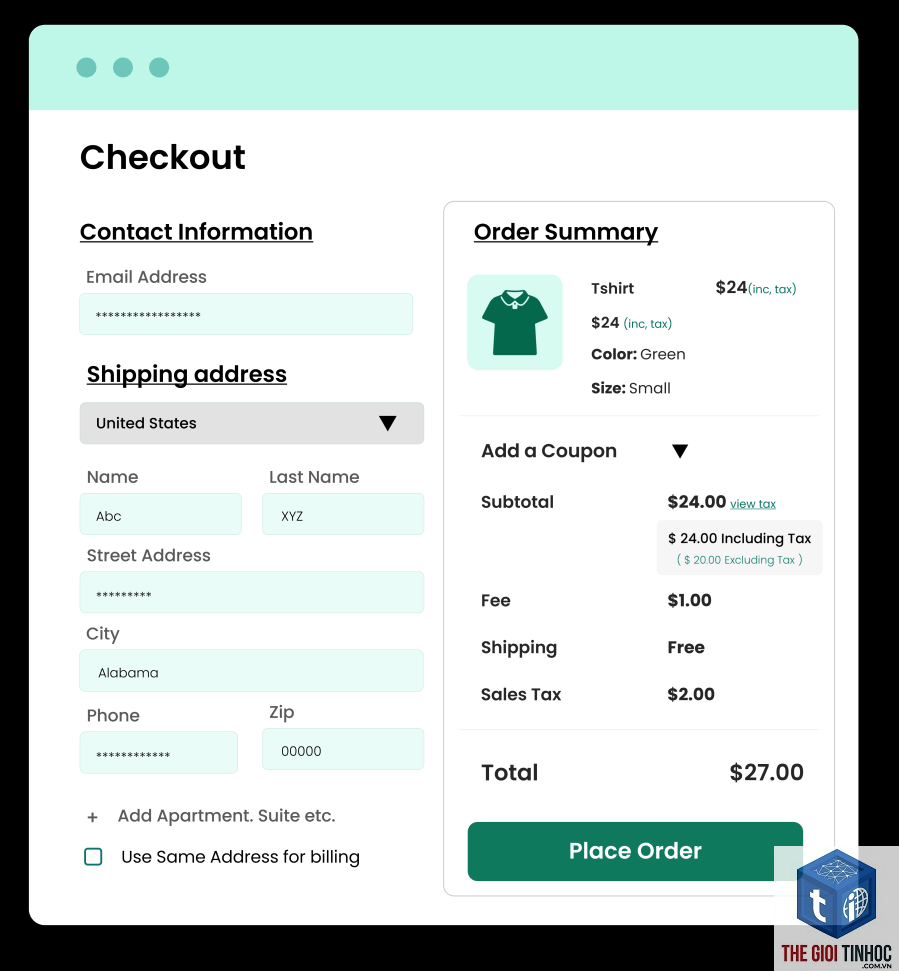
WooCommerce cung cấp hai chế độ hiển thị thuế chính: bao gồm thuế (incl. tax) và chưa bao gồm thuế (excl. tax). Lỗi xảy ra khi hệ thống không đồng bộ giữa cài đặt tổng thể, cài đặt sản phẩm và cài đặt địa chỉ khách hàng. Bản chất của vấn đề nằm ở cách WooCommerce xử lý thuế dựa trên địa điểm giao hàng, loại sản phẩm và cấu hình thuế suất.
Khi người dùng thay đổi quốc gia hoặc tiểu bang trong quá trình thanh toán, WooCommerce sẽ tự động tính toán lại thuế. Nếu cài đặt không chính xác, giá hiển thị có thể nhảy vọt hoặc giảm đột ngột, gây hoang mang. Đây là lý do tại sao nhiều chủ cửa hàng gặp phải tình trạng “woocommerce tax display lỗi” ngay cả khi đã cấu hình đúng theo hướng dẫn cơ bản.
Phân Loại Các Dạng Lỗi Woocommerce Tax Display
Lỗi Hiển Thị Giá Sản Phẩm Không Đồng Nhất
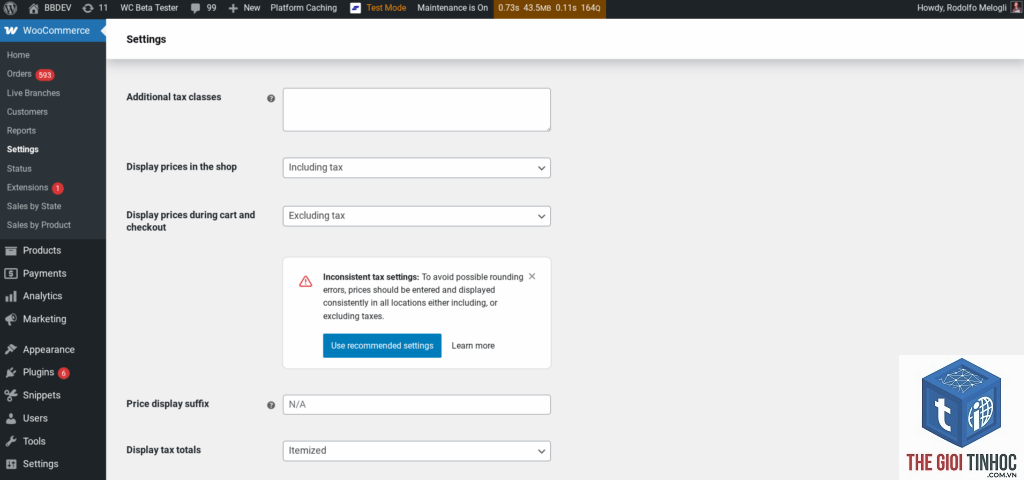
Đây là dạng lỗi phổ biến nhất. Giá sản phẩm trên trang danh sách (shop page) hiển thị khác với giá trên trang chi tiết sản phẩm hoặc giỏ hàng. Nguyên nhân thường do cài đặt “Display prices in the shop” và “Display prices during cart and checkout” không khớp nhau.
- Giá shop page hiển thị chưa thuế nhưng giỏ hàng lại hiển thị đã bao gồm thuế
- Giá sản phẩm biến thể (variable product) không cập nhật theo thuế suất
- Sản phẩm đơn giản và sản phẩm nhóm hiển thị thuế khác nhau
- Plugin đa ngôn ngữ như WPML hoặc Polylang
- Plugin tối ưu hóa giỏ hàng như WooCommerce Cart Notices
- Plugin tính phí vận chuyển nâng cao
- Plugin tạo hóa đơn như WooCommerce PDF Invoices
- templates/loop/price.php
- templates/single-product/price.php
- templates/cart/cart.php
- templates/checkout/review-order.php
Lỗi Thuế Theo Địa Chỉ Khách Hàng
WooCommerce cho phép tính thuế dựa trên địa chỉ giao hàng hoặc địa chỉ thanh toán. Khi khách hàng nhập địa chỉ, hệ thống có thể không kích hoạt đúng thuế suất cho khu vực đó. Điều này dẫn đến tình trạng khách hàng ở cùng một quốc gia nhưng thấy giá khác nhau.
Lỗi Hiển Thị Thuế Trên Hóa Đơn Và Email
Nhiều chủ cửa hàng phát hiện lỗi khi in hóa đơn hoặc gửi email xác nhận đơn hàng. Số thuế hiển thị trên hóa đơn không khớp với số thuế đã tính trong giỏ hàng. Lỗi này thường xuất phát từ plugin tạo hóa đơn không tương thích hoặc cài đặt thuế trong WooCommerce bị sai.
Nguyên Nhân Chính Gây Ra Lỗi Woocommerce Tax Display
Cài Đặt Thuế Cơ Bản Sai
Trong WooCommerce, mục “Tax Options” có các tùy chọn quan trọng như “Prices entered with tax” và “Display prices in the shop”. Nếu chọn sai tùy chọn này, toàn bộ hệ thống hiển thị thuế sẽ bị ảnh hưởng. Ví dụ, nếu bạn nhập giá sản phẩm đã bao gồm thuế nhưng lại chọn “Display prices excluding tax”, khách hàng sẽ thấy giá thấp hơn thực tế.
Xung Đột Plugin
Các plugin về thuế, plugin đa ngôn ngữ, plugin tối ưu hóa giỏ hàng thường can thiệp vào cách WooCommerce hiển thị thuế. Plugin dịch thuật có thể làm sai lệch ký hiệu tiền tệ hoặc đơn vị thuế. Plugin tính phí vận chuyển cũng có thể ghi đè cài đặt thuế mặc định.
Lỗi Từ Theme Hoặc Template Con
Một số theme tùy chỉnh các template file của WooCommerce như “price.php” hoặc “cart.php”. Nếu theme không cập nhật theo phiên bản WooCommerce mới, các hàm hiển thị thuế có thể bị hỏng. Điều này đặc biệt phổ biến với các theme cũ hoặc theme tự phát triển.
Sai Sót Trong Cấu Hình Thuế Suất
WooCommerce yêu cầu nhập thuế suất chính xác cho từng khu vực. Nếu bạn nhập sai tỷ lệ phần trăm hoặc không thiết lập đúng ưu tiên (priority) cho các lớp thuế, hệ thống sẽ tính toán sai. Ví dụ, một số quốc gia có thuế VAT và thuế địa phương riêng, cần thiết lập nhiều lớp thuế với thứ tự ưu tiên hợp lý.
Hướng Dẫn Khắc Phục Lỗi Woocommerce Tax Display Chi Tiết
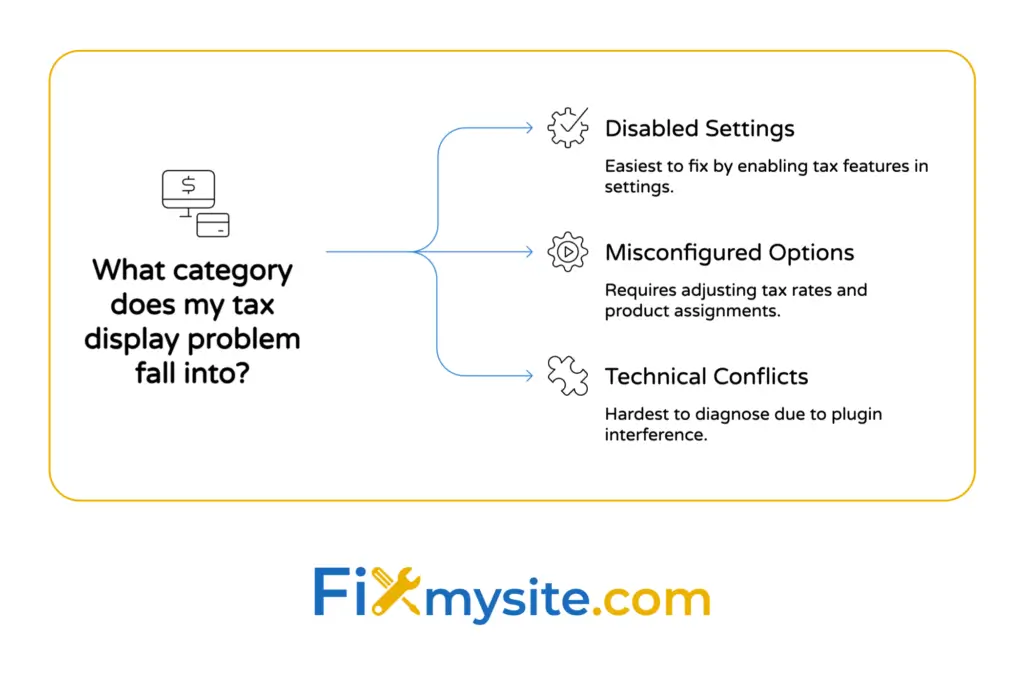
Kiểm Tra Và Sửa Cài Đặt Thuế Tổng Thể
Đầu tiên, vào WooCommerce > Settings > Tax. Đảm bảo rằng tùy chọn “Prices entered with tax” được chọn đúng. Nếu bạn nhập giá đã bao gồm thuế, hãy chọn “Yes, I will enter prices inclusive of tax”. Tiếp theo, kiểm tra “Display prices in the shop” và “Display prices during cart and checkout” – cả hai nên đồng nhất để tránh nhầm lẫn.
Trong mục “Tax classes”, xóa các lớp thuế không sử dụng và chỉ giữ lại lớp “Standard” và “Reduced rate” nếu cần. Mỗi lớp thuế cần có thuế suất cụ thể cho từng khu vực. Sử dụng bảng dưới đây để tham khảo cấu hình chuẩn:
| Khu vực | Lớp thuế | Thuế suất | Ưu tiên |
|---|---|---|---|
| Việt Nam | Standard | 10% | 1 |
| Hoa Kỳ – California | Standard | 7.25% | 1 |
| EU – Đức | Standard | 19% | 1 |
| EU – Đức | Reduced rate | 7% | 2 |
Xử Lý Xung Đột Plugin
Tắt tất cả plugin không cần thiết, chỉ giữ lại WooCommerce và theme mặc định (Storefront). Kiểm tra lại hiển thị thuế. Nếu lỗi biến mất, hãy kích hoạt từng plugin một để xác định plugin gây xung đột. Các plugin thường gây lỗi bao gồm:
Sau khi xác định plugin gây lỗi, hãy cập nhật lên phiên bản mới nhất hoặc liên hệ nhà phát triển để được hỗ trợ.
Sửa Lỗi Từ Theme
Kiểm tra xem theme có ghi đè template file của WooCommerce không. Vào thư mục theme, tìm thư mục “woocommerce”. Nếu có, so sánh các file này với file gốc trong plugin WooCommerce. Các file quan trọng liên quan đến hiển thị thuế bao gồm:
Nếu phát hiện sự khác biệt, hãy sao lưu file cũ và thay thế bằng file gốc từ WooCommerce. Sau đó kiểm tra lại hiển thị thuế.
Kiểm Tra Cài Đặt Địa Chính Và Thuế Suất
Vào WooCommerce > Settings > Tax > Standard rates. Đảm bảo rằng
Kiểm tra xem sản phẩm có được gán đúng lớp thuế không. Vào trang chỉnh sửa sản phẩm, tìm mục “Tax class” và chọn “Standard” hoặc lớp thuế phù hợp. Nếu sản phẩm là biến thể, cần kiểm tra từng biến thể riêng lẻ. Đồng thời, đảm bảo rằng trong WooCommerce Settings, tùy chọn “Display prices in the shop” được bật.
Plugin nào giúp khắc phục lỗi hiển thị thuế tốt nhất?
Plugin “WooCommerce Tax” của Automattic là lựa chọn hàng đầu cho cửa hàng bán hàng tại Mỹ. Plugin “TaxJar” phù hợp cho cửa hàng quốc tế. Nếu bạn cần tùy chỉnh sâu, “WooCommerce Advanced Tax” cung cấp nhiều tùy chọn nâng cao. Tuy nhiên, hãy luôn kiểm tra tương thích với phiên bản WooCommerce hiện tại.
Tại sao thuế suất hiển thị sai cho khách hàng quốc tế?
WooCommerce tính thuế dựa trên địa chỉ giao hàng. Nếu bạn chưa thiết lập thuế suất cho quốc gia đó, hệ thống sẽ không tính thuế hoặc áp dụng thuế mặc định. Vào WooCommerce > Settings > Tax > Standard rates và thêm thuế suất cho từng quốc gia. Sử dụng mã quốc gia ISO 2 ký tự (ví dụ: DE cho Đức, FR cho Pháp).
Có cần thiết lập nhiều lớp thuế không?
Chỉ cần thiết lập nhiều lớp thuế nếu bạn bán các sản phẩm có thuế suất khác nhau. Ví dụ, thực phẩm thường có thuế suất thấp hơn hàng điện tử. Trong trường hợp này, tạo lớp “Reduced rate” và gán cho sản phẩm thực phẩm. Nếu tất cả sản phẩm đều chịu cùng một mức thuế, chỉ cần một lớp “Standard” là đủ.
Kết Luận
Vấn đề “woocommerce tax display lỗi” không phải là điều quá phức tạp nếu bạn hiểu rõ nguyên nhân và cách khắc phục. Bắt đầu bằng việc kiểm tra cài đặt thuế tổng thể, sau đó xử lý xung đột plugin và theme. Luôn sao lưu dữ liệu trước khi thay đổi và kiểm tra kỹ trên nhiều thiết bị. Với hướng dẫn chi tiết trong bài viết này, bạn hoàn toàn có thể tự mình giải quyết lỗi hiển thị thuế và mang lại trải nghiệm mua sắm tốt nhất cho khách hàng. Nếu vẫn gặp khó khăn, đừng ngần ngại tìm đến các chuyên gia WooCommerce hoặc sử dụng các plugin hỗ trợ thuế chuyên nghiệp.
- Plugin WordPress Xung Đột Plugin Khác: Nguyên Nhân, Dấu Hiệu Và Cách Khắc Phục Toàn Diện
- Xử Lý WooCommerce PHP Notice: Hướng Dẫn Chi Tiết Từ A-Z Cho Người Quản Trị
- Orphan Page Là Gì? Toàn Bộ Kiến Thức Chuyên Sâu Về Trang Mồ Côi Và Cách Xử Lý
- WordPress REST API Connection Error: Nguyên Nhân, Cách Khắc Phục và Phòng Tránh Toàn Diện
- Cách sửa lỗi theme wordpress php fatal error triệt để từ A đến Z
Bài viết cùng chủ đề:
-

WordPress Server Monitoring: Bí Quyết Giữ Website Luôn Nhanh, Ổn Định và An Toàn
-

WordPress Hosting Diagnostics: Quy Trình Chẩn Đoán và Tối Ưu Hosting WordPress Toàn Diện
-

Hướng dẫn toàn diện về WordPress MySQL Log: Cách truy cập, phân tích và tối ưu hiệu suất
-

Hướng Dẫn Chi Tiết Xem Và Phân Tích WordPress PHP-FPM Log Để Debug Lỗi Hiệu Quả
-

Hướng dẫn chi tiết cách đọc và phân tích WordPress Nginx Error Log dành cho người mới bắt đầu
-

Hướng dẫn chi tiết cách đọc và xử lý lỗi WordPress Apache Error Log hiệu quả
-

WordPress Server Error Log: Hướng Dẫn Chi Tiết Cách Đọc, Phân Tích Và Xử Lý Mọi Lỗi Server
-

Fixed Hosting: Hướng Dẫn WordPress Hosting Troubleshooting Chi Tiết Nhất
-

Hướng dẫn chi tiết WordPress Server Debug: Từ khái niệm đến triển khai thực tế
-
Hướng Dẫn Chi Tiết WordPress Hosting Debug: Xử Lý Mọi Lỗi Hosting Cho Site WordPress
-

WordPress Hosting Sau Nâng Cấp MySQL Bị Lỗi: Nguyên Nhân Và Cách Xử Lý Toàn Diện
-

WordPress Hosting Sau Đổi IP Bị Lỗi? Nguyên Nhân Và Cách Khắc Phục Toàn Diện
-

Khắc phục ngay lỗi WordPress server sau khi migrate website: Hướng dẫn chi tiết từ A-Z
-

WordPress Server Sau Restore Backup Bị Lỗi: Nguyên Nhân Và Cách Khắc Phục Toàn Diện
-

Khắc Phục Ngay Lỗi WordPress Hosting Sau Khi Bật SSL – Hướng Dẫn Chi Tiết Từ A-Z
-

WordPress host sau khi bật Cloudflare bị lỗi: Nguyên nhân và giải pháp triệt để















