
Woocommerce Email HTML Lỗi: Nguyên Nhân, Cách Khắc Phục Triệt Để và Tối Ưu Giao Diện Email
Th6
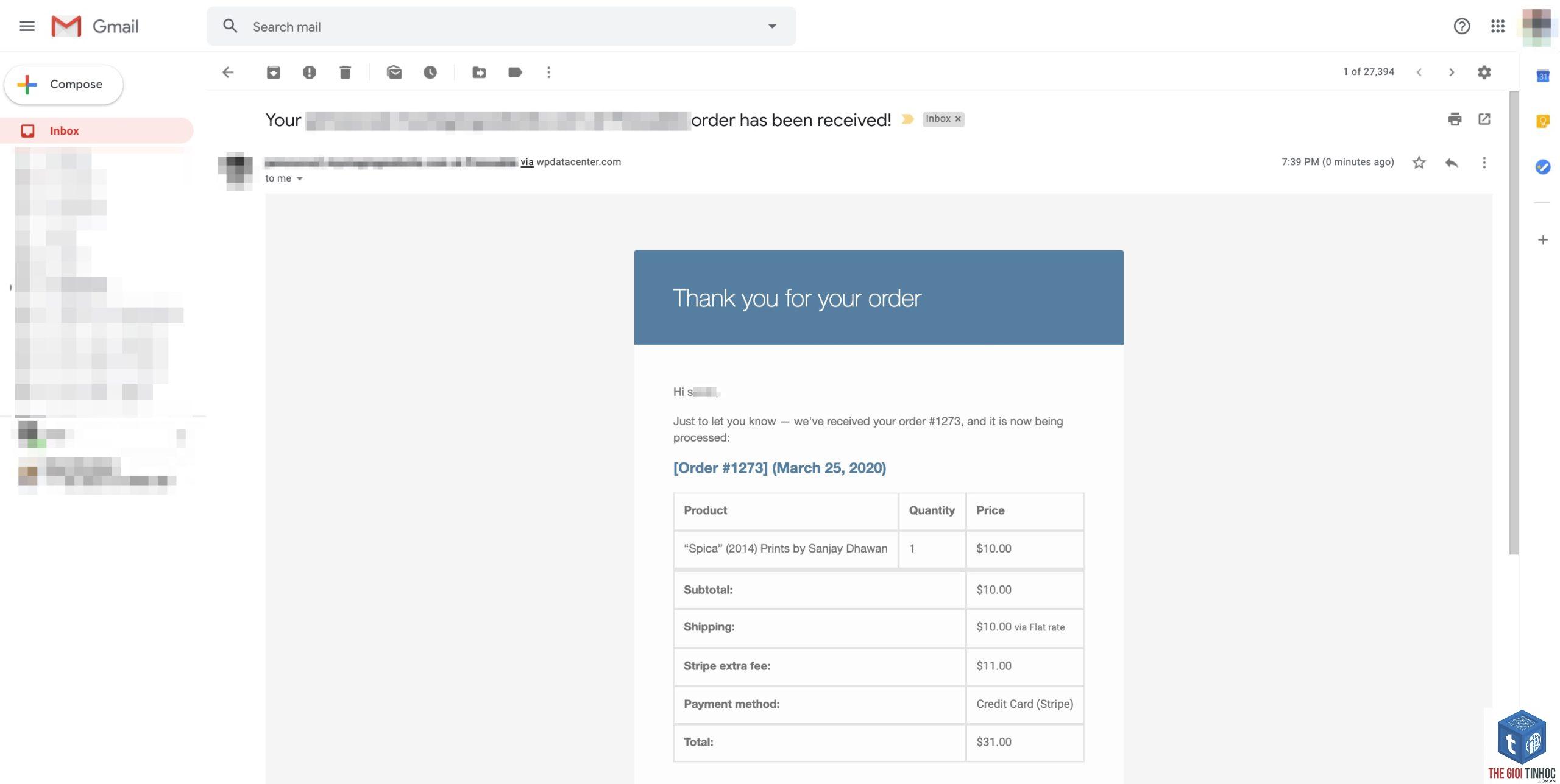
Khi vận hành một cửa hàng WooCommerce, email là kênh giao tiếp quan trọng với khách hàng. Tuy nhiên, tình trạng woocommerce email html lỗi là vấn đề phổ biến khiến email hiển thị sai định dạng, mất hình ảnh, hoặc bị đánh dấu spam. Bài viết này phân tích chi tiết nguyên nhân gốc rễ, hướng dẫn sửa lỗi từ cơ bản đến nâng cao, và cách tối ưu template email WooCommerce để đảm bảo giao diện hiển thị hoàn hảo trên mọi thiết bị.
Woocommerce Email HTML Lỗi Là Gì? Bản Chất Vấn Đề
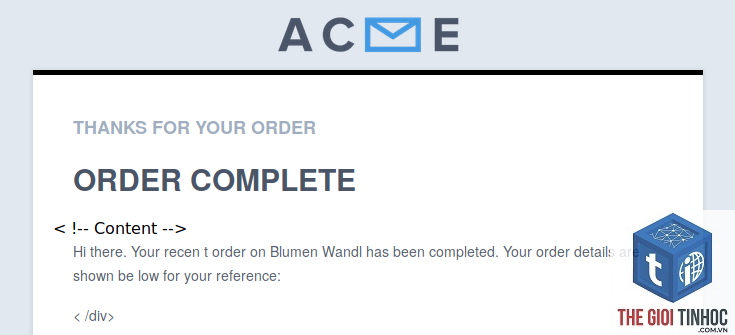
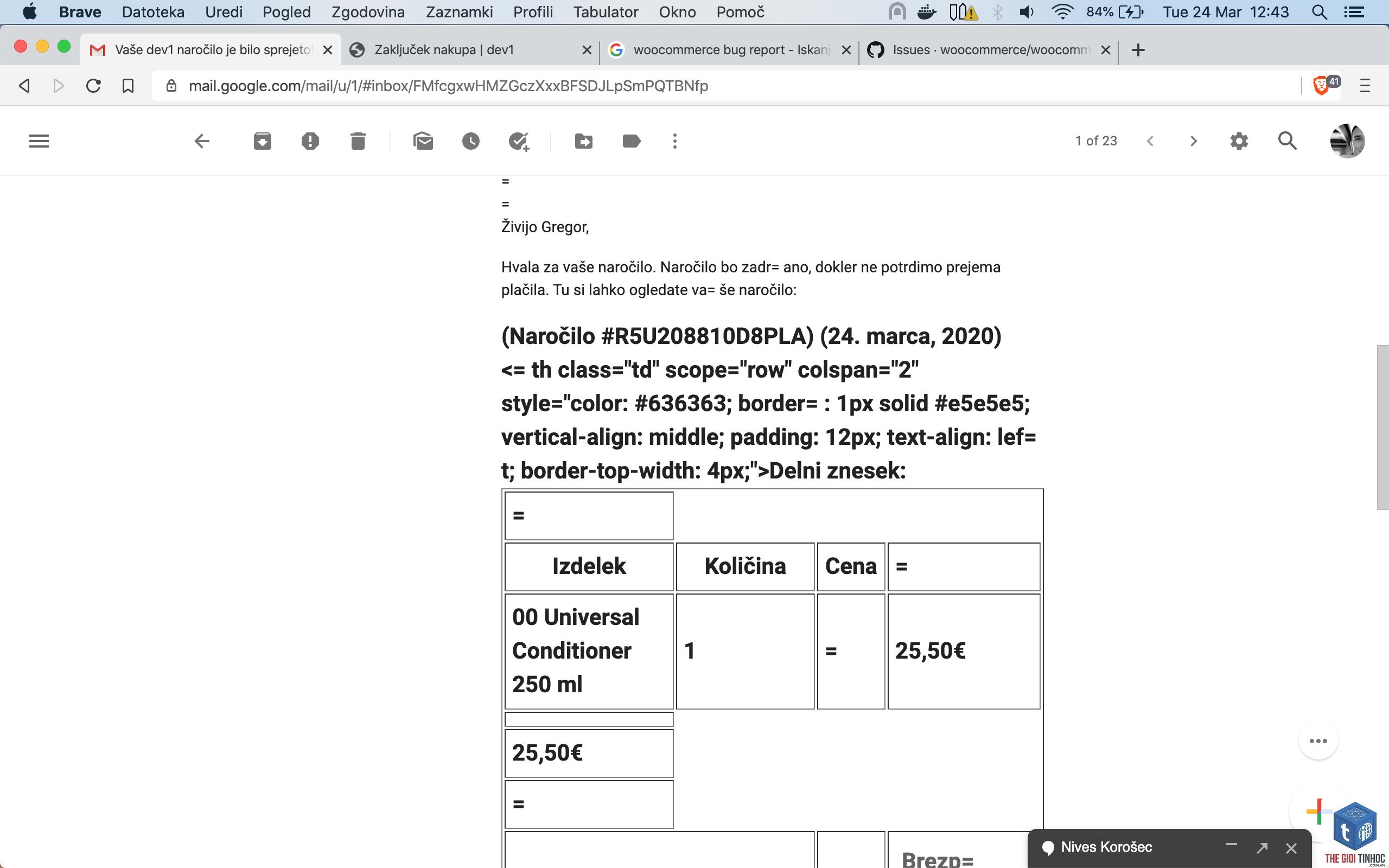
Woocommerce email html lỗi xảy ra khi mã HTML trong các email giao dịch (xác nhận đơn hàng, cập nhật trạng thái, khôi phục giỏ hàng) không được render đúng cách trên client email như Gmail, Outlook, hoặc Yahoo. Hệ thống WooCommerce sử dụng template HTML mặc định, nhưng do cấu trúc CSS inline không tương thích, thiếu fallback font, hoặc xung đột plugin, email có thể hiển thị dưới dạng text thô, mất layout, hoặc không hiển thị ảnh.
Bản chất của lỗi này thường đến từ việc các email client có engine render HTML khác nhau. Gmail loại bỏ thẻ style trong head, Outlook sử dụng Word làm engine render, trong khi Apple Mail hỗ trợ đầy đủ CSS. WooCommerce mặc định dùng template cũ với cấu trúc table-based, nhưng nếu không được tối ưu, email sẽ vỡ layout.
Nguyên Nhân Chính Gây Ra Woocommerce Email HTML Lỗi
1. Xung Đột Plugin và Theme
Plugin tùy chỉnh email builder, plugin bảo mật, hoặc theme không tương thích có thể ghi đè template gốc của WooCommerce. Khi plugin thêm mã CSS không chuẩn hoặc JavaScript vào email, client email sẽ loại bỏ hoặc hiển thị sai. Kiểm tra bằng cách tắt lần lượt các plugin và chuyển về theme mặc định Storefront.
2. Thiếu CSS Inline Trong Template
WooCommerce yêu cầu tất cả CSS phải được inline trực tiếp vào thẻ HTML. Nếu bạn sử dụng thẻ style trong phần head, Gmail và Outlook sẽ bỏ qua. Hệ quả là email mất màu sắc, font chữ, và căn chỉnh. Công cụ như Css Inliner (trong Email Customizer Pro) hoặc plugin WP HTML Mail có thể tự động inline CSS.
3. Sử Dụng Hình Ảnh Không Đúng Định Dạng
Đường dẫn ảnh tuyệt đối (absolute URL) bị hỏng do thay đổi domain, thiếu chứng chỉ SSL, hoặc ảnh có kích thước quá lớn. Nhiều email client chặn ảnh theo mặc định, nếu không có fallback text, email sẽ trống trơn. Nên sử dụng ảnh dưới 100KB, định dạng PNG hoặc JPEG, và luôn có thẻ alt mô tả.
4. Mã Hóa Ký Tự (Character Encoding) Sai
Khi nội dung email chứa tiếng Việt (dấu, ký tự đặc biệt) nhưng template không khai báo charset UTF-8, email sẽ hiển thị lỗi font hoặc ký tự lạ. Kiểm tra thẻ meta trong header template: <meta charset="UTF-8">.
5. Lỗi Do Hosting Hoặc Server
Hàm wp_mail() của WordPress sử dụng PHP mail() mặc định, dễ bị chặn bởi firewall hoặc giới hạn tốc độ gửi. Nếu server không hỗ trợ SMTP đúng cách, email có thể bị cắt bớt nội dung HTML hoặc gửi dưới dạng text/plain thay vì text/html.
Dấu Hiệu Nhận Biết Woocommerce Email HTML Lỗi
- Email hiển thị dưới dạng mã HTML thô (thẻ, code) thay vì giao diện đồ họa.
- Layout bị vỡ, các cột không căn chỉnh, chữ tràn ra ngoài khung.
- Hình ảnh không hiển thị, chỉ hiện icon lỗi hoặc đường dẫn text.
- Màu nền, màu chữ biến mất, email chỉ có chữ đen trên nền trắng.
- Email bị đánh dấu spam do cấu trúc HTML không chuẩn.
- Liên kết trong email không click được hoặc dẫn sai đường dẫn.
- Tăng tỷ lệ mở email (open rate) lên 20-30% nhờ giao diện chuyên nghiệp.
- Giảm tỷ lệ email bị đánh dấu spam xuống dưới 1%.
- Cải thiện trải nghiệm khách hàng, tăng uy tín thương hiệu.
- Đảm bảo thông tin đơn hàng hiển thị đầy đủ, giảm khiếu nại.
- Tối ưu cho mobile, giữ chân khách hàng trên mọi thiết bị.
- Luôn sử dụng cấu trúc table-based thay vì div-based để tương thích Outlook.
- Inline toàn bộ CSS, không dùng class hay id. Mỗi thẻ phải có style riêng.
- Đặt width tối đa 600px cho email, căn giữa bằng align center.
- Thêm nút CTA dạng button với code VML cho Outlook để tránh mất style.
- Sử dụng plain text fallback cho những client không hỗ trợ HTML.
- Cập nhật WooCommerce và WordPress lên phiên bản mới nhất để vá lỗi template.
Hướng Dẫn Sửa Lỗi Woocommerce Email HTML Chi Tiết
Bước 1: Kiểm Tra Cấu Hình Email Cơ Bản
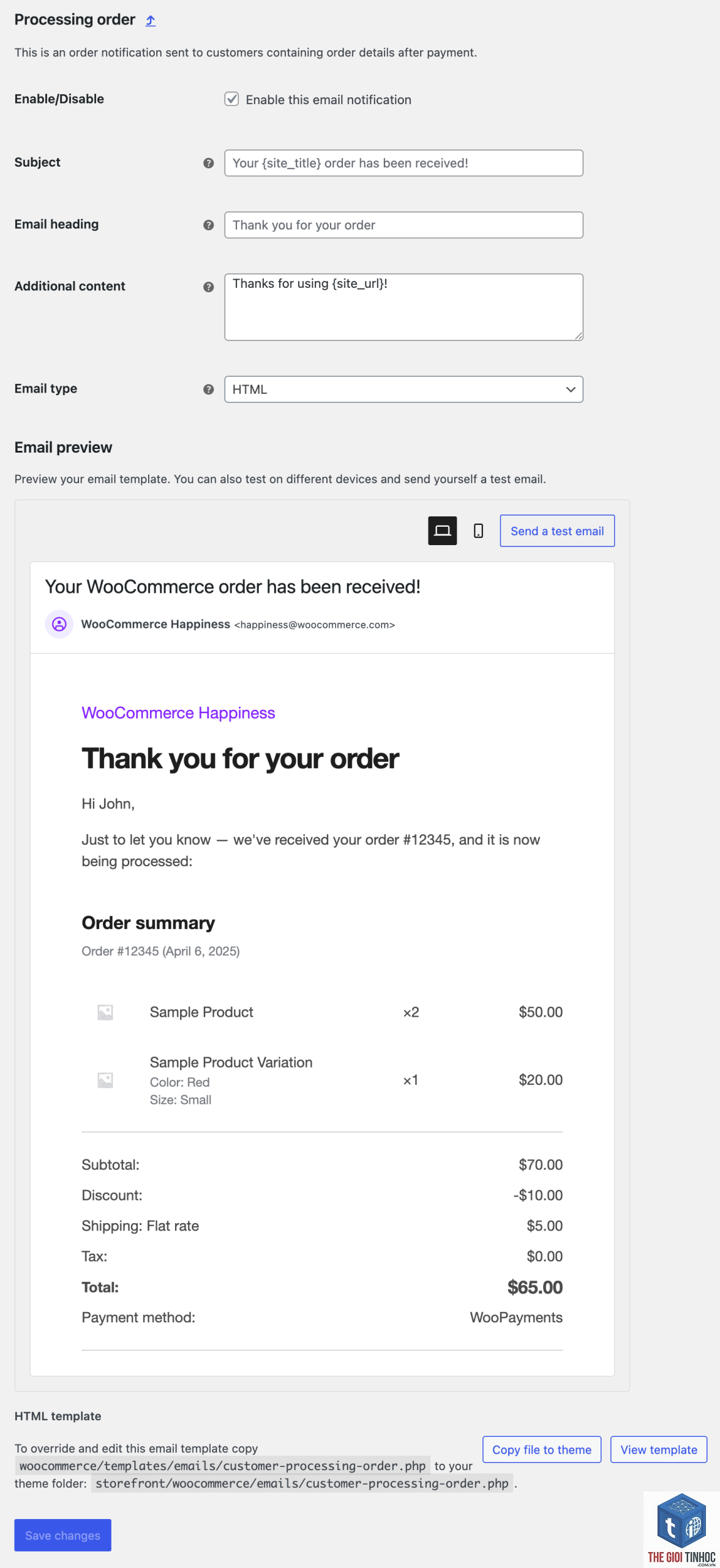
Truy cập WooCommerce > Settings > Emails. Đảm bảo rằng tất cả email đều được bật và có nội dung mẫu. Nhấn vào từng loại email (New Order, Processing, Completed) để xem preview. Nếu preview hiển thị đúng nhưng email gửi đi bị lỗi, vấn đề nằm ở quá trình gửi.
Bước 2: Sử Dụng Plugin Email Log Để Debug
Cài đặt plugin WP Mail Logging hoặc Email Log. Plugin này ghi lại toàn bộ email gửi đi, bao gồm header và body HTML. So sánh mã HTML trong log với template gốc để phát hiện phần bị cắt hoặc thay đổi. Nếu log hiển thị đúng HTML nhưng email nhận được bị lỗi, nguyên nhân là do email client.
Bước 3: Chuyển Sang SMTP Để Gửi Email
PHP mail() thường không đảm bảo định dạng HTML. Cài đặt plugin WP Mail SMTP hoặc Easy WP SMTP và cấu hình với dịch vụ SMTP chuyên nghiệp như SendGrid, Mailgun, hoặc SMTP2GO. Các dịch vụ này tự động thêm header Content-Type: text/html và xử lý inline CSS tốt hơn.
Bước 4: Tùy Chỉnh Template Email WooCommerce
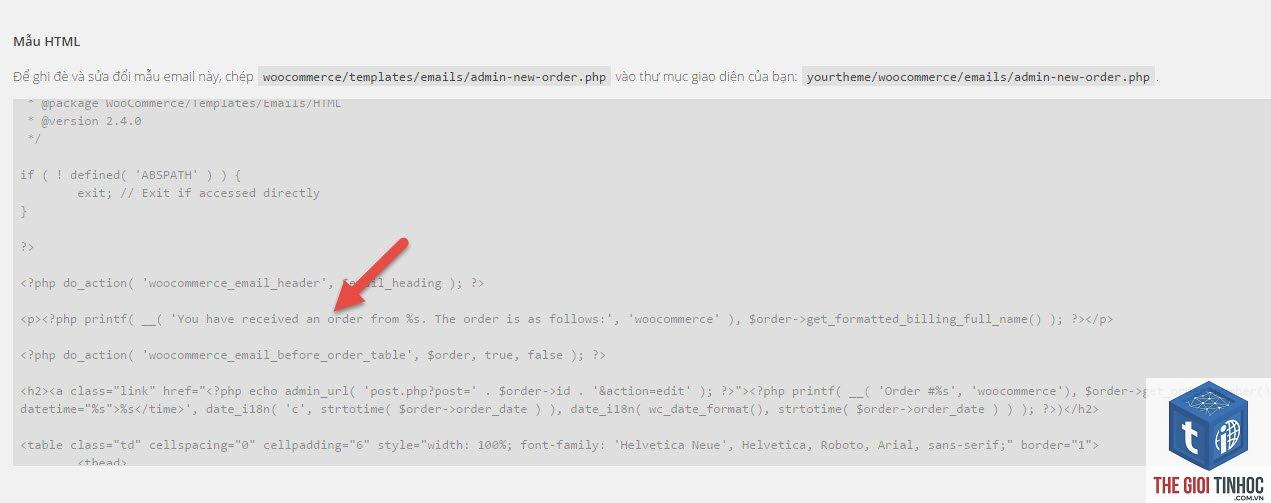
Sao chép thư mục template từ wp-content/plugins/woocommerce/templates/emails/ sang wp-content/themes/your-theme/woocommerce/emails/. Chỉnh sửa file email-header.php và email-styles.php. Đảm bảo tất cả CSS được inline. Sử dụng công cụ Email Designer (plugin) để kéo thả giao diện mà không cần code.
Bước 5: Kiểm Tra Responsive Design
Email WooCommerce mặc định không tối ưu cho mobile. Thêm media query trong phần style (dù phải inline) hoặc sử dụng cấu trúc table với width 100%. Test trên Gmail App, Outlook iOS, và Thunderbird. Công cụ Litmus hoặc Email on Acid giúp preview trên 90+ client.
Bảng So Sánh Các Plugin Sửa Lỗi Email HTML WooCommerce
| Tên Plugin | Chức Năng Chính | Ưu Điểm | Nhược Điểm |
|---|---|---|---|
| WP HTML Mail | Thay thế template email mặc định, hỗ trợ responsive | Dễ dùng, tương thích nhiều theme | Phiên bản miễn phí giới hạn mẫu |
| Email Customizer Pro | Kéo thả builder, inline CSS tự động | Tùy chỉnh sâu, preview real-time | Trả phí, nặng plugin |
| WP Mail SMTP | Cấu hình SMTP, log email | Giải quyết lỗi gửi, debug dễ | Không sửa template |
| Kadence WooCommerce Email Designer | Tùy chỉnh màu sắc, font, layout | Miễn phí, nhẹ, tích hợp tốt | Không hỗ trợ custom HTML nâng cao |
Lợi Ích Khi Khắc Phục Woocommerce Email HTML Lỗi
Sai Lầm Thường Gặp Khi Xử Lý Lỗi Email HTML
1. Chỉ Sửa Template Mà Không Kiểm Tra Email Client
Nhiều người chỉnh sửa file template trên WordPress nhưng không gửi email thử đến Gmail, Outlook. Kết quả là email hiển thị đẹp trên webmail nhưng vỡ trên ứng dụng desktop. Luôn test ít nhất 3 client khác nhau.
2. Dùng Quá Nhiều Hình Ảnh Nền
Outlook không hỗ trợ background-image trong CSS. Nếu dùng ảnh nền cho header, Outlook sẽ hiển thị nền trắng. Thay vào đó, dùng màu nền solid hoặc ảnh nền dạng table background với VML cho Outlook.
3. Bỏ Qua Fallback Font
Chỉ định font chữ không phổ biến (Google Fonts) mà không có fallback. Gmail và Outlook chỉ hỗ trợ font system như Arial, Helvetica, Georgia. Luôn khai báo: font-family: 'Open Sans', Arial, sans-serif;.
4. Không Kiểm Tra Dung Lượng Email
Email có dung lượng trên 100KB dễ bị cắt bớt bởi Gmail. Tối ưu mã HTML, nén ảnh, loại bỏ CSS dư thừa. Dùng công cụ Email Size Checker để đo trước khi gửi.
Lưu Ý Quan Trọng Khi Tối Ưu Email HTML WooCommerce
Câu Hỏi Thường Gặp Về Woocommerce Email HTML Lỗi
Tại sao email WooCommerce của tôi hiển thị toàn mã HTML?
Nguyên nhân thường do thiếu header Content-Type: text/html trong quá trình gửi. Kiểm tra plugin SMTP hoặc thêm dòng add_filter( 'wp_mail_content_type', function() { return 'text/html'; } ); vào file functions.php của theme.
Làm thế nào để sửa lỗi email WooCommerce không hiển thị ảnh?
Đảm bảo đường dẫn ảnh là absolute URL với https. Kích hoạt SSL cho website. Thêm thẻ alt cho ảnh. Nếu ảnh vẫn không hiện, kiểm tra plugin bảo mật có chặn hotlink không.
Có cần plugin để sửa lỗi email HTML không?
Không bắt buộc, nhưng plugin giúp tiết kiệm thời gian. Nếu bạn thành thạo HTML/CSS, có thể chỉnh sửa template thủ công. Plugin như Kadence WooCommerce Email Designer phù hợp cho người không rành code.
Lỗi email WooCommerce có ảnh hưởng đến doanh thu không?
Có. Email xác nhận đơn hàng bị lỗi khiến khách hàng nghi ngờ, hủy đơn. Email khôi phục giỏ hàng không hiển thị đúng làm giảm tỷ lệ chuyển đổi. Thống kê cho thấy email được thiết kế tốt tăng doanh thu lên 15-20%.
Outlook hiển thị email WooCommerce sai font, làm sao sửa?
Outlook sử dụng Word engine, không hỗ trợ web font. Chỉ sử dụng font system như Arial, Calibri, Times New Roman. Đặt fallback font trong thuộc tính font-family. Tránh sử dụng font-size bằng px, dùng pt hoặc %.
Kết Luận
Woocommerce email html lỗi là vấn đề kỹ thuật nhưng hoàn toàn có thể khắc phục nếu hiểu rõ nguyên nhân và áp dụng đúng quy trình. Từ việc kiểm tra cấu hình SMTP, tối ưu template với CSS inline, đến sử dụng plugin hỗ trợ, mỗi bước đều góp phần tạo ra email chuyên nghiệp, tăng tương tác và doanh thu. Đừng bỏ qua bước test trên nhiều email client trước khi triển khai. Một email hiển thị hoàn hảo không chỉ giải quyết lỗi kỹ thuật mà còn xây dựng niềm tin với khách hàng ngay từ lần giao tiếp đầu tiên.
- Khắc phục lỗi “Theme WordPress Update Download Failed” – Hướng dẫn chi tiết từ A đến Z
- Bí kíp chọn đơn vị vận chuyển hàng hóa tối ưu chi phí và thời gian
- Hướng dẫn toàn diện về Site Settings Elementor: Tối ưu cài đặt trang web chuyên nghiệp
- WordPress Image CDN Conflict: Nguyên Nhân, Dấu Hiệu Và Cách Khắc Phục Toàn Diện
- Elementor Sau Đổi Hosting Bị Lỗi: Nguyên Nhân Và Cách Khắc Phục Toàn Diện
Bài viết cùng chủ đề:
-

WordPress Server Monitoring: Bí Quyết Giữ Website Luôn Nhanh, Ổn Định và An Toàn
-

WordPress Hosting Diagnostics: Quy Trình Chẩn Đoán và Tối Ưu Hosting WordPress Toàn Diện
-

Hướng dẫn toàn diện về WordPress MySQL Log: Cách truy cập, phân tích và tối ưu hiệu suất
-

Hướng Dẫn Chi Tiết Xem Và Phân Tích WordPress PHP-FPM Log Để Debug Lỗi Hiệu Quả
-

Hướng dẫn chi tiết cách đọc và phân tích WordPress Nginx Error Log dành cho người mới bắt đầu
-

Hướng dẫn chi tiết cách đọc và xử lý lỗi WordPress Apache Error Log hiệu quả
-

WordPress Server Error Log: Hướng Dẫn Chi Tiết Cách Đọc, Phân Tích Và Xử Lý Mọi Lỗi Server
-

Fixed Hosting: Hướng Dẫn WordPress Hosting Troubleshooting Chi Tiết Nhất
-

Hướng dẫn chi tiết WordPress Server Debug: Từ khái niệm đến triển khai thực tế
-
Hướng Dẫn Chi Tiết WordPress Hosting Debug: Xử Lý Mọi Lỗi Hosting Cho Site WordPress
-

WordPress Hosting Sau Nâng Cấp MySQL Bị Lỗi: Nguyên Nhân Và Cách Xử Lý Toàn Diện
-

WordPress Hosting Sau Đổi IP Bị Lỗi? Nguyên Nhân Và Cách Khắc Phục Toàn Diện
-

Khắc phục ngay lỗi WordPress server sau khi migrate website: Hướng dẫn chi tiết từ A-Z
-

WordPress Server Sau Restore Backup Bị Lỗi: Nguyên Nhân Và Cách Khắc Phục Toàn Diện
-

Khắc Phục Ngay Lỗi WordPress Hosting Sau Khi Bật SSL – Hướng Dẫn Chi Tiết Từ A-Z
-

WordPress host sau khi bật Cloudflare bị lỗi: Nguyên nhân và giải pháp triệt để















