
WooCommerce PayPal Lỗi: Nguyên Nhân, Cách Khắc Phục Chi Tiết Từ A-Z
Th6
WooCommerce là nền tảng thương mại điện tử phổ biến nhất thế giới, và PayPal là một trong những cổng thanh toán được tích hợp rộng rãi. Tuy nhiên, không ít chủ cửa hàng gặp phải tình trạng woocommerce paypal lỗi khiến quy trình thanh toán bị gián đoạn, ảnh hưởng trực tiếp đến doanh thu. Bài viết này sẽ phân tích chi tiết các nguyên nhân phổ biến nhất gây ra lỗi PayPal trên WooCommerce, đồng thời cung cấp hướng dẫn khắc phục từng bước cụ thể, giúp bạn giải quyết triệt để vấn đề.
Bản Chất Của Lỗi WooCommerce PayPal
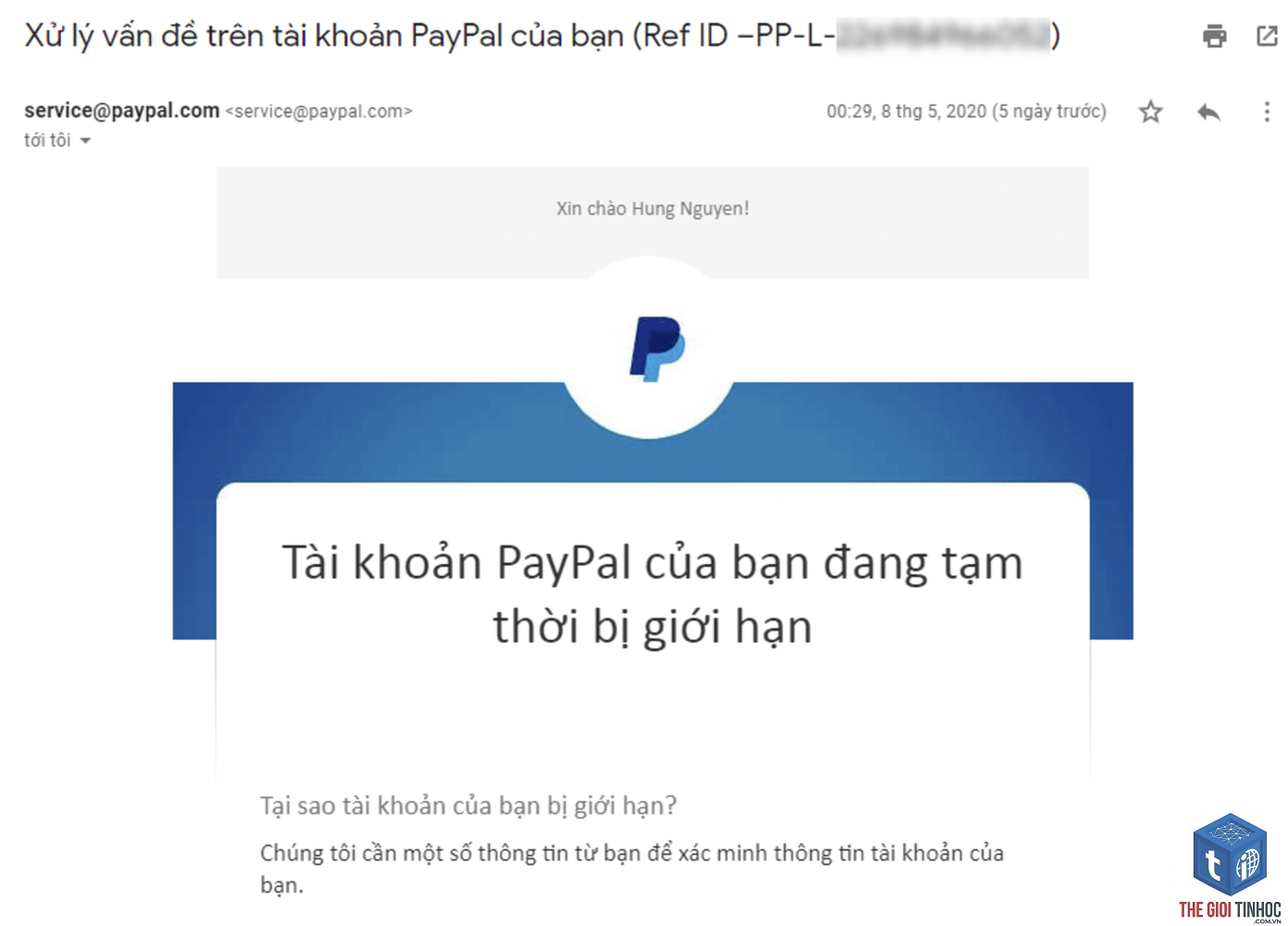
Lỗi PayPal trên WooCommerce thường xuất hiện dưới nhiều dạng khác nhau, từ thông báo lỗi hiển thị trực tiếp trên trang thanh toán cho đến việc giao dịch bị từ chối mà không có lý do rõ ràng. Về bản chất, đây là sự gián đoạn trong quá trình giao tiếp giữa website WooCommerce của bạn và máy chủ của PayPal. Quá trình này bao gồm việc gửi yêu cầu thanh toán, xác thực thông tin, và nhận phản hồi từ PayPal. Bất kỳ sự cố nào ở một trong các bước này đều có thể dẫn đến lỗi.
Phân Loại Các Lỗi WooCommerce PayPal Thường Gặp
Các lỗi PayPal trên WooCommerce có thể được phân loại dựa trên nguyên nhân gốc rễ.
Lỗi Cấu Hình API PayPal
Đây là nhóm lỗi phổ biến nhất. Khi bạn kết nối WooCommerce với PayPal, bạn cần nhập các thông số API như Client ID và Secret Key. Nếu các thông số này sai, thiếu, hoặc không khớp giữa môi trường Sandbox (thử nghiệm) và Live (thực tế), hệ thống sẽ báo lỗi ngay lập tức.
- Client ID hoặc Secret Key không chính xác: Sao chép sai ký tự hoặc nhầm lẫn giữa tài khoản PayPal cá nhân và doanh nghiệp.
- Nhầm lẫn giữa chế độ Sandbox và Live: Sử dụng thông tin API từ môi trường thử nghiệm cho trang web thật.
- Webhook URL không hợp lệ: URL mà PayPal gửi thông báo về trạng thái đơn hàng không được cấu hình đúng.
- Plugin bảo mật (Wordfence, Sucuri): Chặn các request từ máy chủ PayPal vì cho rằng đó là hành vi đáng ngờ.
- Plugin cache (W3 Total Cache, WP Rocket): Lưu trữ phiên bản cũ của trang thanh toán, gây ra lỗi khi người dùng thực hiện giao dịch.
- Theme không tương thích: Một số theme tùy chỉnh quá nhiều có thể ghi đè các template mặc định của WooCommerce, dẫn đến lỗi hiển thị form thanh toán PayPal.
- Chứng chỉ SSL hết hạn: Trình duyệt và PayPal sẽ cảnh báo và chặn kết nối.
- Mixed content (nội dung hỗn hợp): Trang thanh toán sử dụng HTTPS nhưng vẫn tải các tài nguyên (hình ảnh, script) qua HTTP.
- Chứng chỉ tự ký (self-signed): Không được các bên thứ ba như PayPal công nhận.
- Tài khoản chưa được xác minh: PayPal yêu cầu xác minh email và tài khoản ngân hàng trước khi có thể nhận thanh toán.
- Tài khoản bị hạn chế hoặc khóa: Do vi phạm chính sách sử dụng hoặc có hoạt động đáng ngờ.
- Thiết lập thanh toán không đúng: Chưa kích hoạt tính năng nhận thanh toán qua Website Payments Pro hoặc PayPal Checkout.
- Enable PayPal Standard: Đảm bảo tùy chọn này được bật.
- PayPal Email: Địa chỉ email đăng ký tài khoản PayPal phải chính xác.
- Client ID và Secret Key: Vào PayPal Developer Dashboard, tạo ứng dụng mới hoặc lấy thông tin từ ứng dụng hiện có. Sao chép chính xác Client ID và Secret Key dành cho môi trường Live (Production), không phải Sandbox.
- Webhook URL: Đảm bảo URL này có dạng
https://yourdomain.com/?wc-api=WC_Gateway_Paypalvà đã được kích hoạt trong PayPal Developer Dashboard. - Plugin bảo mật (Wordfence, iThemes Security)
- Plugin cache (WP Super Cache, W3 Total Cache)
- Plugin tối ưu hóa cơ sở dữ liệu
- Plugin tường lửa (Cloudflare, Sucuri)
- Tài khoản đã được xác minh (email và ngân hàng).
- Không có thông báo hạn chế nào.
- Tính năng “Thanh toán qua Website” đã được kích hoạt.
- “PAYMENT_REFUSED”: Giao dịch bị từ chối bởi PayPal.
- “CURL error 28”: Timeout kết nối đến máy chủ PayPal.
- “Authentication failed”: Client ID hoặc Secret Key sai.
- “Invalid webhook”: Webhook URL không hợp lệ hoặc không được xác thực.
- Tăng tỷ lệ chuyển đổi: Khách hàng có thể thanh toán mượt mà, không bỏ giỏ hàng giữa chừng.
- Giảm tỷ lệ khiếu nại: Giao dịch thành công giúp giảm các trường hợp khách hàng liên hệ hỗ trợ vì lỗi thanh toán.
- Xây dựng niềm tin: Một quy trình thanh toán ổn định tạo cảm giác chuyên nghiệp và đáng tin cậy.
- Tối ưu doanh thu: Không bỏ lỡ bất kỳ đơn hàng nào do lỗi kỹ thuật.
- Xóa plugin PayPal và cài lại: Hành động này thường không giải quyết được vấn đề gốc rễ mà chỉ làm mất cấu hình.
- Thay đổi thông tin API một cách ngẫu nhiên: Nhập sai thông tin mới sẽ tạo ra lỗi khác, khó truy vết hơn.
- Bỏ qua log lỗi: Không đọc log là bỏ qua manh mối quan trọng nhất để xác định nguyên nhân.
- Chỉnh sửa trực tiếp file code mà không sao lưu: Có thể làm hỏng toàn bộ trang web.
- Luôn sử dụng phiên bản mới nhất: Cập nhật WooCommerce, plugin PayPal, và WordPress lên phiên bản mới nhất để vá các lỗi bảo mật và tương thích.
- Sao lưu trang web thường xuyên: Trước khi thực hiện bất kỳ thay đổi nào liên quan đến cấu hình thanh toán, hãy sao lưu đầy đủ file và cơ sở dữ liệu.
- Kiểm tra trên môi trường staging: Nếu có thể, hãy thử nghiệm các thay đổi trên một bản sao của trang web trước khi áp dụng lên trang thật.
- Sử dụng PayPal Sandbox để thử nghiệm: Trước khi chuyển sang chế độ Live, hãy thực hiện các giao dịch thử nghiệm với tài khoản Sandbox để đảm bảo mọi thứ hoạt động trơn tru.
Lỗi Xung Đột Plugin Hoặc Theme
WooCommerce hoạt động dựa trên nhiều plugin và theme khác nhau. Một số plugin bảo mật, cache, hoặc thậm chí là plugin tối ưu hóa tốc độ có thể can thiệp vào quá trình xử lý thanh toán của PayPal.
Lỗi Liên Quan Đến Chứng Chỉ SSL
PayPal yêu cầu tất cả các trang thanh toán phải được bảo mật bằng chứng chỉ SSL hợp lệ. Nếu chứng chỉ SSL của bạn hết hạn, không được cài đặt đúng cách, hoặc có lỗi trong chuỗi chứng chỉ, PayPal sẽ từ chối kết nối.
Lỗi Từ Phía Tài Khoản PayPal
Đôi khi vấn đề không nằm ở website của bạn mà đến từ chính tài khoản PayPal.
Hướng Dẫn Khắc Phục Lỗi WooCommerce PayPal Chi Tiết
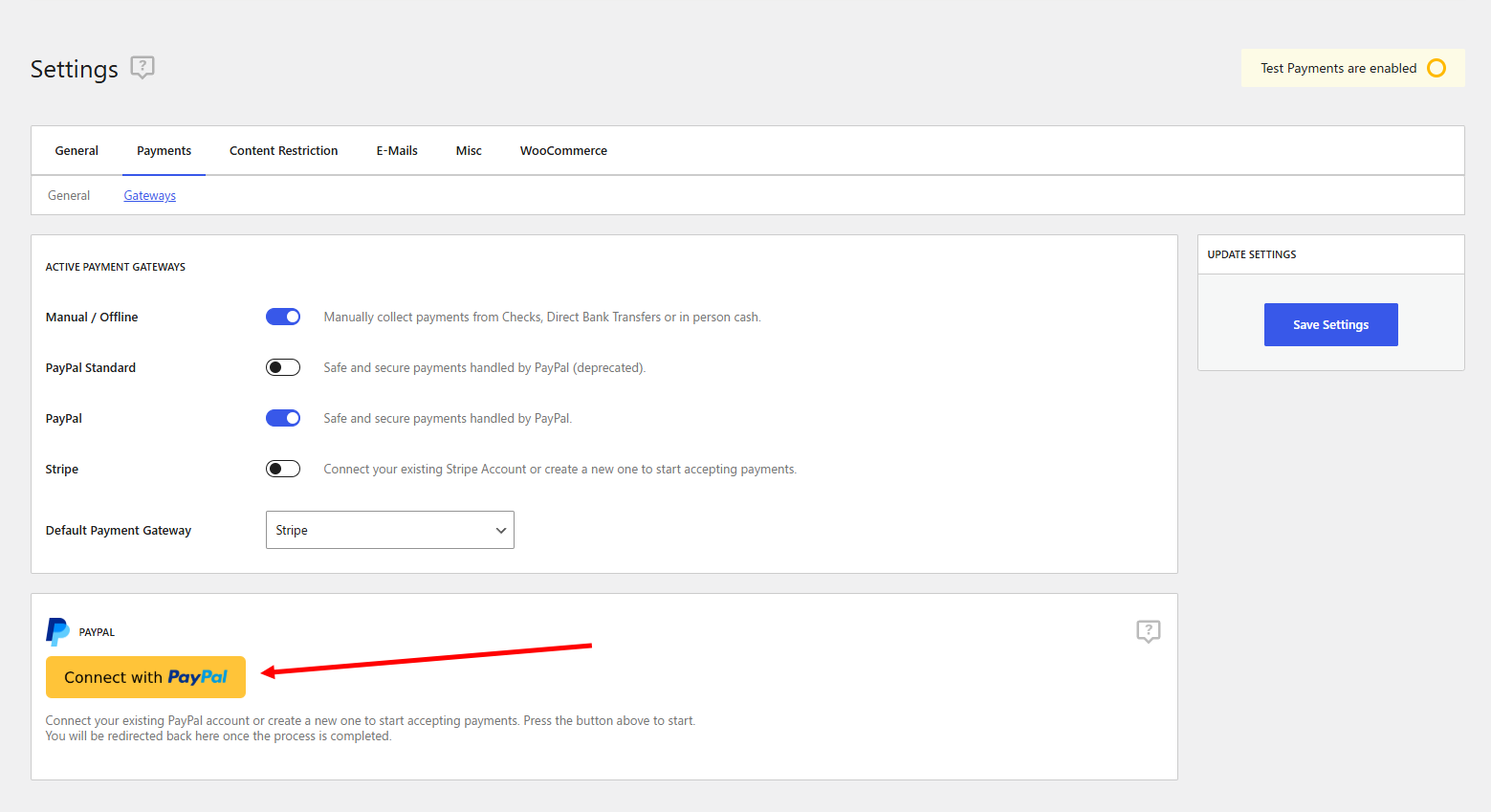
Hãy thực hiện theo thứ tự để đạt hiệu quả cao nhất.
Bước 1: Kiểm Tra Cấu Hình API PayPal
Đây là bước đầu tiên và quan trọng nhất. Đăng nhập vào trang quản trị WooCommerce, vào WooCommerce > Settings > Payments > PayPal. Kiểm tra các thông số sau:
Bước 2: Kiểm Tra Chứng Chỉ SSL Và Mixed Content
Sử dụng các công cụ kiểm tra SSL trực tuyến như SSL Labs để xác minh chứng chỉ của bạn. Đồng thời, kiểm tra trang thanh toán bằng cách nhấn F12 (Developer Tools) và xem tab Console. Nếu có cảnh báo về mixed content, bạn cần thay thế tất cả các URL HTTP bằng HTTPS trong cơ sở dữ liệu.
Bước 3: Xác Định Và Xử Lý Xung Đột Plugin
Tạm thời vô hiệu hóa tất cả các plugin không phải của WooCommerce. Nếu lỗi biến mất, hãy kích hoạt từng plugin một để tìm ra thủ phạm. Các plugin thường gây xung đột bao gồm:
Đối với theme, hãy tạm thời chuyển sang theme mặc định của WordPress (Twenty Twenty-Four) để kiểm tra.
Bước 4: Kiểm Tra Tài Khoản PayPal
Đăng nhập vào tài khoản PayPal của bạn. Vào phần Cài đặt tài khoản > Công cụ bán hàng > Tất cả công cụ. Đảm bảo rằng:
Bước 5: Kiểm Tra Log Lỗi Và Debug
WooCommerce có tính năng ghi log lỗi. Vào WooCommerce > Status > Logs, chọn file log có tên chứa “paypal” để xem chi tiết lỗi. Các thông báo lỗi thường gặp trong log bao gồm:
Bảng So Sánh Các Loại Lỗi WooCommerce PayPal Và Cách Xử Lý
| Loại Lỗi | Triệu Chứng | Nguyên Nhân Chính | Giải Pháp |
|---|---|---|---|
| Lỗi cấu hình API | Thông báo “PayPal API credentials are missing” | Client ID/Secret Key sai hoặc thiếu | Lấy lại thông tin từ PayPal Developer Dashboard |
| Lỗi SSL | Trang thanh toán không tải, cảnh báo bảo mật | SSL hết hạn hoặc mixed content | Gia hạn SSL, cài plugin Really Simple SSL |
| Lỗi xung đột plugin | Lỗi xuất hiện sau khi cài plugin mới | Plugin bảo mật hoặc cache chặn request | Vô hiệu hóa plugin, tìm plugin xung đột |
| Lỗi tài khoản PayPal | Giao dịch bị từ chối, không có lỗi kỹ thuật | Tài khoản chưa xác minh hoặc bị hạn chế | Kiểm tra trạng thái tài khoản PayPal |
| Lỗi timeout | Trang thanh toán load rất lâu rồi báo lỗi | Kết nối mạng chậm, server quá tải | Kiểm tra tốc độ server, tăng thời gian timeout |
Lợi Ích Khi Khắc Phục Thành Công Lỗi PayPal
Việc giải quyết triệt để các lỗi PayPal mang lại nhiều lợi ích thiết thực cho cửa hàng WooCommerce của bạn.
Sai Lầm Thường Gặp Khi Xử Lý Lỗi WooCommerce PayPal
Nhiều chủ cửa hàng mắc phải những sai lầm phổ biến khi cố gắng tự sửa lỗi, khiến tình trạng trở nên tồi tệ hơn.
Lưu Ý Quan Trọng Khi Tích Hợp PayPal Với WooCommerce
Để tránh gặp phải các lỗi không đáng có, hãy ghi nhớ những điểm sau đây trong quá trình thiết lập và vận hành.
Câu Hỏi Thường Gặp Về Lỗi WooCommerce PayPal
Tại sao khách hàng không thấy tùy chọn thanh toán PayPal trên trang checkout?
Nguyên nhân thường do plugin PayPal chưa được kích hoạt, hoặc cài đặt hiển thị bị giới hạn theo quốc gia. Kiểm tra trong WooCommerce > Settings > Payments để đảm bảo PayPal được bật và không bị ẩn.
Lỗi “PayPal returned an error” xuất hiện khi tôi cố gắng thanh toán thử nghiệm, phải làm sao?
Lỗi này thường liên quan đến thông tin API không chính xác. Hãy kiểm tra lại Client ID và Secret Key trong phần cài đặt. Đảm bảo bạn đang sử dụng thông tin cho môi trường Live, không phải Sandbox.
Tôi đã cấu hình đúng nhưng vẫn gặp lỗi “CURL error 28”, nguyên nhân do đâu?
Lỗi này cho thấy server của bạn không thể kết nối đến máy chủ PayPal do timeout. Nguyên nhân có thể do tường lửa chặn cổng kết nối, hoặc server có tốc độ xử lý chậm. Liên hệ với nhà cung cấp hosting để kiểm tra và tăng thời gian timeout PHP lên ít nhất 120 giây.
Làm thế nào để kiểm tra xem webhook PayPal có hoạt động không?
Trong PayPal Developer Dashboard, vào phần Webhooks, chọn webhook của bạn và nhấn “Send test notification”. Nếu nhận được phản hồi thành công, webhook đang hoạt động. Nếu không, hãy kiểm tra lại URL webhook trong WooCommerce.
Sau khi cập nhật WooCommerce lên phiên bản mới, PayPal ngừng hoạt động, tôi cần làm gì?
Đây là vấn đề tương thích phổ biến. Đầu tiên, hãy cập nhật plugin PayPal lên phiên bản mới nhất. Nếu vẫn không được, hãy kiểm tra xem theme của bạn có tương thích với phiên bản WooCommerce mới không. Liên hệ với nhà phát triển theme để được hỗ trợ.
Kết Luận
Lỗi WooCommerce PayPal không phải là vấn đề quá phức tạp nếu bạn hiểu rõ nguyên nhân và có phương pháp xử lý có hệ thống. Bằng cách kiểm tra cấu hình API, đảm bảo SSL hoạt động tốt, xác định xung đột plugin, và theo dõi log lỗi, bạn có thể giải quyết hầu hết các vấn đề một cách nhanh chóng. Hãy luôn duy trì thói quen sao lưu và cập nhật phiên bản mới nhất để giảm thiểu rủi ro. Một cổng thanh toán PayPal hoạt động ổn định là nền tảng vững chắc cho sự phát triển bền vững của cửa hàng WooCommerce.
- Cách Tìm Long Tail Keywords với Ahrefs: Hướng Dẫn Chi Tiết Từ A-Z
- Server Log Là Gì? Hướng Dẫn Toàn Diện Từ A Đến Z Cho Người Mới Bắt Đầu
- Hướng Dẫn Chi Tiết Cách Thiết Lập Tax Rate WooCommerce Cho Cửa Hàng Online
- WordPress email thông báo quản trị không gửi: Nguyên nhân và cách khắc phục triệt để
- Elementor Video Responsive Lỗi: Nguyên Nhân và Cách Khắc Phục Chi Tiết
Bài viết cùng chủ đề:
-

WordPress Server Monitoring: Bí Quyết Giữ Website Luôn Nhanh, Ổn Định và An Toàn
-

WordPress Hosting Diagnostics: Quy Trình Chẩn Đoán và Tối Ưu Hosting WordPress Toàn Diện
-

Hướng dẫn toàn diện về WordPress MySQL Log: Cách truy cập, phân tích và tối ưu hiệu suất
-

Hướng Dẫn Chi Tiết Xem Và Phân Tích WordPress PHP-FPM Log Để Debug Lỗi Hiệu Quả
-

Hướng dẫn chi tiết cách đọc và phân tích WordPress Nginx Error Log dành cho người mới bắt đầu
-

Hướng dẫn chi tiết cách đọc và xử lý lỗi WordPress Apache Error Log hiệu quả
-

WordPress Server Error Log: Hướng Dẫn Chi Tiết Cách Đọc, Phân Tích Và Xử Lý Mọi Lỗi Server
-

Fixed Hosting: Hướng Dẫn WordPress Hosting Troubleshooting Chi Tiết Nhất
-

Hướng dẫn chi tiết WordPress Server Debug: Từ khái niệm đến triển khai thực tế
-
Hướng Dẫn Chi Tiết WordPress Hosting Debug: Xử Lý Mọi Lỗi Hosting Cho Site WordPress
-

WordPress Hosting Sau Nâng Cấp MySQL Bị Lỗi: Nguyên Nhân Và Cách Xử Lý Toàn Diện
-

WordPress Hosting Sau Đổi IP Bị Lỗi? Nguyên Nhân Và Cách Khắc Phục Toàn Diện
-

Khắc phục ngay lỗi WordPress server sau khi migrate website: Hướng dẫn chi tiết từ A-Z
-

WordPress Server Sau Restore Backup Bị Lỗi: Nguyên Nhân Và Cách Khắc Phục Toàn Diện
-

Khắc Phục Ngay Lỗi WordPress Hosting Sau Khi Bật SSL – Hướng Dẫn Chi Tiết Từ A-Z
-

WordPress host sau khi bật Cloudflare bị lỗi: Nguyên nhân và giải pháp triệt để















