
Woocommerce sản phẩm lỗi giá: Nguyên nhân, cách khắc phục và phòng tránh toàn diện
Th6
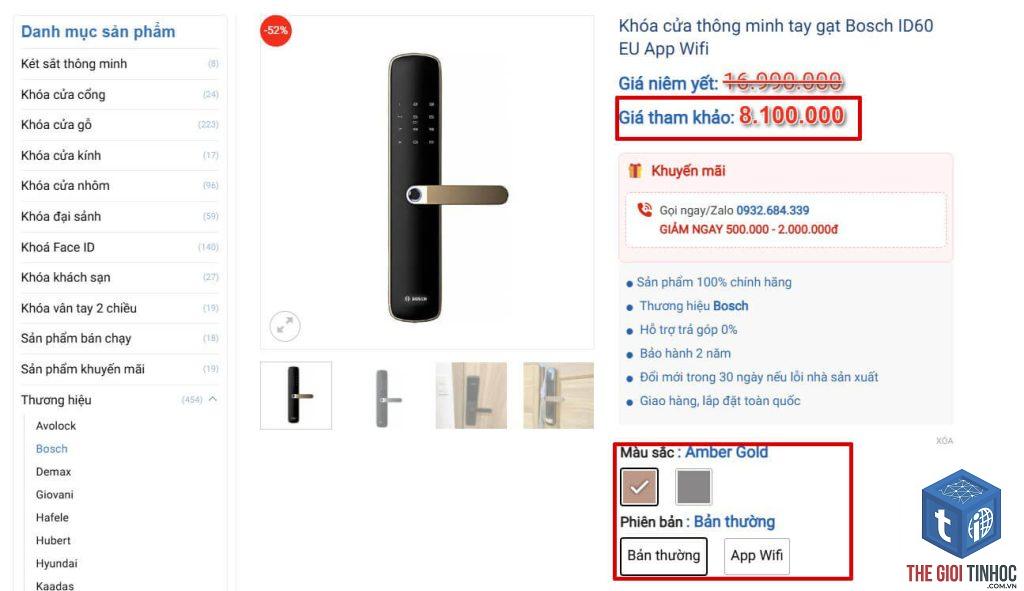
Woocommerce sản phẩm lỗi giá là một trong những vấn đề đau đầu nhất mà bất kỳ chủ cửa hàng trực tuyến nào cũng có thể gặp phải. Khi giá sản phẩm hiển thị sai, không đồng bộ giữa các biến thể hoặc tự động thay đổi mà không có sự can thiệp, hậu quả có thể rất nghiêm trọng: mất doanh thu, hủy đơn hàng hàng loạt, thậm chí kiện tụng từ khách hàng. Bài viết này sẽ phân tích chi tiết mọi khía cạnh của lỗi giá trong Woocommerce, từ nguyên nhân gốc rễ, các dạng lỗi phổ biến, cho đến hướng dẫn khắc phục và phòng tránh triệt để.
Woocommerce sản phẩm lỗi giá là gì?
Woocommerce sản phẩm lỗi giá là tình trạng giá niêm yết trên trang sản phẩm, giỏ hàng hoặc trang thanh toán không khớp với giá thực tế mà chủ cửa hàng đã thiết lập trong hệ thống quản trị. Lỗi này có thể xảy ra dưới nhiều hình thức khác nhau, từ sai lệch vài nghìn đồng đến chênh lệch hàng triệu đồng, gây ảnh hưởng trực tiếp đến uy tín thương hiệu và lợi nhuận kinh doanh.
Về bản chất, lỗi giá trong Woocommerce thường bắt nguồn từ sự xung đột giữa các plugin, cấu hình thuế không chính xác, lỗi cơ sở dữ liệu, hoặc do quy trình đồng bộ sản phẩm bị gián đoạn. Khi hệ thống không thể đọc đúng dữ liệu giá từ bảng wp_postmeta, kết quả hiển thị sẽ sai lệch.
Các dạng lỗi giá Woocommerce phổ biến
Lỗi giá sản phẩm biến thể không đồng bộ
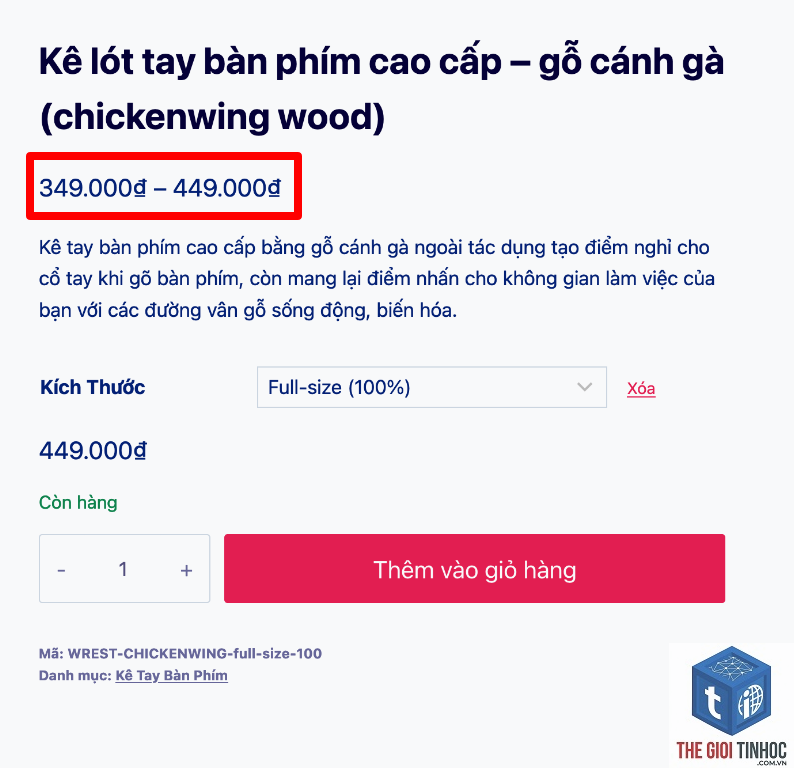
Đây là dạng lỗi thường gặp nhất khi sử dụng Woocommerce cho các sản phẩm có nhiều biến thể như kích thước, màu sắc. Giá của từng biến thể hiển thị không đúng với giá đã cài đặt, hoặc giá mặc định của sản phẩm cha vẫn hiển thị thay vì giá của biến thể được chọn.
Lỗi giá hiển thị 0 đồng hoặc NULL
Một số trường hợp, sản phẩm hiển thị giá 0 đồng hoặc để trống hoàn toàn. Nguyên nhân thường do thiếu dữ liệu trong bảng cơ sở dữ liệu, xung đột plugin cache, hoặc lỗi trong quá trình import sản phẩm từ file CSV.
Lỗi giá không cập nhật sau khi chỉnh sửa
Khi bạn thay đổi giá sản phẩm trong admin nhưng front-end vẫn hiển thị giá cũ. Lỗi này thường liên quan đến cache trình duyệt, cache server, hoặc plugin tối ưu tốc độ không được clear đúng cách.
Lỗi giá do thuế và phí vận chuyển
Giá sản phẩm hiển thị chưa bao gồm thuế nhưng khi thêm vào giỏ hàng lại tính thuế, hoặc ngược lại. Lỗi này thường xuất phát từ cấu hình thuế không chính xác trong Woocommerce Settings.
Lỗi giá do plugin giảm giá và khuyến mãi
Các plugin sale, coupon, hoặc dynamic pricing có thể ghi đè giá gốc, dẫn đến hiển thị sai lệch giữa các trang. Đặc biệt nguy hiểm khi plugin giảm giá áp dụng không đúng đối tượng sản phẩm.
Nguyên nhân gây ra lỗi giá sản phẩm trong Woocommerce
Xung đột plugin
Woocommerce hoạt động dựa trên hàng trăm plugin khác nhau. Khi hai plugin cùng can thiệp vào cơ chế tính giá, xung đột xảy ra. Các plugin phổ biến gây lỗi giá bao gồm plugin currency switcher, plugin dynamic pricing, plugin multi-currency, và plugin đồng bộ kho hàng.
Lỗi cơ sở dữ liệu
Sau một thời gian dài hoạt động, cơ sở dữ liệu Woocommerce có thể bị phân mảnh, thiếu dữ liệu hoặc ghi nhầm thông tin. Bảng wp_postmeta và wp_woocommerce_product_meta_lookup thường là nơi phát sinh lỗi giá.
Cấu hình thuế sai
Woocommerce cho phép cấu hình thuế phức tạp với nhiều mức thuế suất khác nhau. Nếu bạn cài đặt sai class thuế cho sản phẩm, hoặc không đồng bộ giữa địa chỉ tính thuế và địa chỉ giao hàng, giá hiển thị sẽ sai.
Lỗi cache
Cache trình duyệt, cache server, CDN, và plugin cache như WP Rocket, W3 Total Cache có thể lưu trữ phiên bản cũ của trang sản phẩm. Khi bạn cập nhật giá, cache vẫn phục vụ dữ liệu cũ cho đến khi được clear.
Lỗi import sản phẩm hàng loạt
Khi import sản phẩm từ file CSV hoặc XML, nếu định dạng giá không đúng (dùng dấu phẩy thay vì dấu chấm, hoặc thiếu cột dữ liệu), hệ thống sẽ ghi nhận giá sai ngay từ đầu.
Hướng dẫn khắc phục lỗi giá Woocommerce chi tiết
Bước 1: Kiểm tra và clear cache
Trước khi thực hiện bất kỳ thao tác phức tạp nào, hãy clear toàn bộ cache: cache trình duyệt, cache plugin, cache server, và CDN. Vào Woocommerce > Status > Tools > Clear transients để xóa dữ liệu tạm thời của Woocommerce.
Bước 2: Kiểm tra cấu hình thuế
Vào Woocommerce > Settings > Tax. Đảm bảo rằng tùy chọn “Display prices during cart and checkout” và “Display prices in the shop” được cấu hình đúng. Kiểm tra class thuế của từng sản phẩm trong phần Product Data > General > Tax Status và Tax Class.
Bước 3: Debug xung đột plugin
Tắt tất cả plugin ngoại trừ Woocommerce và theme mặc định (Storefront). Nếu lỗi giá biến mất, bật từng plugin một để xác định plugin gây xung đột. Đặc biệt chú ý đến các plugin liên quan đến giá, tiền tệ, và giảm giá.
Bước 4: Sửa lỗi cơ sở dữ liệu
Cài đặt plugin “Woocommerce Database Cleaner” hoặc sử dụng WP-CLI để repair bảng. Chạy lệnh: wp wc tool run regenerate_product_lookup_tables. Lệnh này sẽ tái tạo bảng product lookup, nơi lưu trữ dữ liệu giá cho front-end.
Bước 5: Kiểm tra và sửa lỗi biến thể
Vào từng sản phẩm biến thể, kiểm tra giá trong tab Variations. Đảm bảo mỗi biến thể có giá riêng. Nếu sử dụng tính năng “Regular Price” và “Sale Price”, kiểm tra ngày bắt đầu và kết thúc khuyến mãi.
Bước 6: Sử dụng công cụ kiểm tra giá
Cài đặt plugin “Woocommerce Price Checker” hoặc viết script PHP để so sánh giá trong database với giá hiển thị. Script có thể query trực tiếp bảng wp_postmeta để tìm bản ghi giá bị lỗi.
Bảng so sánh các phương pháp khắc phục lỗi giá
| Phương pháp | Độ khó | Hiệu quả | Thời gian thực hiện |
|---|---|---|---|
| Clear cache và transients | Dễ | Cao (nếu lỗi do cache) | 5 phút |
| Debug plugin xung đột | Trung bình | Rất cao | 30-60 phút |
| Sửa cơ sở dữ liệu | Khó | Cao | 15-30 phút |
| Kiểm tra cấu hình thuế | Dễ | Trung bình | 10 phút |
| Sửa lỗi biến thể thủ công | Trung bình | Cao | Phụ thuộc số lượng biến thể |
Sai lầm thường gặp khi xử lý lỗi giá Woocommerce
Nhiều chủ cửa hàng khi gặp lỗi giá thường vội vàng cài đặt thêm plugin sửa lỗi, điều này càng làm tình hình phức tạp hơn. Mỗi plugin mới là một nguồn xung đột tiềm ẩn. Thay vào đó, hãy tập trung vào việc xác định nguyên nhân gốc rễ.
Sai lầm phổ biến thứ hai là không sao lưu dữ liệu trước khi can thiệp vào cơ sở dữ liệu. Một câu lệnh SQL sai có thể xóa toàn bộ dữ liệu giá, khiến cửa hàng tê liệt hoàn toàn. Luôn sao lưu database trước khi thực hiện bất kỳ thao tác sửa chữa nào.
Nhiều người cũng bỏ qua việc kiểm tra log lỗi. Woocommerce ghi lại tất cả lỗi trong file debug.log. Đọc log sẽ giúp bạn xác định chính xác dòng code nào gây ra vấn đề, tiết kiệm hàng giờ đồng hồ mò mẫm.
Cách phòng tránh lỗi giá Woocommerce trong tương lai
Quy trình cập nhật giá chuẩn
Thiết lập quy trình rõ ràng: chỉ cập nhật giá từ một nguồn duy nhất (admin hoặc import), luôn kiểm tra front-end sau khi cập nhật, và ghi lại lịch sử thay đổi giá. Sử dụng plugin “Woocommerce Price History” để theo dõi mọi biến động giá.
Kiểm tra định kỳ
Lên lịch kiểm tra giá tự động hàng tuần. Sử dụng cron job để chạy script so sánh giá trong database với giá hiển thị. Nếu phát hiện chênh lệch, hệ thống sẽ gửi email cảnh báo ngay lập tức.
Giới hạn plugin liên quan đến giá
Chỉ sử dụng tối đa 2-3 plugin liên quan đến giá, ưu tiên các plugin có đánh giá cao và được cập nhật thường xuyên. Tránh cài plugin dynamic pricing cùng lúc với plugin multi-currency vì đây là cặp dễ xung đột nhất.
Sử dụng staging site
Trước khi cập nhật bất kỳ plugin nào liên quan đến giá, hãy test trên staging site. Điều này giúp phát hiện lỗi trước khi ảnh hưởng đến khách hàng thật.
Lưu ý quan trọng khi xử lý lỗi giá
Không bao giờ xóa trực tiếp dữ liệu trong database nếu không hiểu rõ cấu trúc bảng. Một bản ghi giá sai có thể liên quan đến nhiều bảng khác nhau. Việc xóa nhầm có thể làm hỏng toàn bộ hệ thống sản phẩm.
Khi phát hiện lỗi giá đã ảnh hưởng đến đơn hàng, cần xử lý khách hàng một cách minh bạch. Nếu khách đã mua hàng với giá sai, tùy theo mức độ chênh lệch mà có phương án bồi thường hoặc hủy đơn. Giữ lại bằng chứng về lỗi kỹ thuật để tránh tranh chấp.
Luôn cập nhật Woocommerce lên phiên bản mới nhất. Các bản cập nhật thường vá các lỗi liên quan đến tính toán giá và hiển thị. Phiên bản cũ dễ bị khai thác và gây ra lỗi không mong muốn.
Câu hỏi thường gặp về lỗi giá Woocommerce
Làm thế nào để kiểm tra lỗi giá Woocommerce nhanh nhất?
Sử dụng chức năng “Inspect Element” trên trình duyệt để xem giá trong HTML, sau đó so sánh với giá trong database bằng plugin “WP Adminer”. Nếu hai giá trị khác nhau, đó là lỗi cần xử lý.
Lỗi giá Woocommerce có ảnh hưởng đến SEO không?
Có. Google có thể đánh dấu trang của bạn là không đáng tin cậy nếu phát hiện giá hiển thị không nhất quán. Điều này ảnh hưởng trực tiếp đến thứ hạng tìm kiếm và tỷ lệ nhấp chuột.
Có plugin nào tự động phát hiện lỗi giá không?
Có, plugin “Woocommerce Price Monitor” và “Site24x7” có thể theo dõi giá sản phẩm và gửi cảnh báo khi phát hiện bất thường. Tuy nhiên, các plugin này thường trả phí.
Lỗi giá do theme có phổ biến không?
Rất phổ biến. Nhiều theme tùy chỉnh code hiển thị giá không đúng chuẩn Woocommerce. Nếu bạn sử dụng theme không phải Storefront hoặc Flatsome, hãy kiểm tra file functions.php và template single-product/price.php.
Khi nào cần nhờ đến developer chuyên nghiệp?
Khi lỗi giá xảy ra trên diện rộng (hàng trăm sản phẩm), khi bạn không thể xác định nguyên nhân sau 2 giờ debug, hoặc khi lỗi liên quan đến code tùy chỉnh trong theme hoặc plugin.
Kết luận
Woocommerce sản phẩm lỗi giá là vấn đề kỹ thuật phức tạp nhưng hoàn toàn có thể kiểm soát nếu bạn hiểu rõ nguyên nhân và áp dụng quy trình xử lý bài bản. Từ việc clear cache đơn giản đến sửa lỗi cơ sở dữ liệu chuyên sâu, mỗi phương pháp đều có vị trí riêng trong bộ công cụ khắc phục của bạn.
Điều quan trọng nhất là phòng bệnh hơn chữa bệnh. Thiết lập quy trình cập nhật giá chuẩn, kiểm tra định kỳ, và hạn chế tối đa số lượng plugin can thiệp vào giá sẽ giúp cửa hàng của bạn tránh được những cơn đau đầu không đáng có. Nếu đã áp dụng mọi biện pháp mà lỗi vẫn tồn tại, đừng ngần ngại tìm đến sự trợ giúp của các chuyên gia Woocommerce để bảo vệ uy tín và doanh thu của bạn.
- Tối ưu hóa Checkout Experience WooCommerce: Bí quyết tăng tỷ lệ chuyển đổi và doanh thu
- Domain Rating Là Gì? Cách Tăng Chỉ Số DR Để Thống Trị Bảng Xếp Hạng
- WooCommerce cho cửa hàng lớn: Giải pháp tối ưu vận hành và mở rộng quy mô
- WordPress Gallery Shortcode Lỗi: Nguyên Nhân Và Cách Sửa Chi Tiết Từ A Đến Z
- Quản lý công cụ WordPress: Bí quyết tối ưu hiệu suất và bảo mật toàn diện
Bài viết cùng chủ đề:
-

WordPress Server Monitoring: Bí Quyết Giữ Website Luôn Nhanh, Ổn Định và An Toàn
-

WordPress Hosting Diagnostics: Quy Trình Chẩn Đoán và Tối Ưu Hosting WordPress Toàn Diện
-

Hướng dẫn toàn diện về WordPress MySQL Log: Cách truy cập, phân tích và tối ưu hiệu suất
-

Hướng Dẫn Chi Tiết Xem Và Phân Tích WordPress PHP-FPM Log Để Debug Lỗi Hiệu Quả
-

Hướng dẫn chi tiết cách đọc và phân tích WordPress Nginx Error Log dành cho người mới bắt đầu
-

Hướng dẫn chi tiết cách đọc và xử lý lỗi WordPress Apache Error Log hiệu quả
-

WordPress Server Error Log: Hướng Dẫn Chi Tiết Cách Đọc, Phân Tích Và Xử Lý Mọi Lỗi Server
-

Fixed Hosting: Hướng Dẫn WordPress Hosting Troubleshooting Chi Tiết Nhất
-

Hướng dẫn chi tiết WordPress Server Debug: Từ khái niệm đến triển khai thực tế
-
Hướng Dẫn Chi Tiết WordPress Hosting Debug: Xử Lý Mọi Lỗi Hosting Cho Site WordPress
-

WordPress Hosting Sau Nâng Cấp MySQL Bị Lỗi: Nguyên Nhân Và Cách Xử Lý Toàn Diện
-

WordPress Hosting Sau Đổi IP Bị Lỗi? Nguyên Nhân Và Cách Khắc Phục Toàn Diện
-

Khắc phục ngay lỗi WordPress server sau khi migrate website: Hướng dẫn chi tiết từ A-Z
-

WordPress Server Sau Restore Backup Bị Lỗi: Nguyên Nhân Và Cách Khắc Phục Toàn Diện
-

Khắc Phục Ngay Lỗi WordPress Hosting Sau Khi Bật SSL – Hướng Dẫn Chi Tiết Từ A-Z
-

WordPress host sau khi bật Cloudflare bị lỗi: Nguyên nhân và giải pháp triệt để















