
Theme WordPress Compatibility Test: Hướng Dẫn Kiểm Tra Tương Thích Giao Diện Chi Tiết Nhất
Th6
Khi phát triển một website WordPress, việc lựa chọn theme phù hợp chỉ là bước khởi đầu. Vấn đề quan trọng hơn là đảm bảo theme đó hoạt động trơn tru với phiên bản WordPress hiện tại, các plugin cốt lõi và hosting environment. Theme WordPress compatibility test chính là quy trình kiểm tra toàn diện để xác nhận giao diện không gây ra lỗi hiển thị, xung đột mã nguồn hay suy giảm hiệu suất. Bài viết này sẽ cung cấp cho bạn một framework kiểm tra tương thích chuyên sâu, từ khái niệm cơ bản đến các kỹ thuật nâng cao.
Theme WordPress Compatibility Test Là Gì?
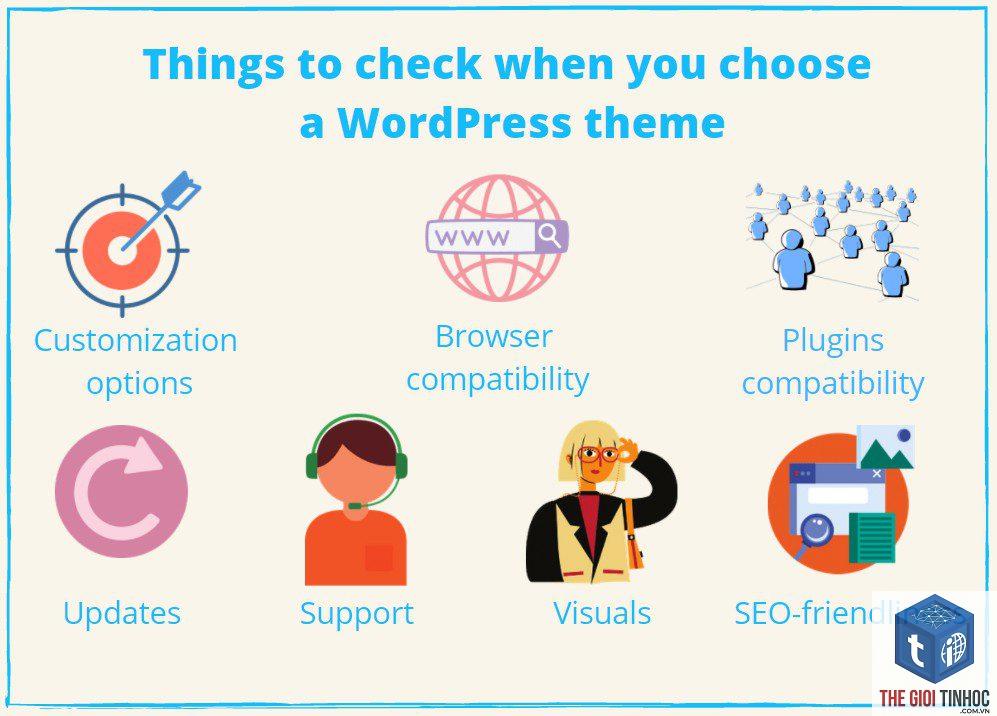
Theme WordPress compatibility test là quá trình đánh giá mức độ tương thích của một theme với hệ thống WordPress, bao gồm core software, plugin, widget và các thành phần khác. Mục tiêu chính là phát hiện sớm các vấn đề tiềm ẩn trước khi đưa website vào hoạt động chính thức.
Một theme không tương thích có thể gây ra hàng loạt vấn đề: layout bể, chức năng không hoạt động, tốc độ tải trang chậm, thậm chí là lỗ hổng bảo mật. Quy trình kiểm tra này giúp bạn tiết kiệm thời gian và chi phí sửa chữa về sau.
Các Thành Phần Cần Kiểm Tra Trong Compatibility Test
Một bài test tương thích toàn diện cần bao gồm ít nhất 5 thành phần chính sau đây:
- WordPress Core: Kiểm tra theme có hoạt động ổn định với phiên bản WordPress mới nhất và các phiên bản LTS phổ biến không.
- Plugin phổ biến: Xung đột giữa theme và plugin là nguyên nhân hàng đầu gây lỗi website. Cần test với các plugin như WooCommerce, Yoast SEO, Elementor.
- Responsive Design: Đảm bảo theme hiển thị chính xác trên mọi kích thước màn hình từ desktop đến mobile.
- Trình duyệt: Kiểm tra trên Chrome, Firefox, Safari, Edge để phát hiện lỗi render đặc thù.
- PHP Version: Nhiều theme cũ không tương thích với PHP 8.x, gây ra lỗi fatal error.
- Phát hiện lỗi trước khi người dùng truy cập, tránh ảnh hưởng đến trải nghiệm.
- Đảm bảo các tính năng quan trọng như form liên hệ, giỏ hàng, thanh toán hoạt động chính xác.
- Giảm thiểu rủi ro bảo mật do theme sử dụng hàm deprecated hoặc không tuân thủ coding standards.
- Tối ưu hiệu suất, tránh tình trạng theme kéo chậm toàn bộ website.
Tại Sao Cần Thực Hiện Theme WordPress Compatibility Test?
Nhiều chủ website bỏ qua bước kiểm tra này và phải đối mặt với hậu quả nghiêm trọng. Theo thống kê từ các chuyên gia, khoảng 40% lỗi website WordPress bắt nguồn từ xung đột theme-plugin. Việc thực hiện test tương thích mang lại những lợi ích thiết thực:
Hậu Quả Khi Bỏ Qua Compatibility Test
Một số trường hợp thực tế cho thấy hậu quả của việc không kiểm tra tương thích: website bán hàng mất chức năng thêm giỏ hàng sau khi cập nhật theme, blog bị lỗi layout trên mobile khiến tỷ lệ thoát tăng 60%, hoặc trang tin tức không hiển thị bài viết do xung đột với plugin cache.
Quy Trình Thực Hiện Theme WordPress Compatibility Test Chuẩn
Sử dụng môi trường staging hoặc localhost để tránh ảnh hưởng đến người dùng thật. Các công cụ phổ biến bao gồm LocalWP, XAMPP, hoặc staging site từ nhà cung cấp hosting.
Bước 2: Kiểm Tra Phiên Bản WordPress Và PHP
Theme cần tương thích với phiên bản WordPress bạn đang sử dụng. Kiểm tra thông tin này trong file style.css của theme hoặc trang chủ nhà phát triển. Đối với PHP, hãy đảm bảo theme hỗ trợ phiên bản PHP hiện tại của hosting. Nhiều theme cũ chỉ hoạt động với PHP 7.4 trở xuống.
Bước 3: Kích Hoạt Theme Và Kiểm Tra Cơ Bản
Sau khi kích hoạt theme mới, kiểm tra ngay các trang quan trọng: trang chủ, trang bài viết, trang sản phẩm (nếu có). Quan sát xem có thông báo lỗi nào xuất hiện không. Sử dụng chế độ debug của WordPress bằng cách thêm dòng define(‘WP_DEBUG’, true); vào file wp-config.php.
Bước 4: Kiểm Tra Tương Thích Plugin
Kích hoạt lần lượt từng plugin đang sử dụng và kiểm tra chức năng tương ứng. Đặc biệt chú ý đến các plugin phổ biến như:
| Plugin | Chức Năng Cần Kiểm Tra | Dấu Hiệu Xung Đột |
|---|---|---|
| WooCommerce | Giỏ hàng, thanh toán, trang sản phẩm | Nút Add to Cart không hoạt động, layout bể |
| Elementor | Trình chỉnh sửa, frontend rendering | Lỗi JavaScript, không load được editor |
| Yoast SEO | Meta box, sitemap, breadcrumb | Không hiển thị meta box, lỗi 404 sitemap |
| Contact Form 7 | Form gửi, email notification | Form không submit, lỗi AJAX |
Bước 5: Kiểm Tra Responsive Và Cross-Browser
Sử dụng công cụ Chrome DevTools để mô phỏng các kích thước màn hình khác nhau. Kiểm tra trên ít nhất 3 trình duyệt phổ biến. Các lỗi thường gặp bao gồm menu bị tràn, hình ảnh không scale, font chữ quá nhỏ trên mobile.
Bước 6: Kiểm Tra Hiệu Suất
Sử dụng Google PageSpeed Insights hoặc GTmetrix để đo tốc độ tải trang. Theme kém tối ưu có thể làm tăng thời gian tải lên 2-3 giây, ảnh hưởng trực tiếp đến SEO và trải nghiệm người dùng. Chú ý đến các chỉ số như Largest Contentful Paint (LCP) và Cumulative Layout Shift (CLS).
Bước 7: Kiểm Tra Bảo Mật
Theme không tuân thủ các tiêu chuẩn bảo mật có thể tạo ra lỗ hổng. Kiểm tra xem theme có sử dụng các hàm deprecated, có thoát dữ liệu đầu ra đúng cách không. Công cụ như WPScan có thể giúp phát hiện các lỗ hổng đã biết.
Các Công Cụ Hỗ Trợ Theme WordPress Compatibility Test
Để thực hiện kiểm tra tương thích hiệu quả,
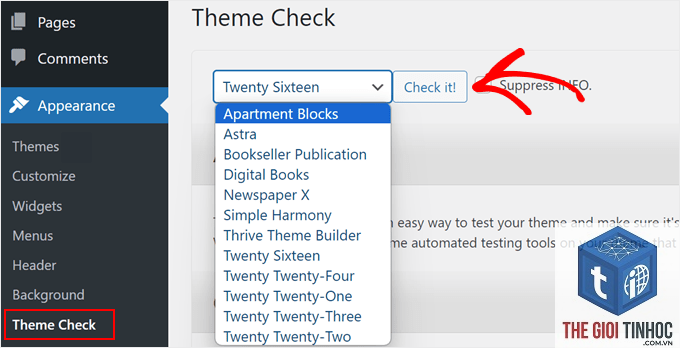
Sử dụng plugin PHP Compatibility Checker hoặc công cụ Theme Check. Kích hoạt theme và kiểm tra log lỗi trong WordPress. Nếu thấy thông báo lỗi liên quan đến hàm deprecated, theme không tương thích với PHP version hiện tại.
Có cần kiểm tra compatibility test cho mỗi lần cập nhật theme không?
Có. Mỗi bản cập nhật theme có thể thay đổi mã nguồn, dẫn đến xung đột mới với plugin hoặc WordPress core. Luôn thực hiện test trên môi trường staging trước khi cập nhật lên website thật.
Theme WordPress compatibility test mất bao lâu?
Thời gian phụ thuộc vào độ phức tạp của website. Với website cơ bản, quá trình này mất khoảng 2-4 giờ. Website có nhiều plugin và chức năng tùy chỉnh có thể mất 1-2 ngày để kiểm tra toàn diện.
Công cụ nào tốt nhất để kiểm tra tương thích theme?
Không có công cụ duy nhất. Kết hợp Theme Check Plugin, PHP Compatibility Checker, BrowserStack và GTmetrix sẽ cho kết quả toàn diện nhất. Mỗi công cụ phục vụ một mục đích riêng.
Kết Luận
Theme WordPress compatibility test là bước không thể thiếu trong quy trình phát triển và bảo trì website. Việc bỏ qua kiểm tra tương thích có thể dẫn đến những hậu quả nghiêm trọng về hiệu suất, bảo mật và trải nghiệm người dùng. Bằng cách áp dụng quy trình 7 bước chi tiết trong bài viết này, bạn có thể phát hiện sớm các vấn đề tiềm ẩn và đảm bảo website hoạt động ổn định trên mọi môi trường.
Hãy nhớ rằng, một theme đẹp nhưng không tương thích sẽ gây ra nhiều rắc rối hơn là lợi ích. Đầu tư thời gian cho compatibility test ngay từ đầu sẽ giúp bạn tiết kiệm hàng giờ sửa lỗi và bảo vệ uy tín website của mình trong dài hạn.
- Informational Intent là gì? Cách tối ưu nội dung cho người dùng có ý định tìm kiếm thông tin
- Chiến Lược Cụm Chủ Đề (Topic Cluster): Bí Quyết Tối Ưu SEO Vượt Trội Cho Website
- Infinite Scroll SEO Là Gì? Hướng Dẫn Toàn Diện Để Tối Ưu Cuộn Vô Tận
- Hướng dẫn chi tiết cách thiết lập và tối ưu coupon trong giỏ hàng WooCommerce để tăng doanh số
- Hướng Dẫn Toàn Diện Về WooCommerce Cho Affiliate: Xây Dựng Hệ Thống Kiếm Tiền Bền Vững
Bài viết cùng chủ đề:
-

WordPress Server Monitoring: Bí Quyết Giữ Website Luôn Nhanh, Ổn Định và An Toàn
-

WordPress Hosting Diagnostics: Quy Trình Chẩn Đoán và Tối Ưu Hosting WordPress Toàn Diện
-

Hướng dẫn toàn diện về WordPress MySQL Log: Cách truy cập, phân tích và tối ưu hiệu suất
-

Hướng Dẫn Chi Tiết Xem Và Phân Tích WordPress PHP-FPM Log Để Debug Lỗi Hiệu Quả
-

Hướng dẫn chi tiết cách đọc và phân tích WordPress Nginx Error Log dành cho người mới bắt đầu
-

Hướng dẫn chi tiết cách đọc và xử lý lỗi WordPress Apache Error Log hiệu quả
-

WordPress Server Error Log: Hướng Dẫn Chi Tiết Cách Đọc, Phân Tích Và Xử Lý Mọi Lỗi Server
-

Fixed Hosting: Hướng Dẫn WordPress Hosting Troubleshooting Chi Tiết Nhất
-

Hướng dẫn chi tiết WordPress Server Debug: Từ khái niệm đến triển khai thực tế
-
Hướng Dẫn Chi Tiết WordPress Hosting Debug: Xử Lý Mọi Lỗi Hosting Cho Site WordPress
-

WordPress Hosting Sau Nâng Cấp MySQL Bị Lỗi: Nguyên Nhân Và Cách Xử Lý Toàn Diện
-

WordPress Hosting Sau Đổi IP Bị Lỗi? Nguyên Nhân Và Cách Khắc Phục Toàn Diện
-

Khắc phục ngay lỗi WordPress server sau khi migrate website: Hướng dẫn chi tiết từ A-Z
-

WordPress Server Sau Restore Backup Bị Lỗi: Nguyên Nhân Và Cách Khắc Phục Toàn Diện
-

Khắc Phục Ngay Lỗi WordPress Hosting Sau Khi Bật SSL – Hướng Dẫn Chi Tiết Từ A-Z
-

WordPress host sau khi bật Cloudflare bị lỗi: Nguyên nhân và giải pháp triệt để















