
Theme WordPress Debug Log: Hướng dẫn chi tiết từ A-Z để xử lý lỗi theme hiệu quả
Th6
Khi làm việc với WordPress, việc gặp lỗi từ theme là điều không thể tránh khỏi. Theme WordPress debug log là công cụ mạnh mẽ giúp bạn xác định nguyên nhân gốc rễ của các vấn đề như màn hình trắng, lỗi PHP, hoặc xung đột plugin. Bài viết này sẽ cung cấp kiến thức toàn diện về cách kích hoạt, đọc hiểu và sử dụng debug log để tối ưu hóa quá trình phát triển theme WordPress.
Debug log trong WordPress là gì?
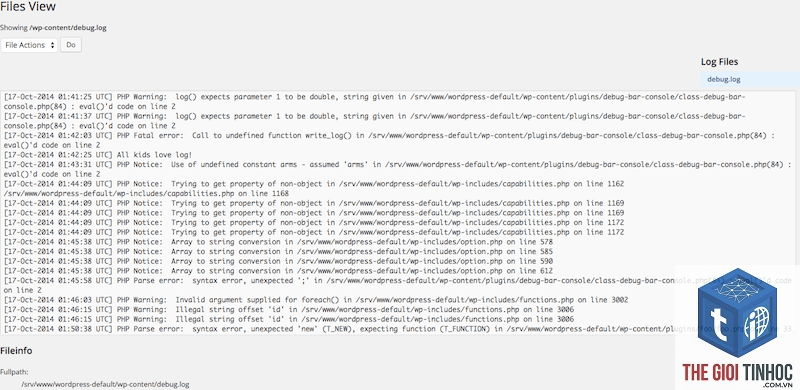
Debug log là một tính năng tích hợp sẵn trong WordPress, cho phép ghi lại tất cả các lỗi, cảnh báo và thông báo PHP trong quá trình vận hành website. Khi kích hoạt, hệ thống sẽ tạo ra một file log chứa thông tin chi tiết về từng lỗi phát sinh, bao gồm dòng code, file nguồn và thời gian xảy ra.
Đối với theme WordPress, debug log đặc biệt hữu ích khi bạn phát triển theme tùy chỉnh hoặc gặp sự cố sau khi cập nhật theme. Thay vì đoán mò nguyên nhân,
Nguyên nhân thường do thư mục wp-content không có quyền ghi (permission). Hãy kiểm tra và đặt quyền 755 hoặc 775 cho thư mục wp-content. Ngoài ra, hãy đảm bảo
Nếu bật trên website thật, debug log có thể làm chậm tốc độ tải trang, ảnh hưởng tiêu cực đến SEO. Ngoài ra, việc hiển thị lỗi PHP cho người dùng cũng gây trải nghiệm xấu. Chỉ nên bật trên môi trường phát triển.
Có thể xóa file debug.log an toàn không?
Có, bạn hoàn toàn có thể xóa file debug.log bất kỳ lúc nào. File này sẽ được tạo lại tự động nếu debug log vẫn đang bật. Xóa file log cũ giúp giải phóng dung lượng và tránh nhầm lẫn khi debug.
Làm sao để đọc hiểu các thông báo lỗi trong debug log?
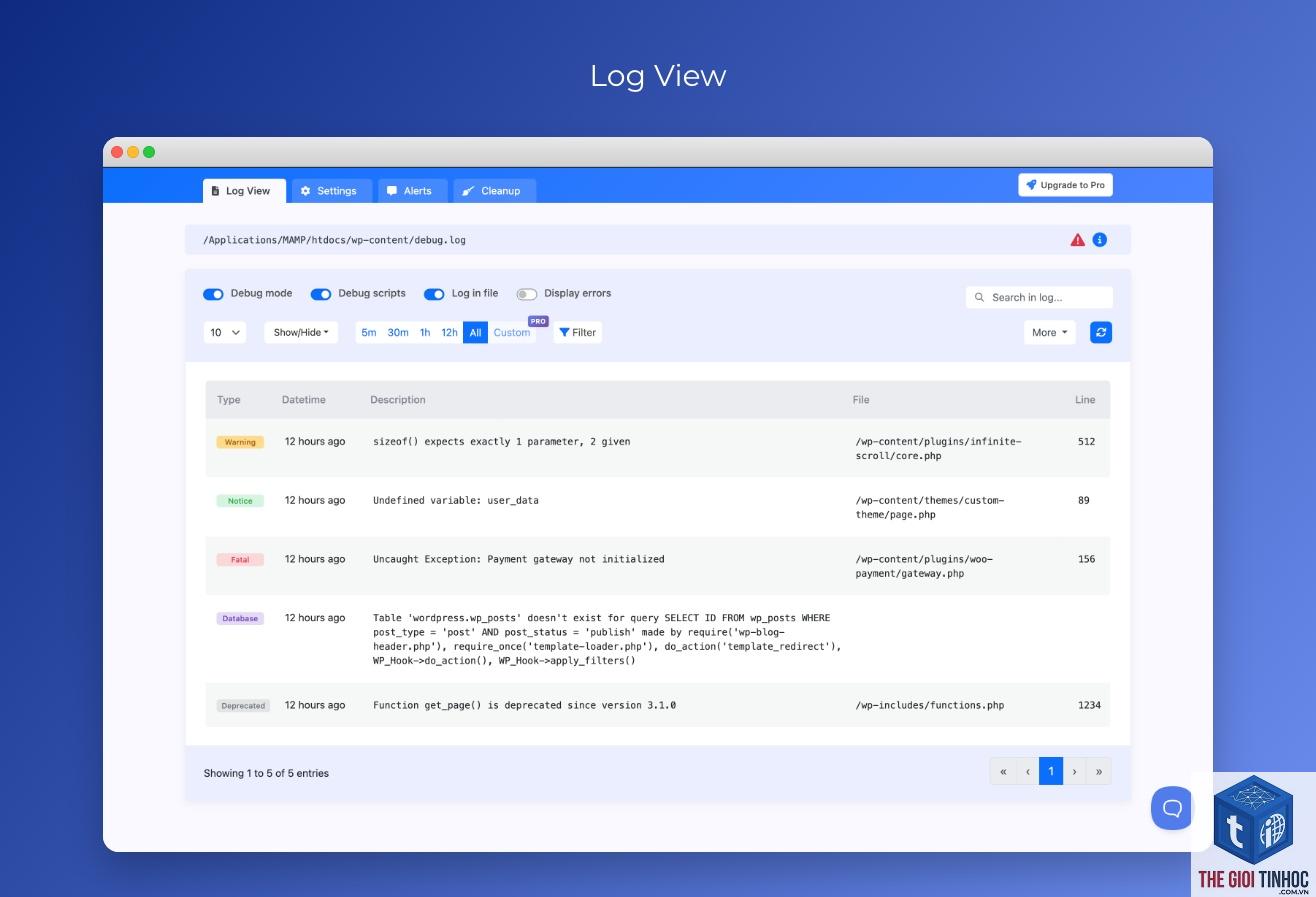
Mỗi thông báo lỗi đều có cấu trúc rõ ràng: loại lỗi, mô tả, file và dòng. Bạn có thể tra cứu mã lỗi PHP trên mạng hoặc sử dụng công cụ như PHP Error Reference để hiểu rõ hơn về từng loại lỗi.
Kết luận
Theme WordPress debug log là công cụ không thể thiếu đối với bất kỳ ai làm việc với WordPress, từ nhà phát triển chuyên nghiệp đến người dùng cá nhân. Việc hiểu và sử dụng thành thạo debug log giúp bạn tiết kiệm hàng giờ đồng hồ debug, đồng thời nâng cao chất lượng và độ ổn định của website.
Hãy nhớ nguyên tắc vàng: chỉ bật debug log trên môi trường phát triển, tắt ngay sau khi sửa lỗi, và luôn sử dụng child theme để chỉnh sửa. Với những kiến thức được chia sẻ trong bài viết này, bạn đã có đủ công cụ để xử lý mọi vấn đề liên quan đến theme WordPress một cách chuyên nghiệp và hiệu quả.
- WordPress chuyển server bị lỗi: Nguyên nhân, cách xử lý và phòng tránh triệt để
- Cách Xem Search Volume Ahrefs: Hướng Dẫn Chi Tiết Từ A-Z Cho Người Mới
- Pillar Content là gì? Chiến lược xây dựng nội dung trụ cột giúp bùng nổ SEO
- Cách Xử Lý Theme WordPress Elementor Conflict: Nguyên Nhân, Dấu Hiệu Và Giải Pháp Toàn Diện
- Khắc Phục Lỗi WordPress WebP Không Hiển Thị: Nguyên Nhân Và Giải Pháp Toàn Diện
Bài viết cùng chủ đề:
-

WordPress Server Monitoring: Bí Quyết Giữ Website Luôn Nhanh, Ổn Định và An Toàn
-

WordPress Hosting Diagnostics: Quy Trình Chẩn Đoán và Tối Ưu Hosting WordPress Toàn Diện
-

Hướng dẫn toàn diện về WordPress MySQL Log: Cách truy cập, phân tích và tối ưu hiệu suất
-

Hướng Dẫn Chi Tiết Xem Và Phân Tích WordPress PHP-FPM Log Để Debug Lỗi Hiệu Quả
-

Hướng dẫn chi tiết cách đọc và phân tích WordPress Nginx Error Log dành cho người mới bắt đầu
-

Hướng dẫn chi tiết cách đọc và xử lý lỗi WordPress Apache Error Log hiệu quả
-

WordPress Server Error Log: Hướng Dẫn Chi Tiết Cách Đọc, Phân Tích Và Xử Lý Mọi Lỗi Server
-

Fixed Hosting: Hướng Dẫn WordPress Hosting Troubleshooting Chi Tiết Nhất
-

Hướng dẫn chi tiết WordPress Server Debug: Từ khái niệm đến triển khai thực tế
-
Hướng Dẫn Chi Tiết WordPress Hosting Debug: Xử Lý Mọi Lỗi Hosting Cho Site WordPress
-

WordPress Hosting Sau Nâng Cấp MySQL Bị Lỗi: Nguyên Nhân Và Cách Xử Lý Toàn Diện
-

WordPress Hosting Sau Đổi IP Bị Lỗi? Nguyên Nhân Và Cách Khắc Phục Toàn Diện
-

Khắc phục ngay lỗi WordPress server sau khi migrate website: Hướng dẫn chi tiết từ A-Z
-

WordPress Server Sau Restore Backup Bị Lỗi: Nguyên Nhân Và Cách Khắc Phục Toàn Diện
-

Khắc Phục Ngay Lỗi WordPress Hosting Sau Khi Bật SSL – Hướng Dẫn Chi Tiết Từ A-Z
-

WordPress host sau khi bật Cloudflare bị lỗi: Nguyên nhân và giải pháp triệt để















