
Theme WordPress Safe Mode: Giải Pháp Khắc Phục Lỗi Theme Hiệu Quả Nhất
Th6
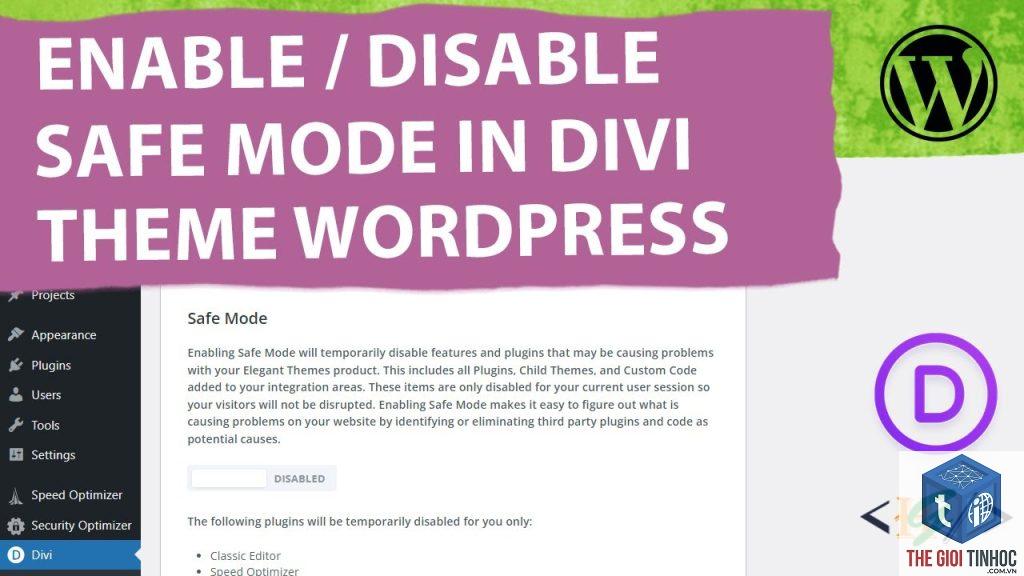
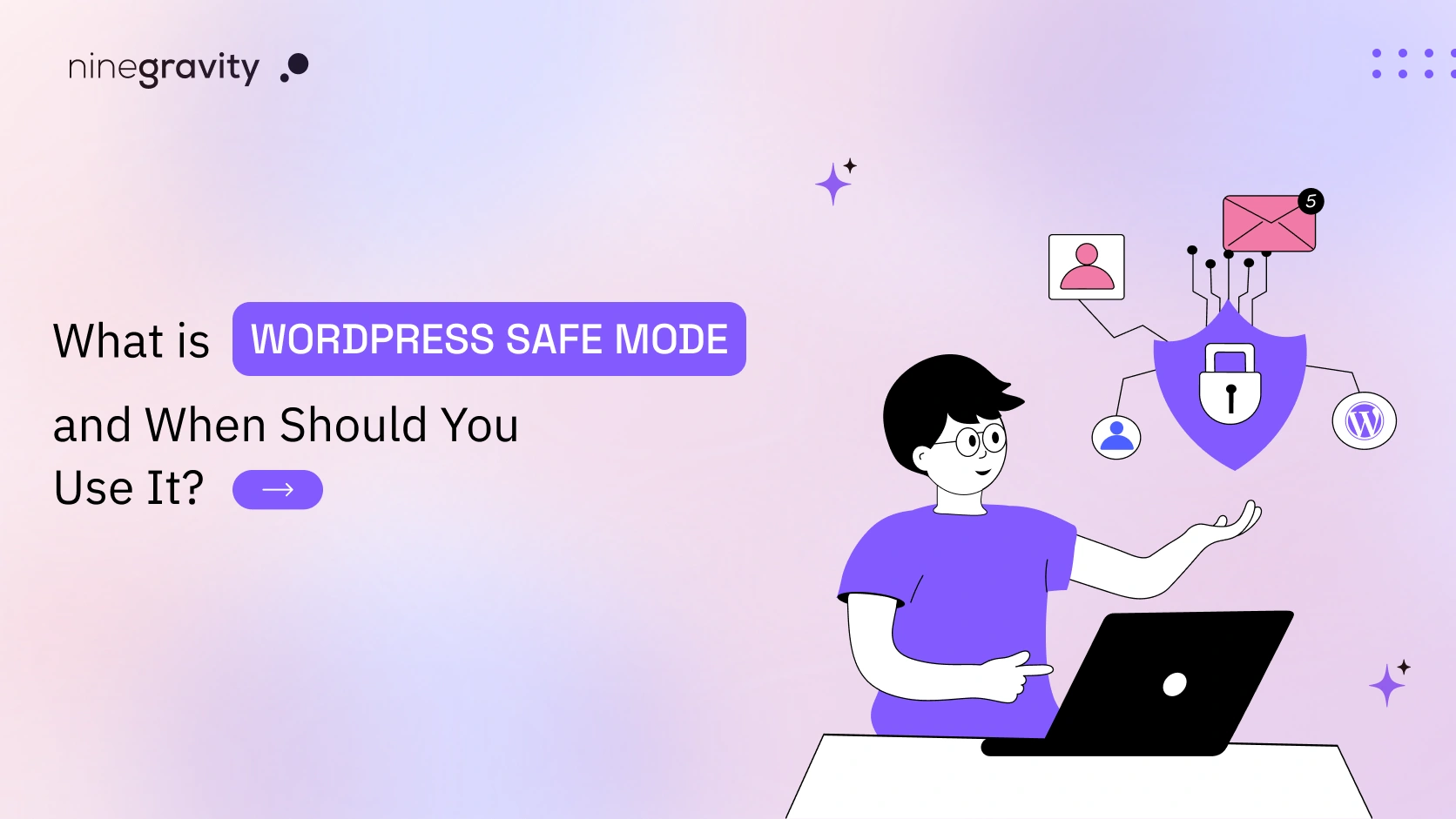
Khi quản trị website WordPress, việc gặp lỗi theme là điều không thể tránh khỏi. Một trong những tính năng hữu ích nhất giúp bạn xử lý tình huống này chính là theme wordpress safe mode. Đây là chế độ cho phép bạn vô hiệu hóa tạm thời các plugin hoặc theme gây xung đột, giúp truy cập lại trang web mà không mất dữ liệu. Bài viết này sẽ hướng dẫn chi tiết cách kích hoạt, sử dụng và tối ưu chế độ safe mode cho theme WordPress, đồng thời phân tích những lợi ích và hạn chế đi kèm.
Theme WordPress Safe Mode Là Gì?
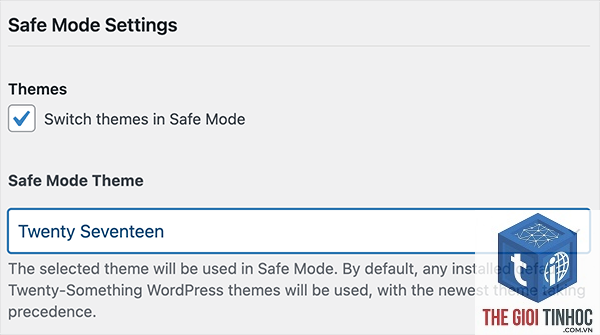
Theme wordpress safe mode là một cơ chế bảo vệ tích hợp trong WordPress, cho phép bạn chạy website ở trạng thái tối giản nhất. Khi kích hoạt, hệ thống sẽ tạm thời vô hiệu hóa tất cả plugin và chuyển về theme mặc định (như Twenty Twenty-Four) để xác định nguyên nhân gây lỗi. Chế độ này không xóa bất kỳ dữ liệu nào, chỉ đơn giản là “đóng băng” các thành phần đang gây vấn đề.
Khác với chế độ bảo trì thông thường, safe mode cho phép bạn truy cập vào bảng điều khiển admin để sửa lỗi. Điều này đặc biệt hữu ích khi màn hình trắng (white screen of death) xuất hiện hoặc website không thể tải do xung đột theme.
Khi Nào Cần Sử Dụng Theme WordPress Safe Mode?
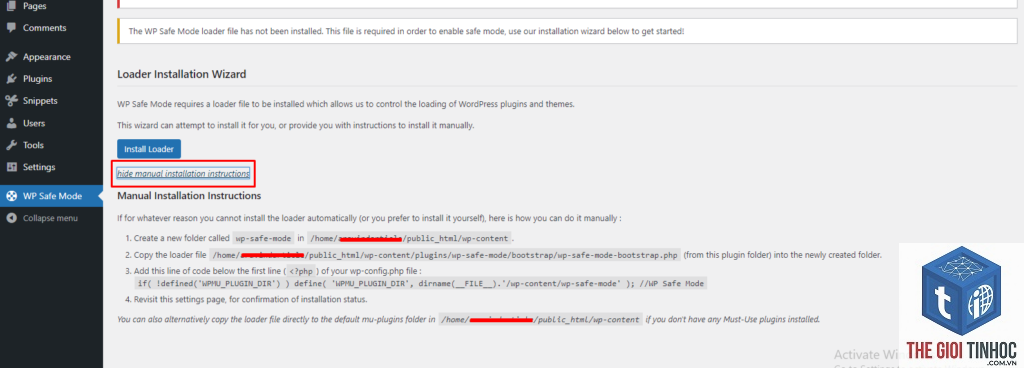
Có nhiều tình huống thực tế yêu cầu bạn phải kích hoạt theme wordpress safe mode. php
- Không thể đăng nhập vào bảng điều khiển WordPress
- Trang web tải chậm bất thường sau khi thay đổi theme
Cách Kích Hoạt Theme WordPress Safe Mode
Phương Pháp 1: Sử Dụng File wp-config.php
Đây là cách phổ biến và hiệu quả nhất để kích hoạt theme wordpress safe mode. Bạn cần truy cập vào file wp-config.php thông qua FTP hoặc File Manager của hosting.
Các bước thực hiện:
- Kết nối với server qua FTP hoặc mở File Manager trong cPanel
- Tìm đến thư mục gốc của WordPress (thường là public_html)
- Mở file wp-config.php bằng trình soạn thảo văn bản
- Thêm dòng code sau ngay trước dòng “That’s all, stop editing!”:
define(‘WP_DEBUG’, true);
Sau khi thêm, lưu file và tải lại website. Nếu lỗi xuất hiện, bạn sẽ thấy thông báo chi tiết giúp xác định nguyên nhân. Để tắt chế độ này, chỉ cần xóa dòng code hoặc đổi giá trị thành false.
Phương Pháp 2: Vô Hiệu Hóa Plugin Bằng FTP
Nếu nghi ngờ plugin gây lỗi,
Không, chế độ safe mode chỉ tạm thời vô hiệu hóa plugin và theme, không xóa hoặc thay đổi dữ liệu. Khi tắt safe mode, mọi thứ trở lại bình thường.
Tôi có thể sử dụng safe mode trên website đang hoạt động không?
Có thể, nhưng nên thực hiện vào giờ thấp điểm để tránh ảnh hưởng đến trải nghiệm người dùng. Nếu website thương mại điện tử, hãy cân nhắc kỹ trước khi kích hoạt.
Làm sao để biết lỗi do theme hay plugin?
Kích hoạt safe mode và chuyển về theme mặc định. Nếu website hoạt động, lỗi do theme. Nếu vẫn lỗi, vô hiệu hóa plugin để kiểm tra.
Có plugin nào hỗ trợ safe mode không?
Có, plugin “Health Check & Troubleshooting” là công cụ miễn phí và hiệu quả, cho phép kích hoạt safe mode mà không cần chỉnh sửa code.
Safe mode có ảnh hưởng đến SEO không?
Nếu chỉ kích hoạt trong thời gian ngắn (dưới 30 phút), ảnh hưởng đến SEO là không đáng kể. Tuy nhiên, nếu để quá lâu, Google có thể đánh giá website không ổn định.
Kết Luận
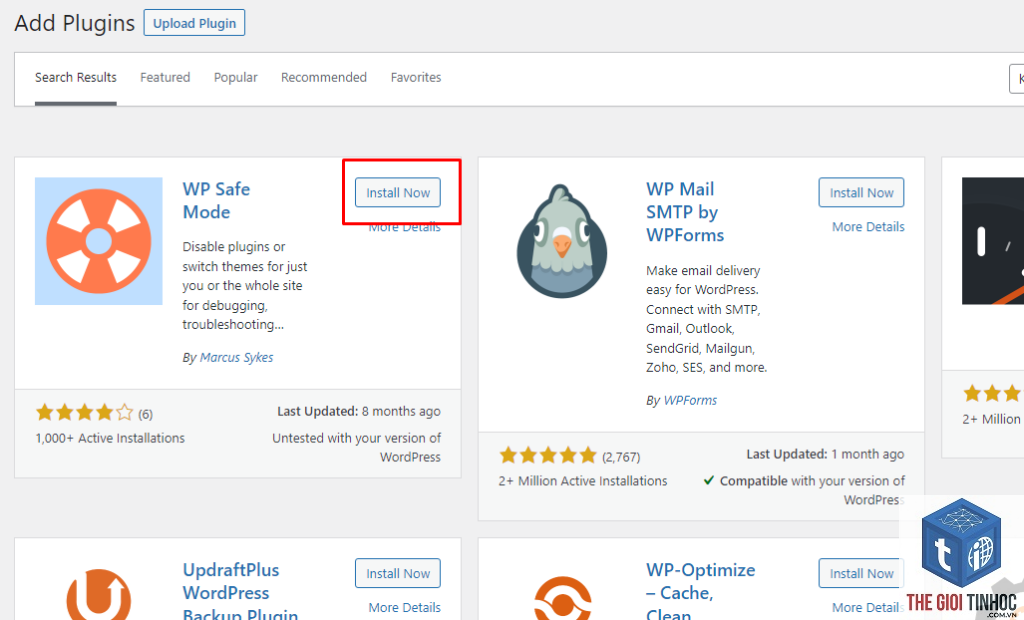
Theme wordpress safe mode là công cụ không thể thiếu đối với bất kỳ quản trị viên WordPress nào. Nó giúp bạn nhanh chóng khắc phục sự cố mà không cần kiến thức lập trình sâu, đồng thời bảo vệ dữ liệu và duy trì hoạt động của website. Bằng cách nắm vững các phương pháp kích hoạt và sử dụng an toàn, bạn có thể tự tin xử lý mọi lỗi theme phát sinh. Hãy luôn sao lưu dữ liệu định kỳ và cập nhật theme, plugin thường xuyên để giảm thiểu rủi ro. Khi gặp sự cố, đừng hoảng loạn – chỉ cần kích hoạt safe mode, phân tích nguyên nhân và khắc phục từng bước một.
- Keyword Clustering Ahrefs Ahrefs: Hướng Dẫn Chi Tiết Từ A-Z Cho Chiến Lược SEO Hiện Đại
- Theme WordPress PHP Notice: Nguyên Nhân, Cách Khắc Phục và Phòng Tránh Toàn Diện
- WordPress SMTP Provider Lỗi: Nguyên Nhân & Cách Khắc Phục Toàn Diện
- WordPress PHP Configuration Error: Nguyên Nhân, Cách Khắc Phục và Tối Ưu Hiệu Suất Toàn Diện
- Core Web Vitals Report Là Gì? Cách Đọc Báo Cáo Và Tối Ưu Website Chuẩn Google
Bài viết cùng chủ đề:
-

WordPress Server Monitoring: Bí Quyết Giữ Website Luôn Nhanh, Ổn Định và An Toàn
-

WordPress Hosting Diagnostics: Quy Trình Chẩn Đoán và Tối Ưu Hosting WordPress Toàn Diện
-

Hướng dẫn toàn diện về WordPress MySQL Log: Cách truy cập, phân tích và tối ưu hiệu suất
-

Hướng Dẫn Chi Tiết Xem Và Phân Tích WordPress PHP-FPM Log Để Debug Lỗi Hiệu Quả
-

Hướng dẫn chi tiết cách đọc và phân tích WordPress Nginx Error Log dành cho người mới bắt đầu
-

Hướng dẫn chi tiết cách đọc và xử lý lỗi WordPress Apache Error Log hiệu quả
-

WordPress Server Error Log: Hướng Dẫn Chi Tiết Cách Đọc, Phân Tích Và Xử Lý Mọi Lỗi Server
-

Fixed Hosting: Hướng Dẫn WordPress Hosting Troubleshooting Chi Tiết Nhất
-

Hướng dẫn chi tiết WordPress Server Debug: Từ khái niệm đến triển khai thực tế
-
Hướng Dẫn Chi Tiết WordPress Hosting Debug: Xử Lý Mọi Lỗi Hosting Cho Site WordPress
-

WordPress Hosting Sau Nâng Cấp MySQL Bị Lỗi: Nguyên Nhân Và Cách Xử Lý Toàn Diện
-

WordPress Hosting Sau Đổi IP Bị Lỗi? Nguyên Nhân Và Cách Khắc Phục Toàn Diện
-

Khắc phục ngay lỗi WordPress server sau khi migrate website: Hướng dẫn chi tiết từ A-Z
-

WordPress Server Sau Restore Backup Bị Lỗi: Nguyên Nhân Và Cách Khắc Phục Toàn Diện
-

Khắc Phục Ngay Lỗi WordPress Hosting Sau Khi Bật SSL – Hướng Dẫn Chi Tiết Từ A-Z
-

WordPress host sau khi bật Cloudflare bị lỗi: Nguyên nhân và giải pháp triệt để















