
Theme WordPress Child Theme Lỗi: Nguyên Nhân, Cách Khắc Phục và Phòng Tránh Toàn Diện
Th6
Việc sử dụng child theme trong WordPress là một trong những phương pháp tối ưu nhất để tùy chỉnh giao diện mà không làm mất dữ liệu khi cập nhật theme cha. Tuy nhiên, không ít người dùng gặp phải tình trạng theme wordpress child theme lỗi, gây ra hàng loạt vấn đề từ giao diện hiển thị sai cho đến website ngừng hoạt động. Bài viết này sẽ đi sâu vào phân tích các lỗi thường gặp, nguyên nhân cốt lõi và hướng dẫn chi tiết cách khắc phục từng trường hợp cụ thể.
Bản Chất Của Child Theme và Tại Sao Lại Phát Sinh Lỗi
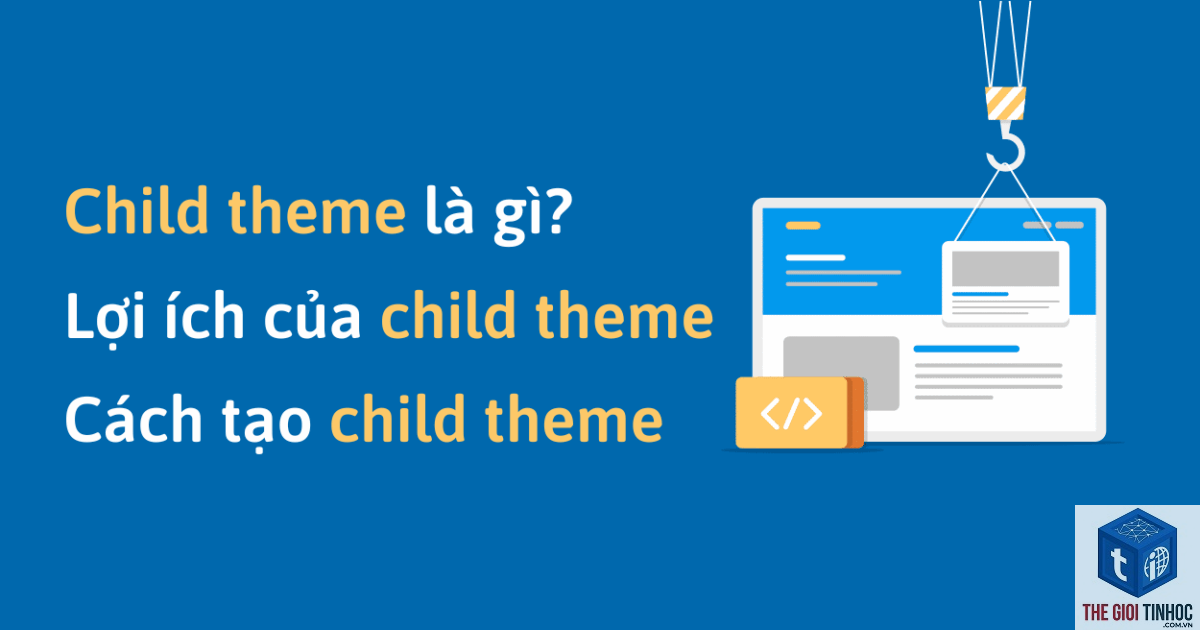
Child theme là một theme con kế thừa toàn bộ chức năng và giao diện từ theme cha (parent theme). Khi bạn kích hoạt child theme, WordPress sẽ ưu tiên đọc các file trong thư mục child theme trước, nếu không tìm thấy mới quay sang theme cha. Cơ chế này giúp bảo toàn mọi tùy chỉnh khi theme cha được cập nhật.
Tuy nhiên, chính cơ chế kế thừa phức tạp này lại là nguồn cơn của nhiều lỗi. Một sai sót nhỏ trong file style.css hoặc functions.php của child theme cũng có thể khiến toàn bộ website hiển thị lỗi. Các lỗi thường xuất phát từ việc khai báo sai cú pháp, thiếu file template cần thiết, hoặc xung đột giữa các hàm trong child theme và theme cha.
Phân Loại Các Lỗi Child Theme WordPress Phổ Biến
Lỗi Khai Báo Header Trong File style.css
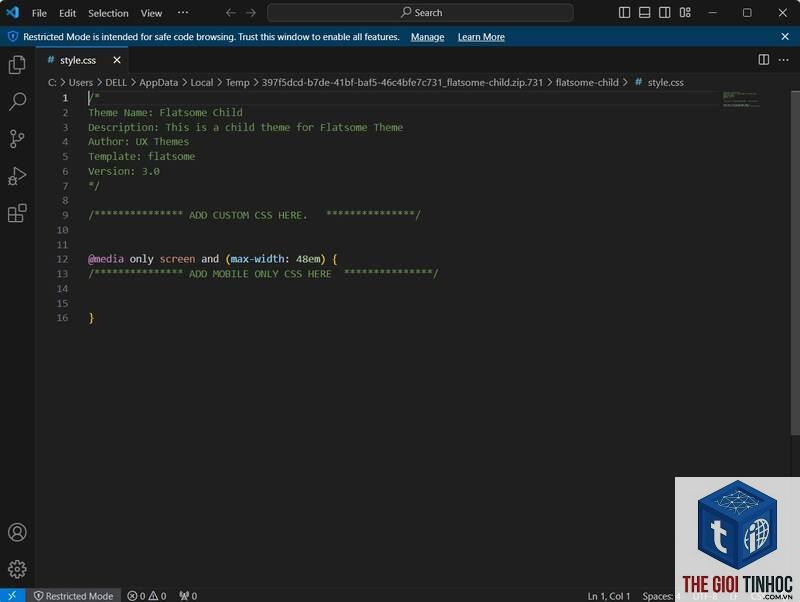
Đây là lỗi cơ bản nhưng rất dễ mắc phải. File style.css của child theme bắt buộc phải có phần khai báo header đúng chuẩn. Nếu thiếu hoặc sai một ký tự, WordPress sẽ không nhận diện được child theme.
- Thiếu dòng Template: chỉ định tên thư mục theme cha
- Sai tên thư mục theme cha (phân biệt chữ hoa chữ thường)
- Thiếu dấu cách hoặc ký tự đặc biệt trong phần comment
- Không đóng comment đúng cách
- Không enqueue CSS của theme cha trước
- Sai đường dẫn đến file style.css của theme cha
- Thiếu tham số dependency khi enqueue
- Xung đột handle (tên định danh) giữa các file CSS
- Khai báo hàm trùng tên với theme cha
- Sử dụng sai hook hoặc filter
- Thiếu kiểm tra hàm tồn tại trước khi khai báo
- Sai cú pháp PHP (thiếu dấu chấm phẩy, ngoặc nhọn)
- Theme Name: (tên child theme, có thể đặt tùy ý)
- Template: (tên thư mục theme cha, viết thường, không dấu)
- Version: (phiên bản, ví dụ 1.0)
- get_header();
- Vòng lặp WordPress (while have_posts)
- get_footer();
Ví dụ về cấu trúc header chuẩn:
Theme Name: Tên Child Theme
Template: ten-thu-muc-theme-cha
Version: 1.0
Lỗi Enqueue CSS và JavaScript Không Đúng Cách
Nhiều người dùng mắc sai lầm khi sử dụng @import trong style.css để gọi file CSS của theme cha. Phương pháp này không được khuyến khích vì gây chậm tốc độ tải trang và dễ phát sinh lỗi. Thay vào đó, bạn phải sử dụng hàm wp_enqueue_style() trong file functions.php.
Lỗi thường gặp bao gồm:
Lỗi Thiếu File Template Trong Child Theme
Khi bạn tạo một file template mới trong child theme (ví dụ: single.php, page.php), WordPress sẽ ưu tiên sử dụng file này thay vì file của theme cha. Tuy nhiên, nếu file template trong child theme bị lỗi cú pháp PHP hoặc thiếu các hàm quan trọng như get_header(), get_footer(), toàn bộ trang sẽ hiển thị trắng hoặc báo lỗi.
Lỗi Xung Đột Hàm Trong functions.php
File functions.php của child theme được load trước file functions.php của theme cha. Điều này có thể gây ra xung đột nếu bạn khai báo một hàm đã tồn tại trong theme cha. WordPress sẽ báo lỗi fatal error vì không thể khai báo lại hàm.
Các tình huống điển hình:
Nguyên Nhân Sâu Xa Gây Ra Lỗi Child Theme
Kiến Thức Về Cấu Trúc Thư Mục Chưa Đúng
Nhiều người dùng không nắm rõ cấu trúc thư mục chuẩn của WordPress. Child theme phải được đặt trong thư mục /wp-content/themes/ và tên thư mục không được trùng với tên theme cha. Ngoài ra, file style.css bắt buộc phải nằm ở thư mục gốc của child theme, không được đặt trong thư mục con.
Sao Chép Toàn Bộ Theme Cha Vào Child Theme
Một sai lầm phổ biến là copy toàn bộ file từ theme cha sang child theme. Điều này không chỉ làm mất đi ý nghĩa của child theme mà còn gây ra lỗi khi theme cha cập nhật. Bạn chỉ nên copy những file thực sự cần chỉnh sửa.
Không Kiểm Tra Phiên Bản PHP và WordPress
Một số theme cha yêu cầu phiên bản PHP cụ thể. Nếu child theme của bạn sử dụng các hàm PHP mới hơn phiên bản đang chạy trên server, lỗi sẽ xuất hiện. Tương tự, các hàm WordPress mới cũng có thể không tương thích với phiên bản cũ.
Hướng Dẫn Khắc Phục Chi Tiết Từng Loại Lỗi
Cách Sửa Lỗi Khai Báo Header style.css
Đầu tiên, mở file style.css của child theme bằng trình soạn thảo văn bản thuần (Notepad++, Sublime Text, VS Code). Kiểm tra phần comment ở đầu file phải có đầy đủ các dòng sau:
Ví dụ cụ thể nếu theme cha tên là Astra và thư mục theme cha là astra:
Theme Name: Astra Child
Template: astra
Version: 1.0
Sau khi sửa, lưu file và kiểm tra lại trong mục Giao diện > Themes xem child theme đã xuất hiện chưa.
Khắc Phục Lỗi Enqueue CSS và JavaScript
Mở file functions.php của child theme và thêm đoạn code sau để enqueue đúng cách:
function child_theme_enqueue_styles() {
wp_enqueue_style( ‘parent-style’, get_template_directory_uri(). ‘/style.css’ );
wp_enqueue_style( ‘child-style’, get_stylesheet_uri(), array(‘parent-style’) );
}
add_action( ‘wp_enqueue_scripts’, ‘child_theme_enqueue_styles’ );
Lưu ý quan trọng: Hàm get_template_directory_uri() trả về đường dẫn đến theme cha, trong khi get_stylesheet_uri() trả về đường dẫn đến child theme. Tham số array(‘parent-style’) đảm bảo CSS của theme cha được load trước.
Sửa Lỗi Thiếu File Template
Khi bạn tạo file template trong child theme, hãy đảm bảo file đó có đầy đủ cấu trúc PHP cơ bản. Mở file và kiểm tra các dòng sau đã tồn tại chưa:
Nếu bạn chỉ muốn thay đổi một phần nhỏ trong file template, hãy copy file đó từ theme cha sang child theme và chỉ chỉnh sửa phần cần thay đổi. Đừng viết lại toàn bộ file từ đầu nếu không cần thiết.
Xử Lý Xung Đột Hàm Trong functions.php
Trước khi khai báo bất kỳ hàm nào trong functions.php của child theme, hãy kiểm tra hàm đó đã tồn tại trong theme cha chưa bằng câu lệnh function_exists():
if (! function_exists( ‘ten_ham_cua_ban’ ) ) {
function ten_ham_cua_ban() {
// Nội dung hàm
}
}
Nếu bạn muốn ghi đè một hàm từ theme cha, hãy sử dụng hook after_setup_theme với độ ưu tiên cao hơn, hoặc sử dụng filter thay vì khai báo lại hàm.
So Sánh Giữa Sửa Lỗi Trực Tiếp Theme Cha và Dùng Child Theme
| Tiêu chí | Sửa trực tiếp theme cha | Sử dụng child theme |
|---|---|---|
| Rủi ro mất dữ liệu khi cập nhật | Cao (mất toàn bộ chỉnh sửa) | Thấp (chỉnh sửa được bảo toàn) |
| Khả năng gây lỗi hệ thống | Cao nếu sai cú pháp | Thấp hơn do tách biệt code |
| Thời gian khắc phục lỗi | Nhanh nếu biết chính xác vị trí | Cần kiểm tra cả hai theme |
| Bảo trì lâu dài | Khó khăn | Dễ dàng |
Các Sai Lầm Thường Gặp Khi Xử Lý Lỗi Child Theme
Xóa Toàn Bộ File functions.php Khi Gặp Lỗi
Khi website báo lỗi trắng, nhiều người vội vàng xóa file functions.php. Điều này chỉ làm tình hình tồi tệ hơn. Thay vào đó, hãy đổi tên file functions.php thành functions.php.bak để vô hiệu hóa tạm thời, sau đó kiểm tra lỗi từ từ.
Không Sao Lưu Trước Khi Chỉnh Sửa
Trước khi thực hiện bất kỳ thay đổi nào trong child theme, hãy sao lưu toàn bộ file gốc. Một lỗi nhỏ có thể khiến bạn mất hàng giờ để khôi phục nếu không có bản sao lưu.
Sử Dụng Trình Soạn Thảo Không Phù Hợp
Không nên dùng Word, Notepad mặc định của Windows để chỉnh sửa file PHP. Các trình soạn thảo này có thể thêm ký tự đặc biệt hoặc sai encoding, gây lỗi. Sử dụng các công cụ chuyên dụng như VS Code, Sublime Text, hoặc PHPStorm.
Lưu Ý Quan Trọng Khi Làm Việc Với Child Theme
Luôn kiểm tra phiên bản PHP của hosting trước khi tạo child theme. Nếu hosting đang chạy PHP 7.4, không nên sử dụng các hàm chỉ có trong PHP 8.0 trở lên.
Khi cập nhật theme cha, hãy kiểm tra child theme của bạn có hoạt động ổn định không. Đôi khi theme cha thay đổi cấu trúc HTML hoặc CSS, khiến child theme hiển thị sai.
Sử dụng plugin kiểm tra lỗi như Query Monitor hoặc WP Debugging để xác định chính xác vị trí phát sinh lỗi. Các plugin này sẽ hiển thị chi tiết dòng code gây lỗi, giúp bạn sửa chữa nhanh chóng.
Nếu bạn không rành về code, hãy sử dụng các plugin tạo child theme tự động như Child Theme Configurator. Plugin này sẽ tự động tạo cấu trúc child theme chuẩn và giảm thiểu rủi ro lỗi.
Câu Hỏi Thường Gặp Về Lỗi Child Theme WordPress
Tại sao child theme của tôi không hiển thị trong danh sách theme?
Nguyên nhân thường do file style.css thiếu phần khai báo header hoặc sai tên thư mục theme cha. Kiểm tra lại dòng Template: trong style.css phải khớp chính xác với tên thư mục của theme cha. Cũng có thể do file style.css bị lỗi encoding hoặc có ký tự đặc biệt.
Làm thế nào để khắc phục lỗi trắng màn hình khi kích hoạt child theme?
Lỗi trắng màn hình thường do file functions.php bị lỗi cú pháp PHP. Truy cập vào hosting qua FTP hoặc File Manager, đổi tên file functions.php thành functions.php.bak. Nếu website hoạt động trở lại, lỗi nằm trong file functions.php. Kiểm tra từng dòng code để tìm lỗi cú pháp.
Child theme có thể gây xung đột với plugin không?
Có thể xảy ra nếu child theme của bạn ghi đè các hàm hoặc template mà plugin đang sử dụng. Để tránh xung đột, hãy kiểm tra kỹ các hook và filter trước khi thêm vào functions.php. Sử dụng plugin kiểm tra xung đột để xác định nguyên nhân cụ thể.
Có cần phải cập nhật child theme khi theme cha cập nhật không?
Child theme không cần cập nhật riêng lẻ. Tuy nhiên, sau khi cập nhật theme cha, bạn nên kiểm tra giao diện website có hoạt động bình thường không. Nếu theme cha thay đổi cấu trúc HTML hoặc CSS,
Hoàn toàn có thể. Bạn có thể tạo nhiều child theme khác nhau cho cùng một theme cha, mỗi child theme phục vụ một mục đích riêng. Tuy nhiên, chỉ được kích hoạt một child theme tại một thời điểm.
Kết Luận
Lỗi theme wordpress child theme là vấn đề kỹ thuật phổ biến nhưng hoàn toàn có thể kiểm soát nếu bạn nắm vững nguyên tắc hoạt động của cơ chế kế thừa. Việc hiểu rõ cấu trúc file, cách enqueue tài nguyên, và quy tắc khai báo hàm sẽ giúp bạn tránh được phần lớn các lỗi thường gặp.
Quan trọng nhất, hãy luôn sao lưu dữ liệu trước khi thực hiện bất kỳ thay đổi nào. Sử dụng các công cụ debug chuyên nghiệp và kiểm tra kỹ lưỡng từng dòng code. Khi gặp lỗi, đừng hoảng loạn mà hãy phân tích từ từ, xác định nguyên nhân gốc rễ trước khi áp dụng giải pháp.
Với những hướng dẫn chi tiết trong bài viết này, bạn hoàn toàn có thể tự tin xử lý mọi lỗi liên quan đến child theme và duy trì website WordPress hoạt động ổn định, an toàn.
- Semrush Keyword Database: Kho Dữ Liệu Từ Khóa Lớn Nhất Thế Giới và Cách Khai Thác Hiệu Quả
- Keyword Lists Ahrefs: Hướng Dẫn Toàn Diện Để Tối Ưu Chiến Lược SEO
- Plugin Cache Xung Đột Plugin Khác: Nguyên Nhân, Dấu Hiệu Và Cách Khắc Phục Toàn Diện
- Theme WordPress Repository Là Gì? Hướng Dẫn Toàn Diện Từ A-Z Cho Người Mới Bắt Đầu
- Nguyên Nhân Và Cách Khắc Phục Lỗi Elementor Section Không Hiển Thị
Bài viết cùng chủ đề:
-

WordPress Server Monitoring: Bí Quyết Giữ Website Luôn Nhanh, Ổn Định và An Toàn
-

WordPress Hosting Diagnostics: Quy Trình Chẩn Đoán và Tối Ưu Hosting WordPress Toàn Diện
-

Hướng dẫn toàn diện về WordPress MySQL Log: Cách truy cập, phân tích và tối ưu hiệu suất
-

Hướng Dẫn Chi Tiết Xem Và Phân Tích WordPress PHP-FPM Log Để Debug Lỗi Hiệu Quả
-

Hướng dẫn chi tiết cách đọc và phân tích WordPress Nginx Error Log dành cho người mới bắt đầu
-

Hướng dẫn chi tiết cách đọc và xử lý lỗi WordPress Apache Error Log hiệu quả
-

WordPress Server Error Log: Hướng Dẫn Chi Tiết Cách Đọc, Phân Tích Và Xử Lý Mọi Lỗi Server
-

Fixed Hosting: Hướng Dẫn WordPress Hosting Troubleshooting Chi Tiết Nhất
-

Hướng dẫn chi tiết WordPress Server Debug: Từ khái niệm đến triển khai thực tế
-
Hướng Dẫn Chi Tiết WordPress Hosting Debug: Xử Lý Mọi Lỗi Hosting Cho Site WordPress
-

WordPress Hosting Sau Nâng Cấp MySQL Bị Lỗi: Nguyên Nhân Và Cách Xử Lý Toàn Diện
-

WordPress Hosting Sau Đổi IP Bị Lỗi? Nguyên Nhân Và Cách Khắc Phục Toàn Diện
-

Khắc phục ngay lỗi WordPress server sau khi migrate website: Hướng dẫn chi tiết từ A-Z
-

WordPress Server Sau Restore Backup Bị Lỗi: Nguyên Nhân Và Cách Khắc Phục Toàn Diện
-

Khắc Phục Ngay Lỗi WordPress Hosting Sau Khi Bật SSL – Hướng Dẫn Chi Tiết Từ A-Z
-

WordPress host sau khi bật Cloudflare bị lỗi: Nguyên nhân và giải pháp triệt để















